Como adicionar animação ao Powerpoint usando ferramentas de Animação IA da Krikey
Aprenda a adicionar animação ao Powerpoint com as ferramentas Krikey AI. Adicione animação no Powerpoint com personagens personalizados, diálogo e GIFs usando este tutorial de animação para Powerpoint.
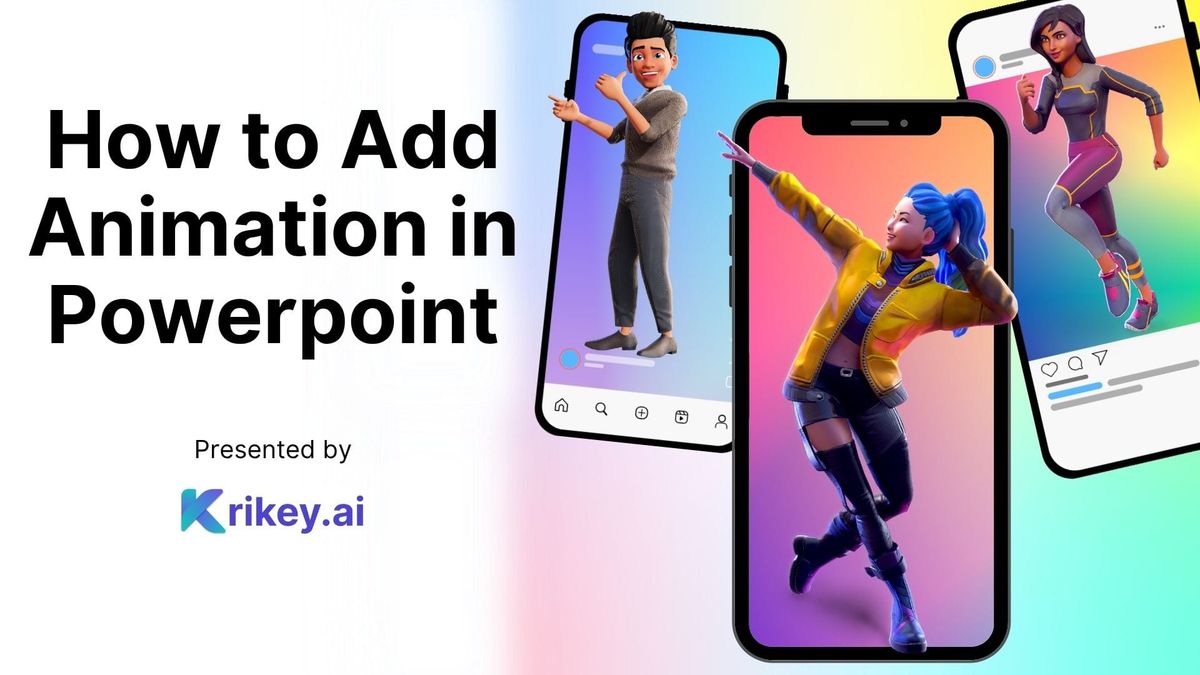
Procurando maneiras de animar suas apresentações adicionando animação ao Powerpoint? Você sabe como animar texto e fazer imagens saltarem ou desaparecerem – mas e os personagens animados e falantes? Anteriormente, domínio exclusivo de animadores experientes, agora novas ferramentas de IA permitem que qualquer pessoa anime um personagem falante – sem necessidade de experiência prévia ou conhecimento técnico.
Este artigo é para quem procura aprender como adicionar animação ao Powerpoint e elevar o nível de suas apresentações com animações de personagens incríveis no Powerpoint. Nas próximas seções, exploraremos como fazer isso, passo a passo, usando as ferramentas de software de animação gratuita Krikey AI.
Tutorial de Animação para Powerpoint usando ferramentas de IA
Para criar e adicionar animação ao Powerpoint, você pode usar as ferramentas Krikey AI para criar personagens animados, falantes e únicos em segundos. Primeiro, acesse o site da Krikey AI e entre no editor de vídeo gratuito. Em seguida, vá para o ícone Magic Studio na barra de ícones à esquerda. Selecione um modelo, digite seu roteiro, escolha um idioma e clique em gerar. Em segundos você terá um vídeo totalmente animado! Para mudar o personagem, vá para o ícone Personagens na barra da esquerda e selecione o personagem que mais gosta ou personalize o seu próprio. Em seguida, você pode exportar o vídeo e adicionar animação ao Powerpoint.
Se você quiser apenas criar um GIF para levar para o Powerpoint, também pode fazer isso! Vá para o canto superior esquerdo do editor de vídeo e clique em Arquivo >> Projeto em Branco. Em seguida, selecione o personagem e a animação que deseja usar em seu GIF. Depois de ficar satisfeito com seu GIF de menos de oito segundos, você pode exportá-lo e baixá-lo. Então, com um único clique, você pode adicionar animação ao Powerpoint com um GIF legal e fofo que você acabou de criar com personagens personalizados e animações personalizadas!
Exemplos de Animação no Powerpoint
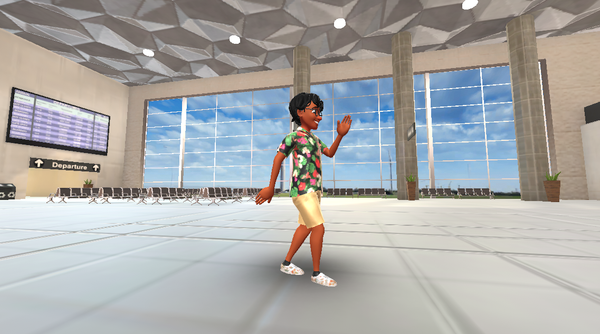
Se você é um consultor criando um Powerpoint e está procurando Exemplos de Animação para Powerpoint – você pode considerar adicionar um Avatar profissional e animá-lo para falar sobre o tema da sua apresentação. Por exemplo, você pode adicionar animação ao Powerpoint que tenha um Avatar animado e personalizado introduzindo ou dando as boas-vindas à sua audiência na apresentação. Este empreendedor usou Krikey para um vídeo de pitch animado.
Agora que a volta às aulas começou, é o momento perfeito para tornar o conteúdo da sua sala de aula mais emocionante. Seus Exemplos de Animação para PowerPoint podem incluir um personagem de Anime favorito que dá as boas-vindas à turma dizendo "Bom dia" todos os dias quando a aula começa. . Ou pode ser um Unicórnio animado ou um taco de desenho animado que ajuda as crianças a se reacomodarem na sala de aula quando voltam do almoço ou do recreio. É fácil adicionar animação ao Powerpoint e integrá-la perfeitamente ao seu horário diário atual. Este professor usou Krikey para traduzir vídeos de planos de aula animados para alunos que falam espanhol.
Se você é um estudante fazendo um relatório de livro ou projeto escolar, seus Exemplos de Animação para PowerPoint podem incluir um Shakespeare animado falando sobre seu relatório de livro ou um Doutor animado explicando um conceito na aula de biologia. Você pode adicionar animação ao Powerpoint em minutos e impressionar seus colegas estudantes e professores em sua próxima apresentação.
O que é uma animação em loop no Powerpoint?
Uma animação em loop do Powerpoint é como um GIF, essencialmente é uma animação ou vídeo que toca em loop sem áudio. Então, quando você estiver apresentando e mostrando um slide específico, ele exibirá a mesma animação em loop sem áudio. A animação em loop do Powerpoint é uma maneira poderosa de manter a atenção do seu público com pequenos movimentos na tela, mas sem desviar a atenção da sua apresentação verbal.
Para criar uma animação em loop no Powerpoint, você pode criar GIFs transparentes no Krikey AI e trazê-los para o Powerpoint. Em uma seção anterior deste artigo, explicamos passo a passo como criar um GIF, que é o mesmo que uma Animação em Loop do Powerpoint. Se você optar por exportar um arquivo de vídeo em vez de um arquivo GIF, ainda poderá escolher a configuração de animação em loop do Powerpoint para que o vídeo seja reproduzido em loop sem áudio.
Animação de Confetes no Powerpoint
Seguindo o conceito de animação em loop do Powerpoint, a Animação de Confetes do Powerpoint seria excelente para ter em loop em um de seus slides. Para fazer isso, você pode ir ao editor de vídeo Krikey AI e usar seu software de animação gratuito. Você pode escolher um personagem personalizado, animação e fundo de vídeo – pode até personalizar expressões faciais e gestos de mão, e então adicionar um efeito especial de confete.
Dessa forma, você pode ter um personagem de desenho animado animado com confetes caindo ao redor dele. Você pode exportar esta animação de confete do Powerpoint como um GIF ou animação em loop do Powerpoint e, em seguida, trazê-la para seus slides – adicione animação ao Powerpoint.
Efeitos de Animação no Powerpoint
Vamos explorar mais sobre os Efeitos de Animação no Powerpoint. Existem muitos Efeitos de Animação no Powerpoint, mas a maioria deles se concentra em texto animado. Para ir além disso e realmente tornar sua apresentação especial, talvez você queira experimentar Efeitos de Animação no Powerpoint com personagens animados e personalizados. Para fazer isso, você pode ir ao editor de vídeo gratuito Krikey AI e projetar seu próprio personagem de desenho animado, selecionar em sua biblioteca de animações e então ir para a guia Efeitos.
Aqui eles também têm opções de texto animado semelhantes aos efeitos animados no Powerpoint, mas também têm outros efeitos animados. Por exemplo, você pode adicionar um clique de mouse em loop, ou uma baforada de fumaça, ou um pouco de fogo, confetes e muitos outros efeitos de animação pequenos, mas poderosos – quando estiver pronto para exportar, você pode escolher o formato de vídeo ou GIF e, em seguida, trazê-los para o seu Powerpoint – transformando-os em Efeitos de Animação no Powerpoint.
Modelo de Animação para Powerpoint
Os conceitos de Modelo de Animação para Powerpoint seriam muito úteis para acelerar seu processo de adicionar animação ao Powerpoint. A melhor maneira de fazer isso de forma eficiente seria usar o software de animação gratuito Krikey AI. Primeiro, você pode ir ao site deles, entrar no editor de vídeo gratuito e, em seguida, clicar no ícone Magic Studio na barra esquerda. Aqui você pode selecionar entre uma variedade de modelos – então edite seu roteiro, selecione um idioma e clique em gerar. Em segundos, você terá um vídeo que poderá trazer para sua apresentação como um modelo de animação para Powerpoint.
Considerações finais sobre como adicionar animação ao Powerpoint
Ao explorar como adicionar animação ao Powerpoint, você pode experimentar muitas ferramentas de animação diferentes. Krikey AI é a mais fácil de usar e de menor custo para começar. Eles têm um robusto período de teste gratuito e você pode imediatamente começar a usar modelos de Powerpoint com animação e criar seus próprios arquivos de animação em loop para Powerpoint – sem experiência técnica ou experiência anterior em animação. Nós o encorajamos a começar com um teste gratuito hoje para explorar como adicionar animação ao Powerpoint!
Perguntas Frequentes (FAQs) sobre como adicionar animação ao Powerpoint e Exemplos de Animação no Powerpoint
Estas são perguntas frequentes sobre como adicionar animação ao Powerpoint e Exemplos de Animação no Powerpoint.
Como adicionar animação ao Powerpoint?
Para adicionar animação no Powerpoint, você pode primeiro usar o software gratuito Krikey Animation para criar um personagem de desenho animado falante e personalizado. Salve seu arquivo de vídeo de animação e, em seguida, carregue-o para o Powerpoint. Em minutos, você pode adicionar animação ao Powerpoint com um personagem personalizado, seu próprio diálogo e perfeita sincronia labial em qualquer idioma.
Quais são alguns Exemplos de Animação no Powerpoint?
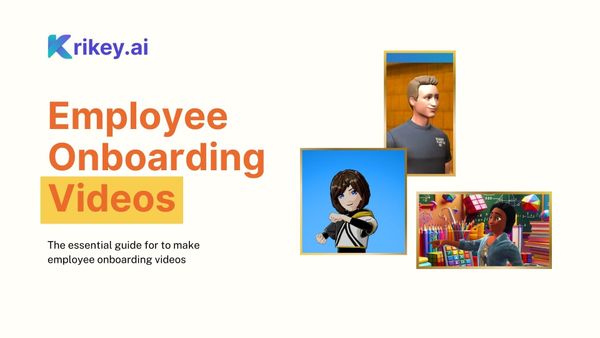
Existem muitos exemplos de animação para Powerpoint em diversas indústrias – como consultor, você pode adicionar um personagem animado e falante para introduzir seu público ao tema de sua apresentação; professores podem animar mascotes escolares como um exemplo de animação para Powerpoint; estudantes podem animar personagens de seus relatórios de livros; equipes de recursos humanos podem animar vídeos de treinamento interno ou vídeos de orientação. Exemplos de animação para Powerpoint existem em quase todos os setores verticais e o software de animação gratuito Krikey AI pode ajudar a trazê-los à vida com personagens e diálogos personalizados.
Como fazer Animação no Powerpoint?
Você pode explorar como fazer animação no Powerpoint, embora a maioria dos exemplos de animação para Powerpoint aqui sejam baseados em texto animado. Para adicionar seus próprios personagens de desenho animado personalizados, falantes e animados, é recomendável que você use o software de animação gratuito Krikey AI para criar rapidamente sua própria animação para adicionar ao Powerpoint.
O que é uma Animação em Loop do Powerpoint?
Uma Animação em Loop do Powerpoint é como um GIF – é essencialmente um arquivo de vídeo em loop sem áudio. Esta animação em Loop do Powerpoint é reproduzida repetidamente quando você está em um slide específico e ajuda a manter a atenção do público sem desviar a atenção de sua apresentação verbal.
Como colocar animação em loop no Powerpoint?
Para colocar uma animação em loop no Powerpoint, você pode carregar um vídeo animado que você criou usando o software de animação gratuito Krikey AI e, em seguida, selecionar a opção de loop. Ou você pode exportar diretamente um arquivo GIF do Krikey e carregá-lo para o Powerpoint – isso é o mesmo que um arquivo de Animação em Loop do Powerpoint.