¿Cómo añadir animación a Powerpoint usando las herramientas de animación de IA de Krikey?
Aprende a añadir animación a Powerpoint con las herramientas de IA de Krikey. Inserta animación en Powerpoint con personajes personalizados, diálogos y GIFs usando este tutorial.
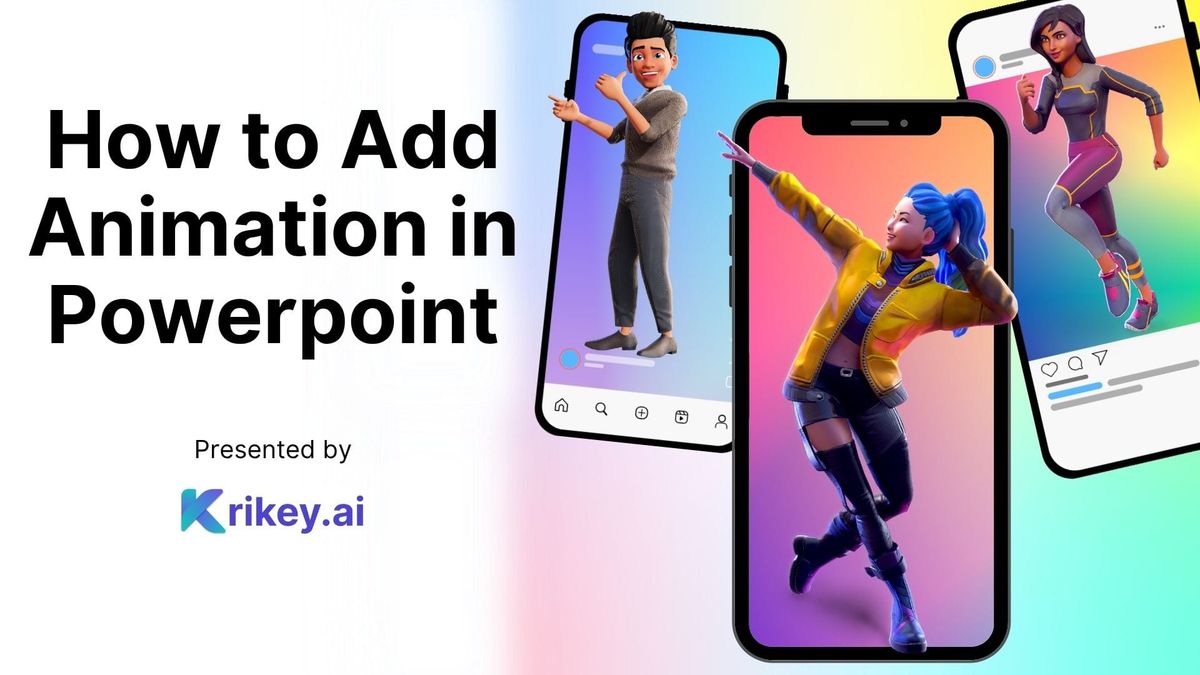
¿Buscas formas de darle un toque especial a tu Powerpoint añadiendo animación? Sabes cómo animar texto y hacer que las imágenes reboten o se desvanezcan, pero ¿qué hay de los personajes animados que hablan? Anteriormente, dominio exclusivo de animadores experimentados, ahora las nuevas herramientas de IA permiten a cualquiera animar un personaje que habla, sin necesidad de experiencia previa ni conocimientos técnicos.
Este artículo es para cualquiera que desee aprender a añadir animación a Powerpoint y mejorar sus presentaciones con animaciones de personajes geniales en Powerpoint. En las siguientes secciones exploraremos cómo hacerlo, paso a paso, utilizando las herramientas de software de animación gratuitas de Krikey AI.
Tutorial de animación en Powerpoint usando herramientas de IA
Para crear y añadir animación a Powerpoint, puedes usar las herramientas de IA de Krikey para hacer personajes animados únicos que hablan en segundos. Primero, ve al sitio web de Krikey AI y entra en el editor de vídeo gratuito. Luego, ve al icono de Magic Studio en la barra de iconos de la izquierda. Selecciona una plantilla, escribe tu guion, elige un idioma y haz clic en generar. ¡En segundos tendrás un vídeo totalmente animado! Para cambiar el personaje, ve al icono de Personajes en la barra de la izquierda y selecciona el personaje que más te guste o personaliza el tuyo propio. Luego, puedes exportar el vídeo y añadir animación a Powerpoint.
Si solo quieres crear un GIF para llevar a Powerpoint, ¡también puedes hacerlo! Ve a la parte superior izquierda del editor de vídeo y haz clic en Archivo >> Proyecto en blanco. Luego selecciona el personaje y la animación que quieras usar en tu GIF. Una vez que estés satisfecho con tu GIF de menos de ocho segundos, puedes exportarlo y descargarlo. ¡Entonces, con un solo clic, puedes añadir animación a Powerpoint con un GIF genial y bonito que acabas de crear con personajes personalizados y animaciones personalizadas!
Ejemplos de animación en Powerpoint
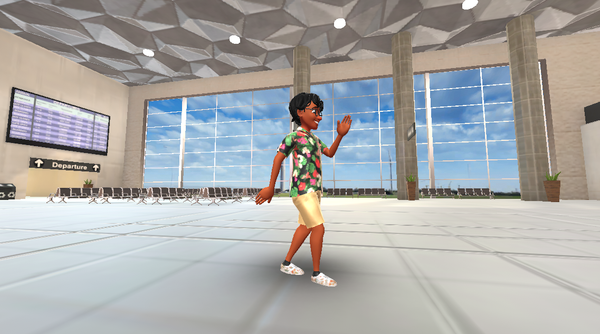
Si eres un consultor creando un Powerpoint y buscas Ejemplos de Animación en Powerpoint, puedes considerar añadir un Avatar profesional y animarlo para que hable sobre el tema de tu presentación. Por ejemplo, puedes añadir animación a Powerpoint con un Avatar animado personalizado que introduzca o dé la bienvenida a tu audiencia a la presentación. Este emprendedor usó Krikey para un video de presentación animado.
Ahora que ha comenzado la vuelta al cole, es el momento perfecto para hacer que el contenido de tu clase sea más emocionante. Tus Ejemplos de Animación en PowerPoint podrían incluir un personaje de Anime favorito que dé la bienvenida a la clase diciendo "Buenos días" cada día al inicio de la clase. O podría ser un Unicornio animado o un taco de dibujos animados que ayude a los niños a instalarse de nuevo en el aula cuando regresan del almuerzo o el recreo. Es fácil añadir animación a Powerpoint e integrarla sin problemas con tu horario diario actual. Este profesor usó Krikey para traducir videos de planes de lecciones animados para estudiantes hispanohablantes.
Si eres un estudiante haciendo un informe de lectura o un proyecto escolar, tus Ejemplos de Animación en Powerpoint podrían incluir un Shakespeare animado hablando sobre tu informe de lectura o un Doctor animado explicando un concepto en la clase de biología. Puedes añadir animación a Powerpoint en minutos e impresionar a tus compañeros y profesores en tu próxima presentación.
¿Qué es una animación en bucle de Powerpoint?
Una animación en bucle de Powerpoint es como un GIF; esencialmente, es una animación o un vídeo que se reproduce en bucle sin audio. Así, cuando estés presentando y muestres una diapositiva en particular, mostrará la misma animación en bucle sin audio. La animación en bucle de Powerpoint es una forma potente de mantener la atención de tu audiencia con pequeños movimientos en pantalla, pero sin restar valor a tu presentación verbal.
Para crear una animación en bucle de Powerpoint, puedes hacer GIFs transparentes en Krikey AI y llevarlos a Powerpoint. En una sección anterior de este artículo, te guiamos paso a paso sobre cómo crear un GIF, que es lo mismo que una animación en bucle de Powerpoint. Si eliges exportar un archivo de video en lugar de un archivo GIF, aún puedes elegir la configuración de animación en bucle de Powerpoint para que el video se reproduzca en bucle sin audio.
Animación de Confeti en Powerpoint
Siguiendo el concepto de animación en bucle de Powerpoint, la Animación de Confeti en Powerpoint sería excelente para tener en bucle en una de tus diapositivas. Para ello, puedes ir al editor de video de Krikey AI y usar su software de animación gratuito. Puedes elegir un personaje personalizado, una animación y un fondo de video; incluso puedes personalizar las expresiones faciales y los gestos de las manos, y luego añadir un efecto especial de confeti.
De esta manera, puedes tener un personaje de dibujos animados animado con confeti cayendo a su alrededor. Puedes exportar esta animación de confeti de Powerpoint como un GIF o una animación en bucle de Powerpoint y luego llevarla a tus diapositivas, añadiendo animación a Powerpoint.
Efectos de animación en Powerpoint
Exploremos más sobre los Efectos de Animación en Powerpoint. Hay muchos Efectos de Animación en Powerpoint, pero la mayoría de ellos se centran en texto animado. Para ir más allá y hacer tu presentación realmente especial, quizás quieras probar Efectos de Animación en Powerpoint con personajes animados personalizados. Para ello, puedes ir al editor de video gratuito de Krikey AI, diseñar tu propio personaje de dibujos animados, seleccionar de su biblioteca de animaciones y luego ir a la pestaña de Efectos.
Aquí también tienen opciones de texto animado similares a los efectos animados en Powerpoint, pero también tienen otros efectos animados. Por ejemplo, puedes añadir un ratón haciendo clic en bucle, o una bocanada de humo, o algo de fuego, confeti y muchos otros efectos de animación pequeños pero potentes; cuando estés listo para exportar, puedes elegir el formato de video o GIF y luego llevarlos a tu Powerpoint, convirtiéndolos en Efectos de Animación en Powerpoint.
Plantilla de Animación en Powerpoint
Los conceptos de Plantilla de Animación en Powerpoint serían realmente útiles para acelerar tu proceso de añadir animación a Powerpoint. La mejor manera de hacerlo de forma eficiente sería usar el software de animación gratuito de Krikey AI. Primero puedes ir a su sitio web, entrar en el editor de video gratuito y luego hacer clic en el icono de Magic Studio en la barra izquierda. Aquí puedes seleccionar entre una variedad de plantillas; luego edita tu guion, selecciona un idioma y haz clic en generar. En cuestión de segundos tendrás un video que puedes integrar en tu presentación como una plantilla de animación de Powerpoint.
Reflexiones finales sobre cómo añadir animación a Powerpoint
Mientras exploras cómo añadir animación a Powerpoint, es posible que experimentes con muchas herramientas de animación diferentes. Krikey AI es la más fácil de usar y la de menor coste para empezar. Tienen una sólida prueba gratuita y puedes empezar inmediatamente a usar plantillas de Powerpoint con animación y a crear tus propios archivos de animación en bucle de Powerpoint, sin necesidad de experiencia técnica ni de animación previa. ¡Te animamos a que empieces hoy mismo con una prueba gratuita para explorar cómo añadir animación a Powerpoint!
Preguntas Frecuentes (FAQs) sobre cómo añadir animación a Powerpoint y Ejemplos de Animación en Powerpoint
Estas son preguntas frecuentes sobre cómo añadir animación a Powerpoint y Ejemplos de Animación en Powerpoint.
¿Cómo añadir animación a Powerpoint?
Para añadir animación en Powerpoint, primero puedes usar el software gratuito de animación Krikey para crear un personaje de dibujos animados parlante personalizado. Guarda tu archivo de video de animación y luego súbelo a Powerpoint. En minutos puedes añadir animación a Powerpoint con un personaje personalizado, tu propio diálogo y una perfecta sincronización labial en cualquier idioma.
¿Cuáles son algunos Ejemplos de Animación en Powerpoint?
Existen muchos ejemplos de animación en Powerpoint en diversas industrias: como consultor, puedes añadir un personaje animado que hable para presentar tu tema a la audiencia; los profesores pueden animar mascotas escolares como ejemplo de animación en Powerpoint; los estudiantes pueden animar los personajes de sus informes de lectura; los equipos de recursos humanos pueden animar videos de capacitación interna o de orientación. Los ejemplos de animación en Powerpoint existen en casi todos los verticales de la industria y el software de animación gratuito de Krikey AI puede ayudar a darles vida con personajes y diálogos personalizados.
¿Cómo hacer animación en Powerpoint?
Puedes explorar cómo hacer animación en Powerpoint, aunque la mayoría de los ejemplos de animación en Powerpoint aquí se basan en texto animado. Para añadir tus propios personajes de dibujos animados personalizados, parlantes y animados, se recomienda que uses el software de animación gratuito de Krikey AI para crear rápidamente tu propia animación para añadir a Powerpoint.
¿Qué es una Animación en Bucle de Powerpoint?
Una Animación en Bucle de Powerpoint es como un GIF: es esencialmente un archivo de video en bucle sin audio. Esta animación en bucle de Powerpoint se reproduce repetidamente cuando estás en una diapositiva en particular y ayuda a mantener la atención de la audiencia sin distraerla de tu presentación verbal.
¿Cómo poner en bucle una animación en Powerpoint?
Para poner en bucle una animación en Powerpoint, puedes subir un video animado que hayas creado con el software de animación gratuito Krikey y luego seleccionar la opción de bucle. O puedes exportar directamente un archivo GIF desde Krikey y subirlo a Powerpoint; esto es lo mismo que un archivo de animación en bucle de Powerpoint.