So fügen Sie Animationen zu PowerPoint mit Krikey AI Animations-Tools hinzu
Erfahren Sie, wie Sie mit Krikey AI Tools Animationen zu PowerPoint hinzufügen. Fügen Sie Animationen in PowerPoint mit benutzerdefinierten Charakteren, Dialogen und GIFs hinzu, mithilfe dieses PowerPoint-Animations-Tutorials.
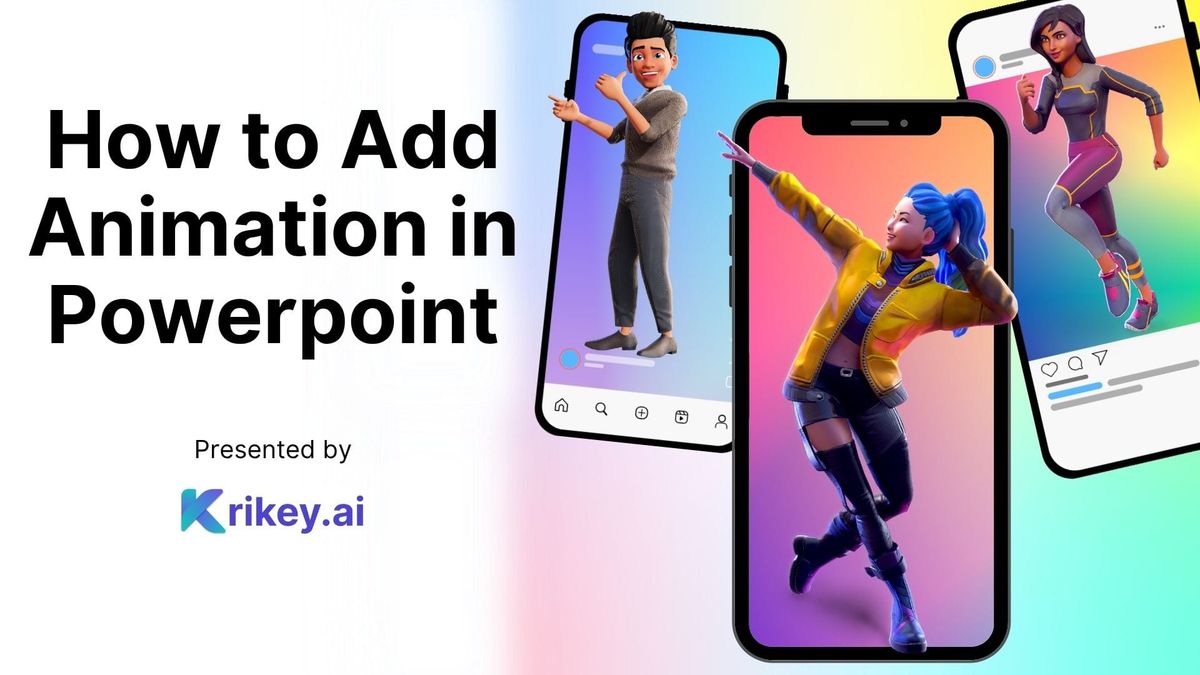
Suchen Sie nach Möglichkeiten, Ihre PowerPoint-Präsentation aufzupeppen, indem Sie Animationen in PowerPoint hinzufügen? Sie wissen, wie man Text animiert und Bilder hüpfen oder ein- und ausblenden lässt – aber was ist mit animierten, sprechenden Charakteren? Früher war dies ausschließlich erfahrenen Animatoren vorbehalten, doch jetzt ermöglichen neue KI-Tools jedem, einen sprechenden Charakter zu animieren – ohne Vorkenntnisse oder technisches Wissen.
Dieser Artikel richtet sich an alle, die lernen möchten, wie man Animationen zu PowerPoint hinzufügt und ihre Präsentationen mit cooler Charakteranimation in PowerPoint aufwertet. In den nächsten Abschnitten werden wir Schritt für Schritt untersuchen, wie dies mit den kostenlosen Animationssoftware-Tools von Krikey AI funktioniert.
PowerPoint Animations-Tutorial mit KI-Tools
Um Animationen in PowerPoint zu erstellen und hinzuzufügen, können Sie die Krikey AI Tools verwenden, um in Sekundenschnelle einzigartige, sprechende animierte Charaktere zu erstellen. Gehen Sie zuerst auf die Krikey AI Webseite und betreten Sie den kostenlosen Video-Editor. Gehen Sie dann zum Magic Studio-Symbol in der linken Symbolleiste. Wählen Sie eine Vorlage, geben Sie Ihr Skript ein, wählen Sie eine Sprache und klicken Sie auf Generieren. In Sekundenschnelle haben Sie ein vollständig animiertes Video! Um den Charakter zu ändern, gehen Sie zum Charaktere-Symbol in der linken Leiste und wählen Sie den Charakter, der Ihnen am besten gefällt, oder passen Sie Ihren eigenen an. Dann können Sie das Video exportieren und Animationen zu PowerPoint hinzufügen.
Wenn Sie nur ein GIF für PowerPoint erstellen möchten, können Sie das auch tun! Gehen Sie oben links im Video-Editor auf Datei >> Leeres Projekt. Wählen Sie dann den Charakter und die Animation aus, die Sie in Ihrem GIF verwenden möchten. Sobald Sie mit Ihrem weniger als acht Sekunden langen GIF zufrieden sind, können Sie es exportieren und herunterladen. Dann können Sie mit einem einzigen Klick Animationen zu PowerPoint hinzufügen, mit einem coolen, niedlichen GIF, das Sie gerade mit benutzerdefinierten Charakteren und personalisierten Animationen erstellt haben!
PowerPoint Animationsbeispiele
Wenn Sie als Berater eine PowerPoint-Präsentation erstellen und nach PowerPoint-Animationsbeispielen suchen, könnten Sie in Betracht ziehen, einen professionellen Avatar hinzuzufügen und ihn zu animieren, um über Ihr Präsentationsthema zu sprechen. Zum Beispiel könnten Sie eine Animation in PowerPoint einfügen, die einen benutzerdefinierten, animierten Avatar hat, der Ihr Publikum in die Präsentation einführt oder willkommen heißt. Dieser Unternehmer nutzte Krikey für ein animiertes Pitch-Video.
Nachdem die Schule wieder begonnen hat, ist es die perfekte Zeit, um Ihre Unterrichtsinhalte spannender zu gestalten. Ihre PowerPoint Animationsbeispiele könnten einen Lieblings-Anime-Charakter enthalten, der die Klasse jeden Tag beim Schulbeginn mit "Guten Morgen" begrüßt. Oder es könnte ein animiertes Einhorn oder ein Cartoon-Taco sein, der Kindern hilft, sich wieder im Klassenzimmer einzuleben, wenn sie vom Mittagessen oder der Pause zurückkommen. Es ist einfach, Animationen zu PowerPoint hinzuzufügen und sie nahtlos in Ihren aktuellen Tagesablauf zu integrieren. Dieser Lehrer nutzte Krikey zum Übersetzen von animierten Stundenplanvideos für Spanisch sprechende Schüler.
Wenn Sie ein Schüler sind, der ein Buchreferat oder ein Schulprojekt erstellt, könnten Ihre PowerPoint-Animationsbeispiele einen animierten Shakespeare enthalten, der über Ihr Buchreferat spricht, oder einen animierten Doktor, der ein Konzept im Biologieunterricht erklärt. Sie können in wenigen Minuten Animationen zu PowerPoint hinzufügen und Ihre Mitschüler und Lehrer bei Ihrer nächsten Präsentation beeindrucken.
Was ist eine PowerPoint Loop-Animation?
Eine PowerPoint Loop-Animation ist wie ein GIF, im Wesentlichen eine Animation oder ein Video, das ohne Ton in einer Schleife abgespielt wird. Wenn Sie also präsentieren und eine bestimmte Folie zeigen, wird dieselbe Animation ohne Ton in einer Schleife angezeigt. Die PowerPoint Loop-Animation ist eine effektive Möglichkeit, die Aufmerksamkeit Ihres Publikums mit kleinen Bewegungen auf dem Bildschirm zu halten, ohne von Ihrer mündlichen Präsentation abzulenken.
Um eine PowerPoint Loop-Animation zu erstellen, können Sie transparente GIFs in Krikey AI erstellen und diese nach PowerPoint importieren. In einem früheren Abschnitt dieses Artikels führen wir Sie Schritt für Schritt durch die Erstellung eines GIFs, was dasselbe wie eine PowerPoint Loop-Animation ist. Wenn Sie sich dafür entscheiden, eine Videodatei anstelle einer GIF-Datei zu exportieren, können Sie dennoch die Einstellung für die PowerPoint Loop-Animation wählen, damit das Video ohne Ton in einer Schleife abgespielt wird.
PowerPoint Konfetti-Animation
Anknüpfend an das Konzept der PowerPoint Loop-Animation wäre eine PowerPoint Konfetti-Animation hervorragend geeignet, um sie auf einer Ihrer Folien in Dauerschleife laufen zu lassen. Dazu können Sie den Krikey AI Video-Editor aufrufen und deren kostenlose Animationssoftware nutzen. Sie können einen benutzerdefinierten Charakter, eine Animation und einen Videohintergrund auswählen – Sie können sogar Gesichtsausdrücke und Handgesten personalisieren und dann einen Konfetti-Spezialeffekt hinzufügen.
Auf diese Weise können Sie eine animierte Cartoon-Figur mit herumfallendem Konfetti haben. Sie können diese PowerPoint Konfetti-Animation als GIF oder PowerPoint Loop-Animation exportieren und dann in Ihre Folien integrieren – fügen Sie Animationen zu PowerPoint hinzu.
Animationseffekte in PowerPoint
Lassen Sie uns mehr über Animationseffekte in PowerPoint erfahren. Es gibt viele Animationseffekte in PowerPoint, aber die meisten davon konzentrieren sich auf animierten Text. Um darüber hinauszugehen und Ihre Präsentation wirklich besonders zu machen, möchten Sie vielleicht Animationseffekte in PowerPoint mit personalisierten, animierten Charakteren ausprobieren. Dazu können Sie den kostenlosen Krikey AI Video-Editor aufrufen und Ihren eigenen Cartoon-Charakter entwerfen, aus der Bibliothek von Animationen auswählen und dann zum Reiter „Effekte“ gehen.
Hier gibt es auch animierte Textoptionen ähnlich den animierten Effekten in PowerPoint, aber sie bieten auch andere animierte Effekte. Zum Beispiel können Sie ein Mausklicken in einer Schleife, einen Rauchwölkchen, Feuer, Konfetti und viele andere kleine, aber wirkungsvolle Animationseffekte hinzufügen – wenn Sie zum Export bereit sind, können Sie das Video- oder GIF-Format wählen und diese dann in Ihr PowerPoint einfügen – und somit zu Animationseffekten in PowerPoint machen.
PowerPoint Animationsvorlage
PowerPoint Animationsvorlagen-Konzepte wären wirklich hilfreich, um den Prozess des Hinzufügens von Animationen zu PowerPoint zu beschleunigen. Der beste Weg, dies effizient zu tun, wäre die Verwendung der kostenlosen Krikey AI Animationssoftware. Zuerst können Sie deren Website besuchen, den kostenlosen Video-Editor betreten und dann auf das Magic Studio-Symbol in der linken Leiste klicken. Hier können Sie aus einer Vielzahl von Vorlagen auswählen – dann Ihr Skript bearbeiten, eine Sprache auswählen und auf Generieren klicken. Innerhalb von Sekunden haben Sie ein Video, das Sie als PowerPoint Animationsvorlage in Ihre Präsentation einbinden können.
Abschließende Gedanken zum Hinzufügen von Animationen zu PowerPoint
Während Sie erforschen, wie Sie Animationen zu PowerPoint hinzufügen können, werden Sie möglicherweise mit vielen verschiedenen Animationstools experimentieren. Krikey AI ist am einfachsten zu bedienen und am kostengünstigsten für den Einstieg. Sie bieten eine umfassende kostenlose Testversion, und Sie können sofort damit beginnen, PowerPoint-Vorlagen mit Animationen zu verwenden und Ihre eigenen PowerPoint Loop-Animationsdateien zu erstellen – ohne technische Vorkenntnisse oder vorherige Animationserfahrung. Wir ermutigen Sie, noch heute mit einer kostenlosen Testversion zu beginnen, um zu erkunden, wie Sie Animationen zu PowerPoint hinzufügen können!
Häufig gestellte Fragen (FAQs) zum Hinzufügen von Animationen zu PowerPoint und PowerPoint Animationsbeispiele
Dies sind häufig gestellte Fragen zum Hinzufügen von Animationen zu PowerPoint und zu PowerPoint Animationsbeispielen.
Wie fügt man Animationen zu PowerPoint hinzu?
Um Animationen in PowerPoint hinzuzufügen, können Sie zunächst die kostenlose Krikey Animationssoftware verwenden, um einen benutzerdefinierten, sprechenden Cartoon-Charakter zu erstellen. Speichern Sie Ihre Animationsvideodatei und laden Sie sie dann in PowerPoint hoch. In wenigen Minuten können Sie Animationen zu PowerPoint mit einem personalisierten Charakter, Ihrem eigenen Dialog und perfekter Lippensynchronisation in jeder Sprache hinzufügen.
Was sind einige PowerPoint Animationsbeispiele?
Es gibt viele PowerPoint Animationsbeispiele in verschiedenen Branchen – als Berater können Sie einen animierten, sprechenden Charakter hinzufügen, um Ihr Publikum in Ihr Präsentationsthema einzuführen; Lehrer können Schulmaskottchen als PowerPoint Animationsbeispiel animieren; Studenten können ihre Buchreferatscharaktere animieren; Personalabteilungen können interne Schulungsvideos oder Orientierungsvideos animieren. PowerPoint Animationsbeispiele gibt es in fast jeder Branche, und die kostenlose Animationssoftware von Krikey AI kann dabei helfen, diese mit personalisierten Charakteren und Dialogen zum Leben zu erwecken.
Wie erstellt man Animationen in PowerPoint?
Sie können erforschen, wie man Animationen in PowerPoint erstellt, obwohl die meisten der hier gezeigten PowerPoint Animationsbeispiele auf animiertem Text basieren. Um Ihre eigenen benutzerdefinierten, sprechenden, animierten Cartoon-Charaktere hinzuzufügen, wird empfohlen, die kostenlose Krikey AI Animationssoftware zu verwenden, um schnell Ihre eigene Animation für PowerPoint zu erstellen.
Was ist eine PowerPoint Loop-Animation?
Eine PowerPoint Loop-Animation ist wie ein GIF – es ist im Wesentlichen eine geloopte Videodatei ohne Ton. Diese PowerPoint Loop-Animation wird auf einer bestimmten Folie wiederholt abgespielt und hilft, die Aufmerksamkeit des Publikums zu halten, ohne von Ihrer mündlichen Präsentation abzulenken.
Wie schleift man eine Animation in PowerPoint?
Um eine Animation in PowerPoint in Schleife zu spielen, können Sie ein animiertes Video hochladen, das Sie mit der kostenlosen Krikey AI Animationssoftware erstellt haben, und dann die Schleifenoption auswählen. Oder Sie können direkt eine GIF-Datei von Krikey exportieren und diese in PowerPoint hochladen – dies ist dasselbe wie eine PowerPoint Loop-Animationsdatei.