Como usar o Editor de Vídeo Krikey
Aprenda a usar o editor de vídeo Krikey e explore cada botão do nosso aplicativo editor de vídeo online. Comece a animar seu primeiro vídeo com personagens 3D hoje usando o Krikey AI Animation Maker.
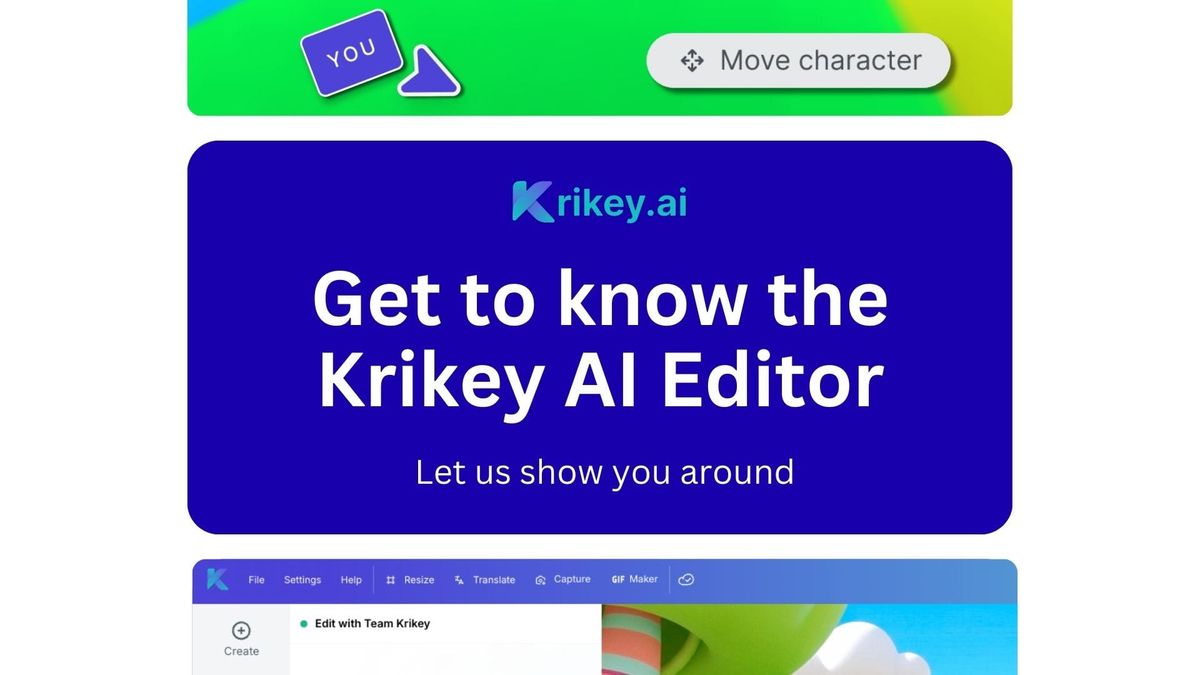
Neste guia, aprenderemos como usar o Editor de Vídeo de Animação Krikey AI. Do prompt ao projeto, você pode seguir este guia para aprender como animar seu primeiro vídeo. Vamos começar com nosso Guia Rápido abaixo.
Guia Rápido sobre como usar o Editor de Vídeo Krikey AI Animation Maker
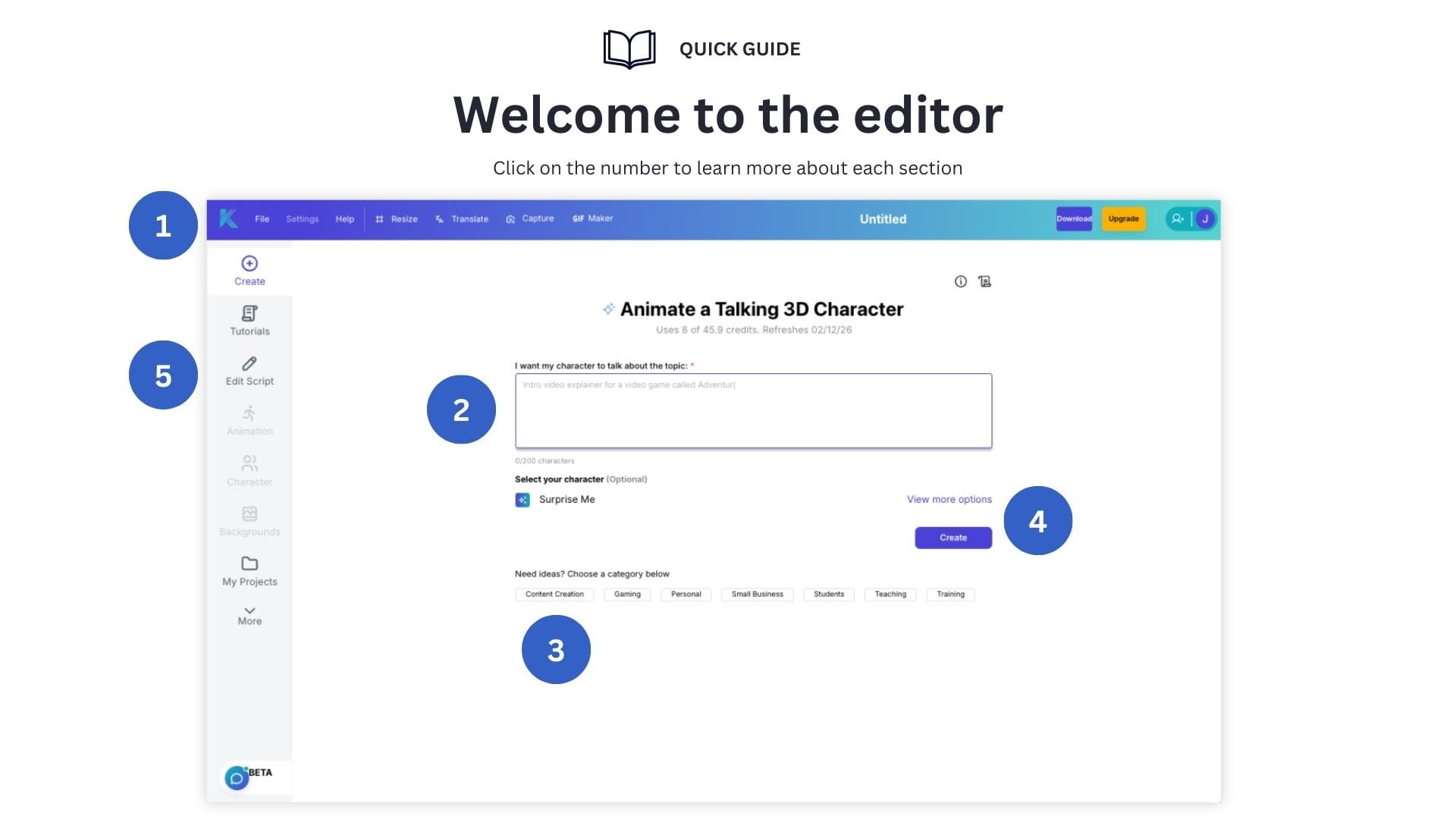
- 1) Cabeçalho: Esta linha superior de ícones possui ações chave para modificar seu projeto.
- 2) Caixa de Prompt de Texto: É aqui que você insere seu prompt de texto para criar um vídeo.
- 3) Prompts Sugeridos: Se precisar de ajuda, estes são exemplos de prompts de texto para usar.
- 4) Criar: Clique neste botão para gerar seu vídeo de animação.
- 5) Barra de Ferramentas: Contém todas as ferramentas de edição de vídeo necessárias para animar.
Explorando a Barra de Cabeçalho do Aplicativo Editor de Vídeo Online Krikey
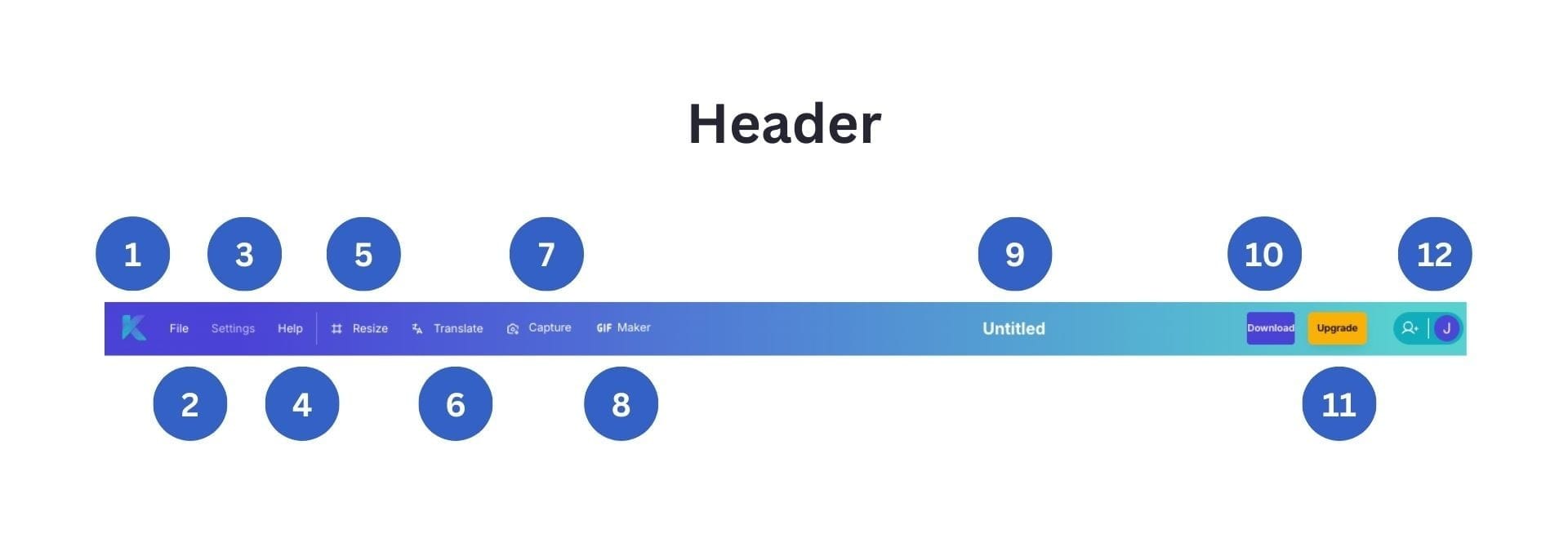
- 1) Logotipo 'K' da Krikey: Isso o leva de volta ao painel de seus projetos.
- 2) Arquivo: Este menu suspenso possui configurações para gerenciar projetos.
- 3) Configurações: Este menu suspenso possui opções técnicas avançadas.
- 4) Ajuda: Este menu suspenso leva ao nosso centro de ajuda detalhado.
- 5) Redimensionar: Altere o tamanho do seu vídeo para exportação em mídias sociais.
- 6) Traduzir: Converta seu vídeo para qualquer idioma instantaneamente.
- 7) Capturar: Exporte imagens de poses de personagens em alta resolução.
- 8) Criador de GIF: Exporte GIFs personalizados em segundos.
- 9) Título do Projeto: Edite para encontrar seu projeto facilmente mais tarde.
- 10) Baixar: Exporte arquivos de vídeo MP4, imagem, GIF, FBX.
- 11) Atualizar: Faça upgrade para planos de assinatura Pro ou Teams.
- 12) Conta: Veja os créditos restantes e as opções da conta.
Conhecendo a Barra de Ferramentas do Editor de Vídeo Online Krikey
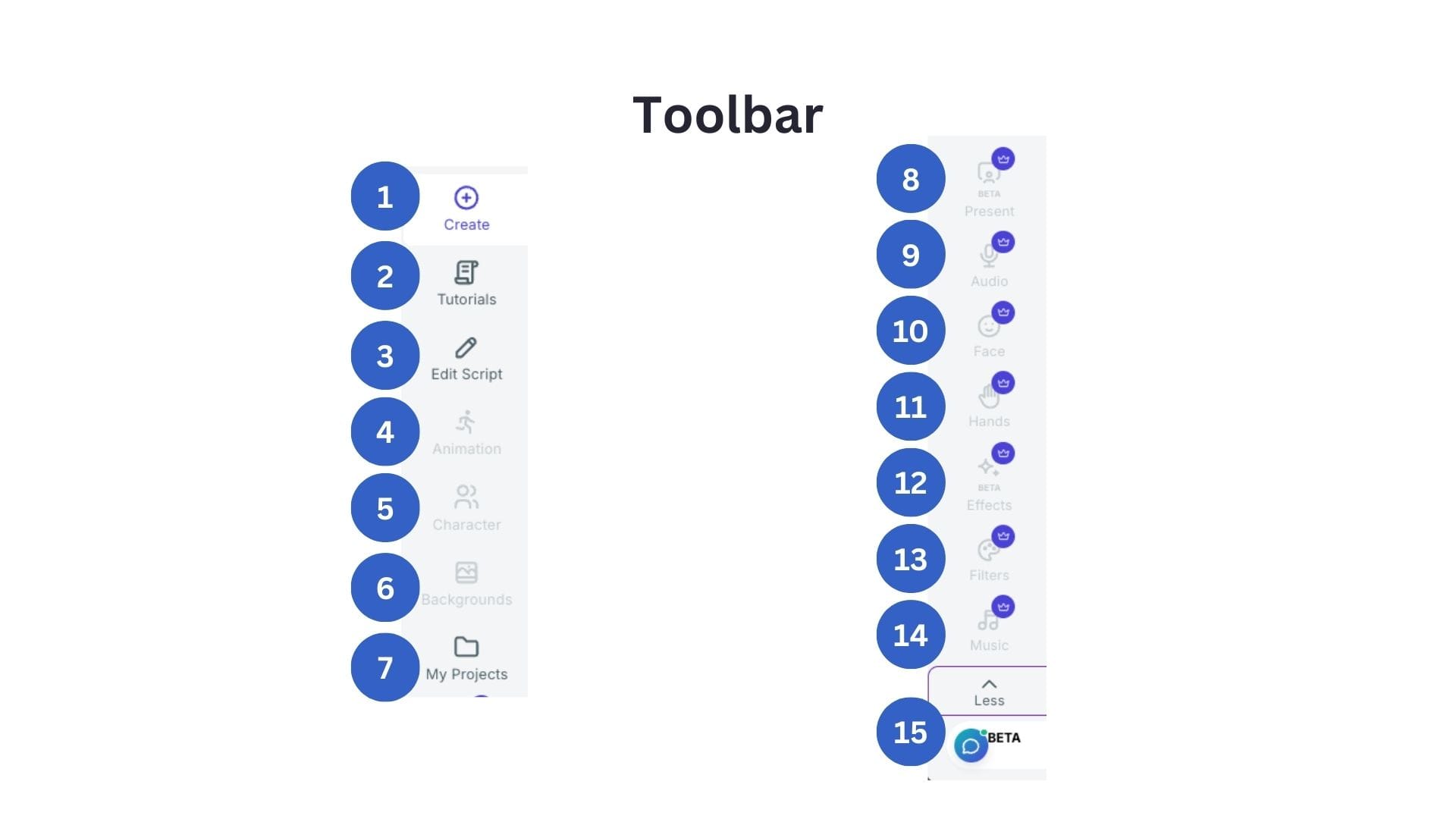
- 1) Criar: Clique aqui para iniciar um novo projeto.
- 2) Tutoriais: Guias em vídeo sobre como usar a Animação Krikey AI.
- 3) Editar Roteiro: Edite o diálogo do roteiro e os estilos de voz AI em seu vídeo.
- 4) Animação: Cinza até você criar seu primeiro vídeo. Depois, navegue em nossa biblioteca de animações ou crie suas próprias animações.
- 5) Personagem: Cinza até você criar seu primeiro vídeo. Alterne entre personagens com apenas um clique e personalize seus próprios personagens.
- 6) Planos de Fundo: Cinza até você criar seu primeiro vídeo. Troque os planos de fundo do vídeo em segundos, faça upload dos seus próprios ou gere planos de fundo com IA.
- 7) Meus Projetos: Veja todos os seus projetos anteriores e abra qualquer um deles no editor de vídeo.
- 8) Apresentar: Adicione uma tela de apresentação de slides ou vídeos atrás do seu personagem. Ótimo para vídeos de pitch, planos de aula ou apresentações.
- 9) Áudio: Grave ou faça upload de suas próprias trilhas de áudio para vozes de personagens.
- 10) Rosto: Edite as expressões faciais do personagem com este menu.
- 11) Mãos: Edite os gestos das mãos do personagem com este menu.
- 12) Efeitos: Adicione efeitos visuais como confetes, cliques do mouse e transições de fumaça com este menu.
- 13) Filtros: Adicione filtros de vídeo como preto e branco ou sépia com este menu.
- 14) Música: Crie seu próprio videoclipe AI em segundos.
- 15) Beta: Isso abre o editor do agente de bate-papo AI para ajudar a editar seu vídeo.
Como o modo Smart funciona com um Agente de Bate-papo AI no Editor de Vídeo Krikey
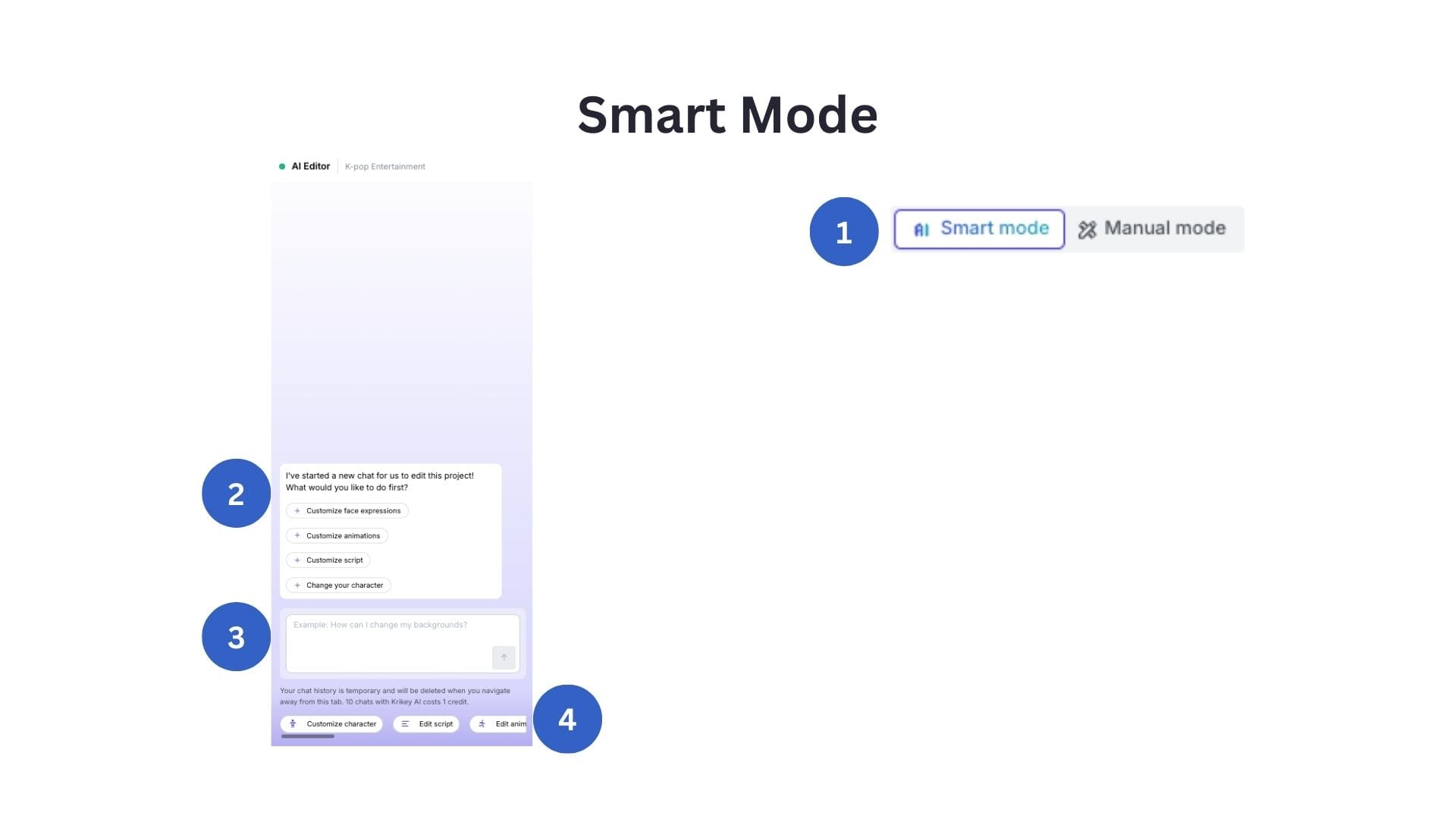
- 1) Modo Smart: No canto superior direito do seu vídeo, há um botão de alternância; aqui você pode selecionar 'Modo Smart' para abrir o Editor do Agente de Bate-papo AI.
- 2) Editor do Agente de Bate-papo AI: É assim que o Editor do Agente de Bate-papo AI se parece. Ele fornecerá um menu de opções para começar a editar.
- 3) Caixa de Bate-papo: Você também pode digitar na caixa de bate-papo se quiser editar algo específico, por exemplo: "Planos de Fundo" ou "Personagem".
- 4) Ações Rápidas: Você pode rolar o menu de ações rápidas abaixo da caixa de bate-papo para encontrar rapidamente o que deseja editar, por exemplo: "Editar Roteiro" ou "Editar Animações".
Como o modo Manual funciona no Software de Animação Krikey
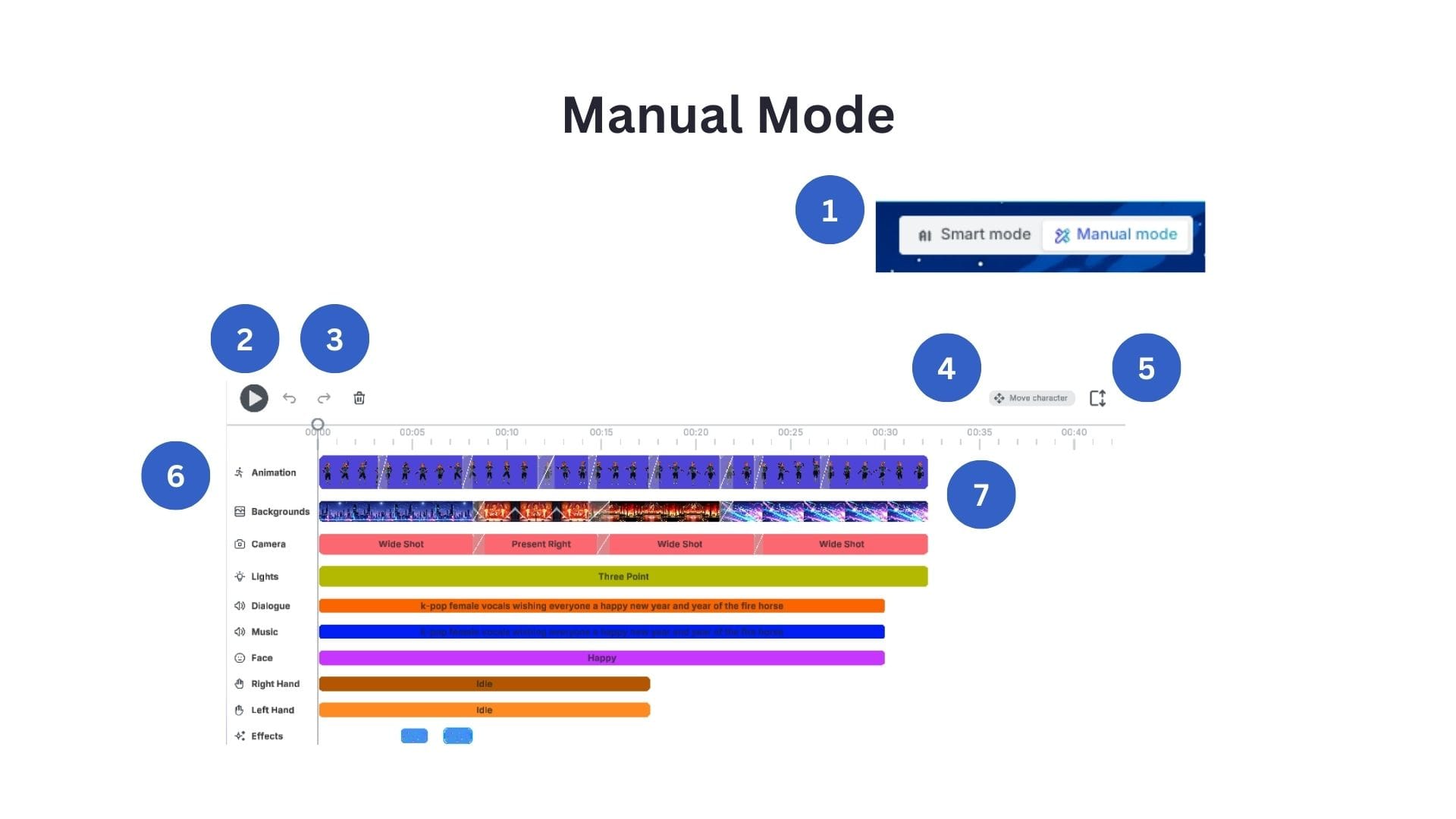
- 1) Modo Manual: No canto superior direito do seu vídeo, há um botão de alternância; aqui você pode selecionar 'Modo Manual' para abrir o Editor da Linha do Tempo.
- 2) Botão Reproduzir: Clique neste botão para reproduzir seu vídeo.
- 3) Desfazer, Refazer, Lixeira: Use estes botões para desfazer ou refazer uma ação. Para excluir um clipe, você deve selecioná-lo na linha do tempo abaixo e depois clicar no ícone da Lixeira.
- 4) Mover Personagem: Clique aqui para abrir um menu deslizante para mover seu personagem dentro do vídeo.
- 5) Expandir linha do tempo: Clique aqui para expandir a visualização da sua linha do tempo para ver todas as trilhas (conforme a imagem acima - esta é a visualização expandida).
- 6) Editor da Linha do Tempo: Isso mostra todas as trilhas no editor da linha do tempo. Há uma linha para cada elemento separado do seu vídeo: Animação possui cada movimento do personagem, Plano de Fundo possui cada plano de fundo em ordem de aparição, Câmera possui cada ângulo de câmera, Iluminação, Diálogo, Música, Expressões faciais, Gestos da mão direita, Gestos da mão esquerda e Efeitos visuais. Você pode clicar em qualquer clipe individual no editor da linha do tempo para abrir um menu de personalização mais detalhado para aquele item, ou para substituí-lo (por exemplo, com uma animação ou expressão facial diferente).
Comece a criar seu primeiro vídeo de animação hoje no Editor de Vídeo Krikey AI. Clique no botão abaixo para entrar no editor de vídeo e iniciar seu teste gratuito.
E se você leu até aqui, obrigado por escolher a Animação Krikey AI! Aqui está um desconto nosso (enquanto durarem os estoques), você pode usar o código EDU25 no checkout ao comprar sua assinatura. Divirta-se animando!