Cómo usar el Editor de Video Krikey
Aprende a usar el editor de video de Krikey y explora cada botón en nuestra aplicación de edición de video en línea. Comienza a animar tu primer video con personajes 3D hoy mismo usando el Creador de Animación con IA de Krikey.
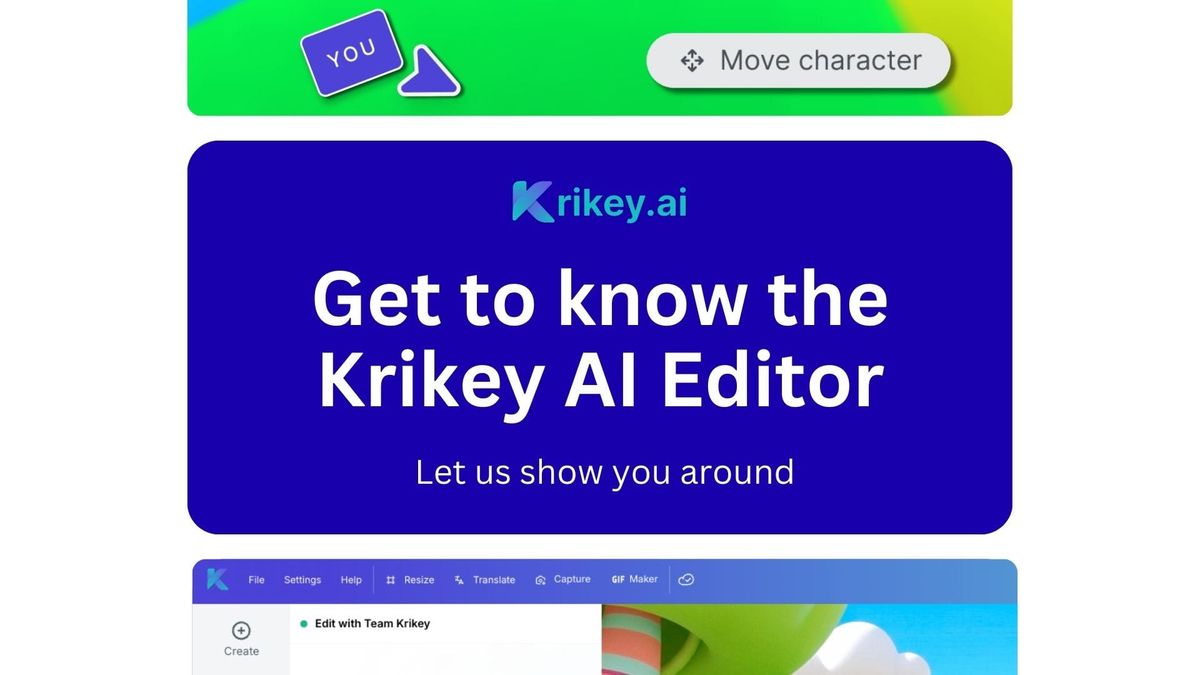
En esta guía aprenderemos cómo usar el Editor de Video de Animación con IA de Krikey. Desde la instrucción hasta el proyecto, puedes seguir esta guía para aprender cómo animar tu primer video. Comencemos con nuestra Guía Rápida a continuación.
Guía Rápida sobre cómo usar el Editor de Video Creador de Animaciones con IA de Krikey
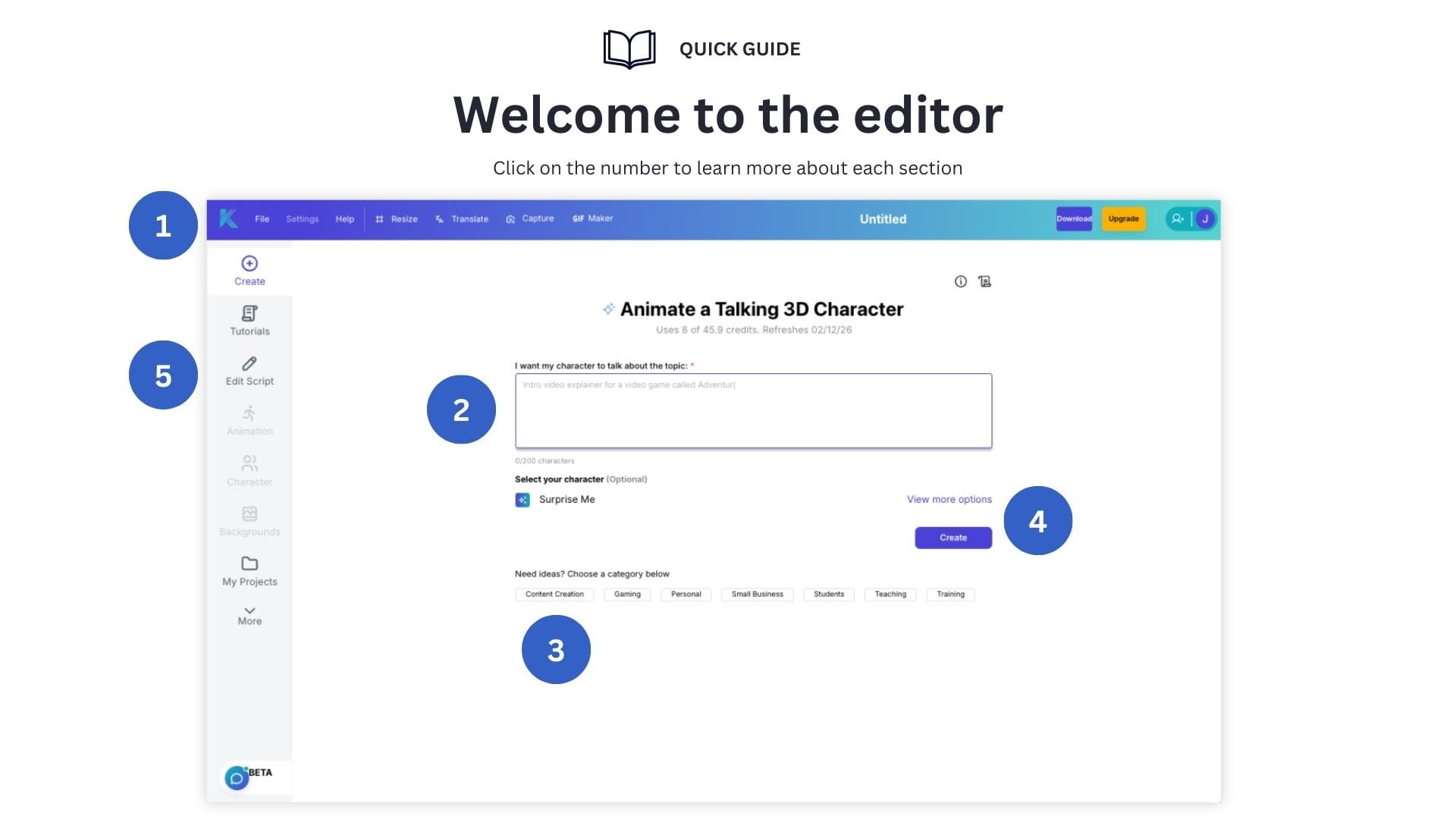
- 1) Encabezado: Esta fila superior de íconos contiene acciones clave para modificar tu proyecto.
- 2) Cuadro de entrada de texto: Aquí es donde ingresas tu instrucción de texto para crear un video.
- 3) Instrucciones Sugeridas: Si necesitas ayuda, estas son instrucciones de texto de ejemplo para usar.
- 4) Crear: Haz clic en este botón para generar tu video de animación.
- 5) Barra de herramientas: Aquí tienes todas las herramientas de edición de video que necesitas para animar.
Explorando la barra de encabezado de la aplicación Editor de Video en línea de Krikey
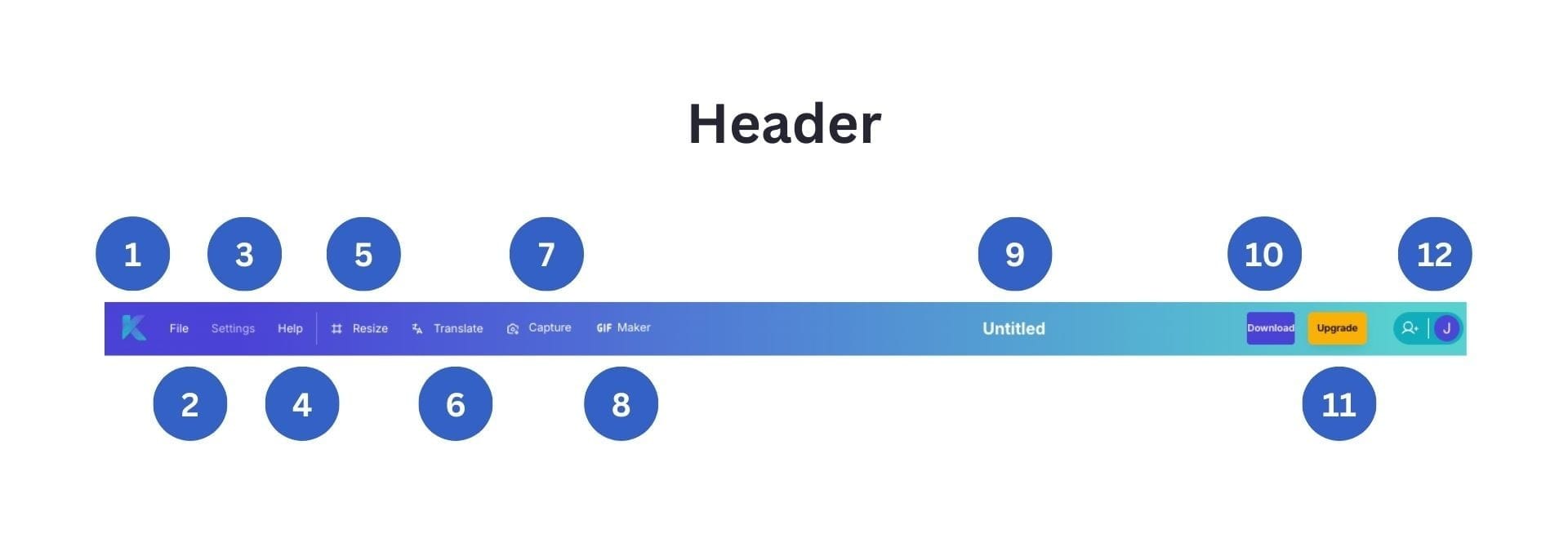
- 1) Logo 'K' de Krikey: Esto te lleva de vuelta a tu panel de proyectos.
- 2) Archivo: Este menú desplegable tiene configuraciones para gestionar proyectos.
- 3) Ajustes: Este menú desplegable tiene opciones técnicas avanzadas.
- 4) Ayuda: Este menú desplegable enlaza a nuestro centro de ayuda detallado.
- 5) Redimensionar: Cambia el tamaño de tu video para exportarlo a redes sociales.
- 6) Traducir: Convierte tu video a cualquier idioma instantáneamente.
- 7) Capturar: Exporta imágenes de poses de personajes en alta resolución.
- 8) Creador de GIF: Exporta GIFs personalizados en segundos.
- 9) Título del Proyecto: Edítalo para encontrar fácilmente tu proyecto más tarde.
- 10) Descargar: Exporta video MP4, imágenes, GIF, archivos FBX.
- 11) Actualizar: Actualiza a planes de suscripción Pro o Teams.
- 12) Cuenta: Ve los créditos restantes y las opciones de tu cuenta.
Conociendo la Barra de Herramientas del Editor de Video en Línea de Krikey
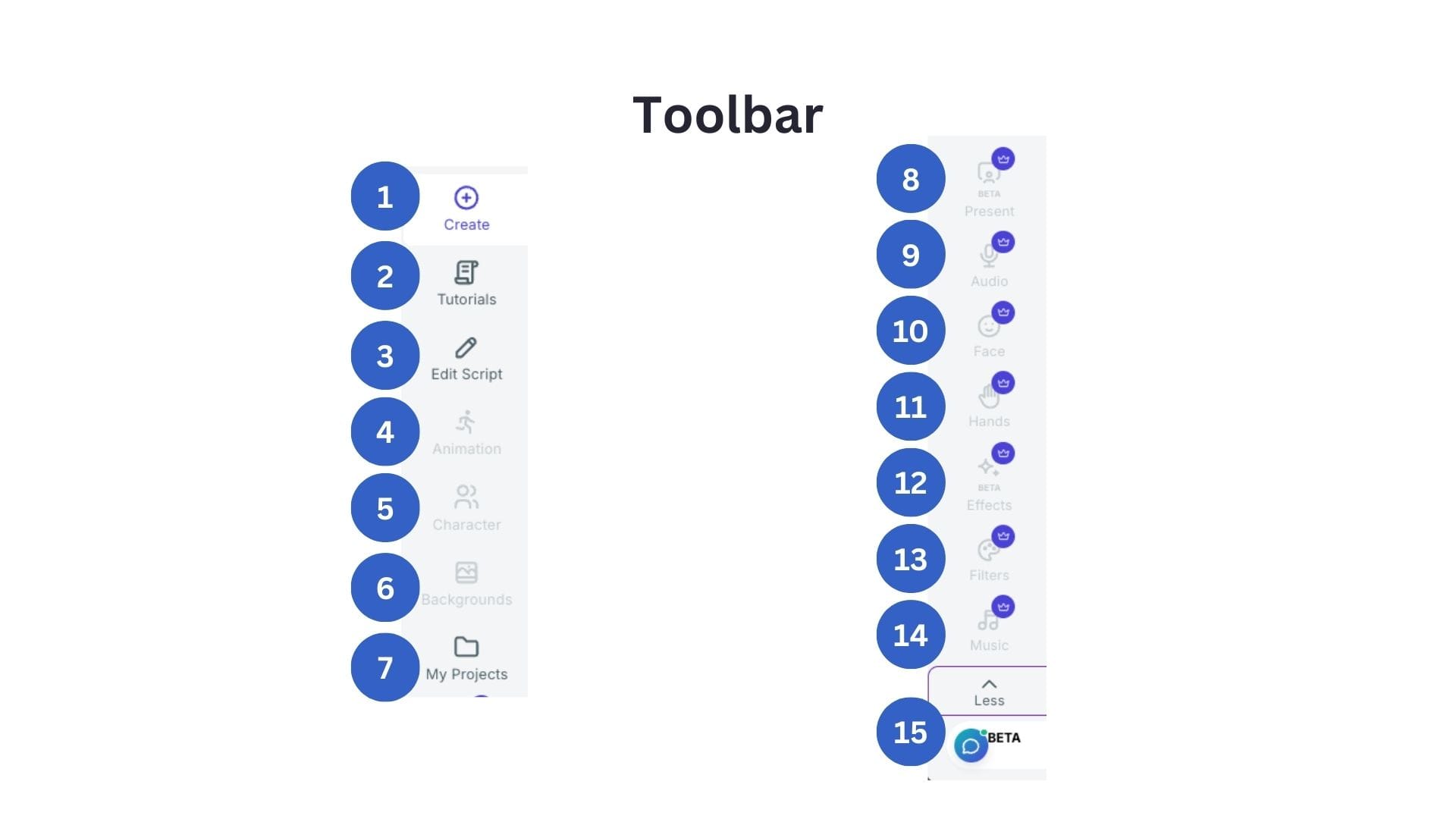
- 1) Crear: Haz clic para iniciar un nuevo proyecto.
- 2) Tutoriales: Guías en video sobre cómo usar Krikey AI Animation.
- 3) Editar Guion: Edita el diálogo del guion y los estilos de voz de IA en tu video.
- 4) Animación: Gris hasta que crees tu primer video. Luego, explora nuestra biblioteca de animaciones o crea tus propias animaciones.
- 5) Personaje: Gris hasta que crees tu primer video. Cambia entre personajes con un solo clic y personaliza tus propios personajes.
- 6) Fondos: Gris hasta que crees tu primer video. Intercambia fondos de video en segundos, sube los tuyos propios o genera fondos con IA.
- 7) Mis Proyectos: Consulta todos tus proyectos anteriores y abre cualquiera de ellos en el editor de video.
- 8) Presentar: Añade una pantalla de presentación de diapositivas o videos detrás de tu personaje. Ideal para videos de presentación, planes de lecciones o presentaciones.
- 9) Audio: Graba o sube tus propias pistas de audio para las voces de los personajes.
- 10) Cara: Edita las expresiones faciales de los personajes con este menú.
- 11) Manos: Edita los gestos de las manos de los personajes con este menú.
- 12) Efectos: Añade efectos visuales como confeti, clics de ratón y transiciones de humo con este menú.
- 13) Filtros: Añade filtros de video como blanco y negro o sepia con este menú.
- 14) Música: Crea tu propio video musical con IA en segundos.
- 15) Beta: Esto abre el editor del agente de chat de IA para ayudarte a editar tu video.
Cómo funciona el modo inteligente con un agente de chat de IA en el Editor de Video de Krikey
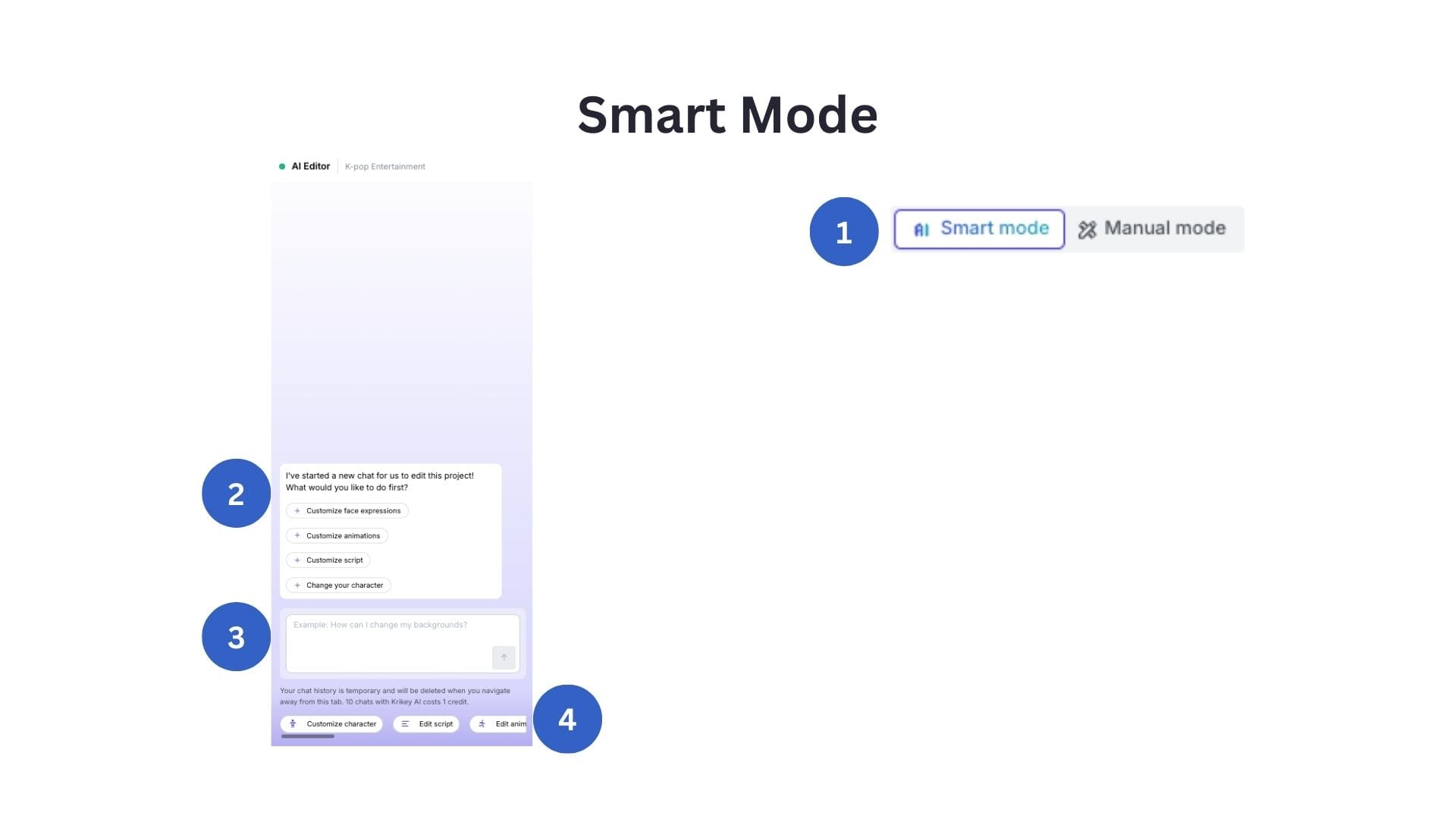
- 1) Modo Inteligente: En la parte superior derecha de tu video hay un botón de alternancia, aquí puedes seleccionar 'Modo Inteligente' para abrir el Editor de Agente de Chat de IA.
- 2) Editor de Agente de Chat de IA: Así es como se ve el Editor de Agente de Chat de IA. Te dará un menú de opciones para comenzar a editar.
- 3) Cuadro de Chat: También puedes escribir en el cuadro de chat si quieres editar algo específico, por ejemplo: "Fondos" o "Personaje".
- 4) Acciones Rápidas: Puedes desplazarte por el menú de acciones rápidas debajo del cuadro de chat para encontrar rápidamente lo que deseas editar, por ejemplo: "Editar Guion" o "Editar Animaciones".
Cómo funciona el modo manual en el software de animación Krikey
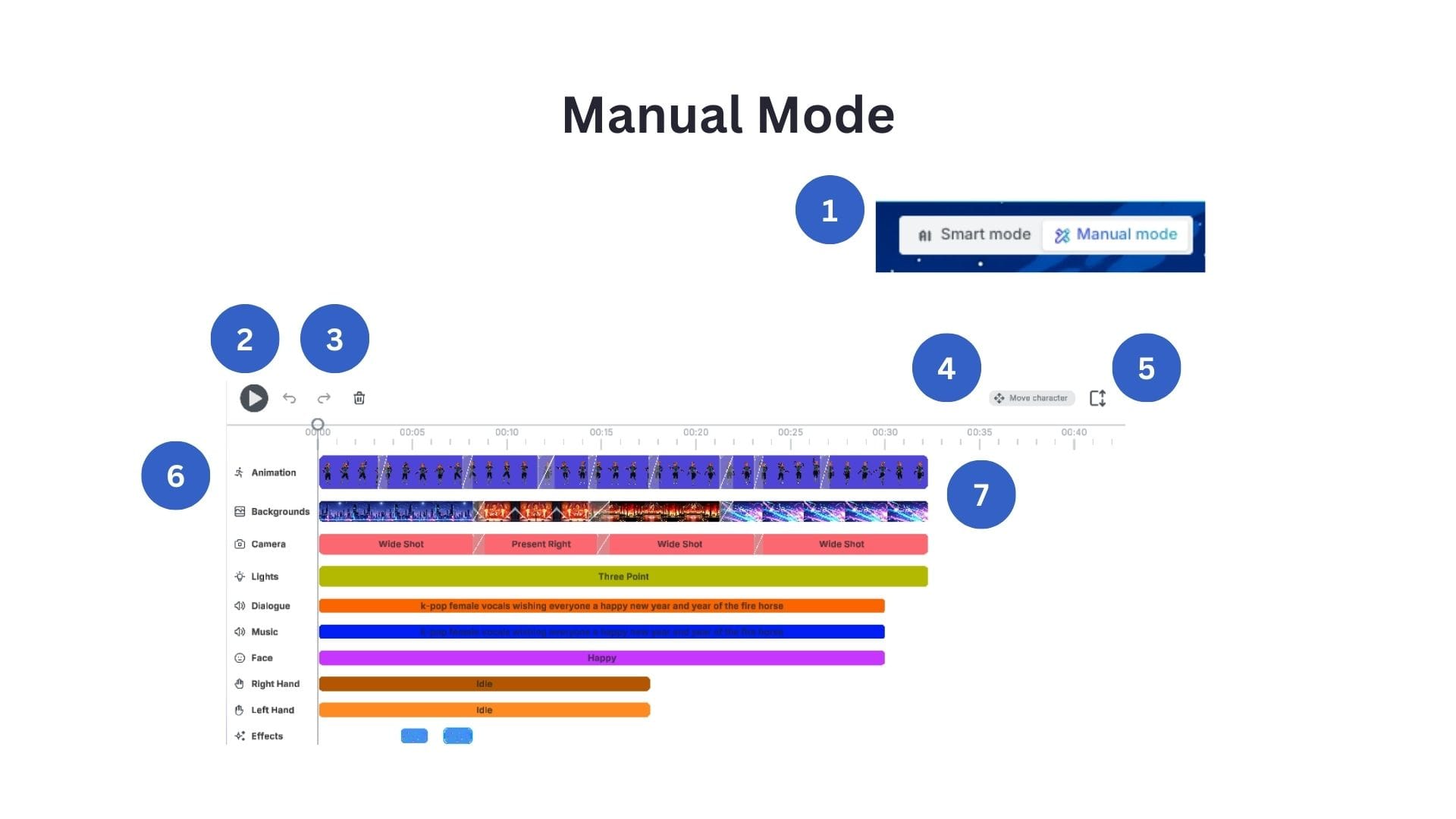
- 1) Modo Manual: En la parte superior derecha de tu video hay un botón de alternancia, aquí puedes seleccionar 'Modo Manual' para abrir el Editor de Línea de Tiempo.
- 2) Botón de Reproducir: Haz clic en este botón para reproducir tu video.
- 3) Deshacer, Rehacer, Papelera: Usa estos botones para deshacer o rehacer una acción. Para eliminar un clip, debes seleccionarlo en la línea de tiempo de abajo y luego hacer clic en el ícono de la Papelera.
- 4) Mover Personaje: Haz clic para abrir un menú de barra deslizante para mover tu personaje dentro del video.
- 5) Expandir línea de tiempo: Haz clic para expandir tu vista de línea de tiempo y ver todas las pistas (como se muestra en la imagen de arriba - esta es la vista expandida).
- 6) Editor de Línea de Tiempo: Esto muestra todas las pistas en el editor de línea de tiempo. Hay una fila para cada elemento separado de tu video: Animación tiene cada movimiento de personaje, Fondo tiene cada fondo en orden de aparición, Cámara tiene cada ángulo de cámara, Iluminación, Diálogo, Música, Expresiones faciales, Gestos de la mano derecha, Gestos de la mano izquierda y Efectos visuales. Puedes hacer clic en cualquier clip individual en el editor de línea de tiempo para abrir un menú de personalización más detallado para ese elemento, o para reemplazarlo (por ejemplo, con una animación o expresión facial diferente).
Comienza a crear tu primer video de animación hoy en el Editor de Video con IA de Krikey. Haz clic en el botón de abajo para ingresar al editor de video y comenzar tu prueba gratuita.
Y si has leído hasta aquí, ¡gracias por elegir Krikey AI Animation! Aquí tienes un descuento de nuestra parte (mientras duren las existencias), puedes usar el código EDU25 al finalizar la compra cuando adquieras tu suscripción. ¡Diviértete animando!