Wie man den Krikey Video Editor verwendet
Erfahren Sie, wie Sie den Krikey Video Editor nutzen und jede Schaltfläche in unserer Online-Video-Editor-App erkunden. Beginnen Sie noch heute mit dem Animieren Ihres ersten Videos mit 3D-Charakteren mit dem Krikey AI Animation Maker.
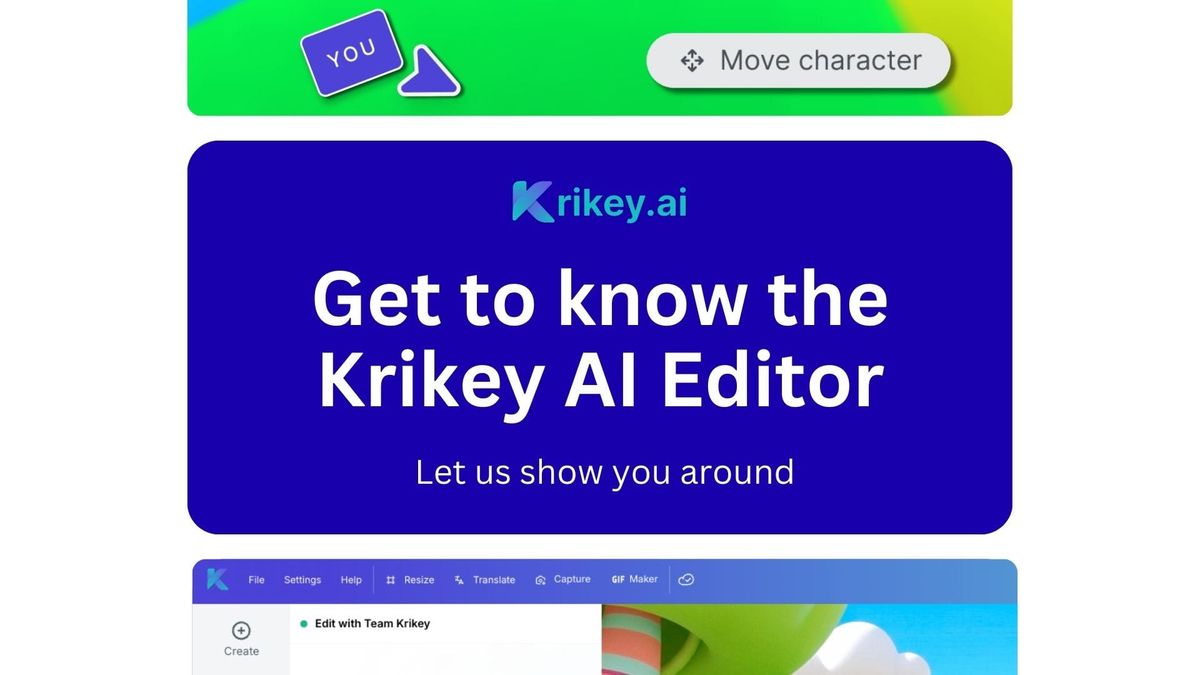
In diesem Leitfaden erfahren wir, wie man den Krikey AI Animation Video Editor verwendet. Vom Prompt bis zum Projekt können Sie diesem Leitfaden folgen, um zu lernen, wie Sie Ihr erstes Video animieren. Beginnen wir mit unserer Kurzanleitung unten.
Kurzanleitung zur Nutzung des Krikey AI Animation Maker Video Editors
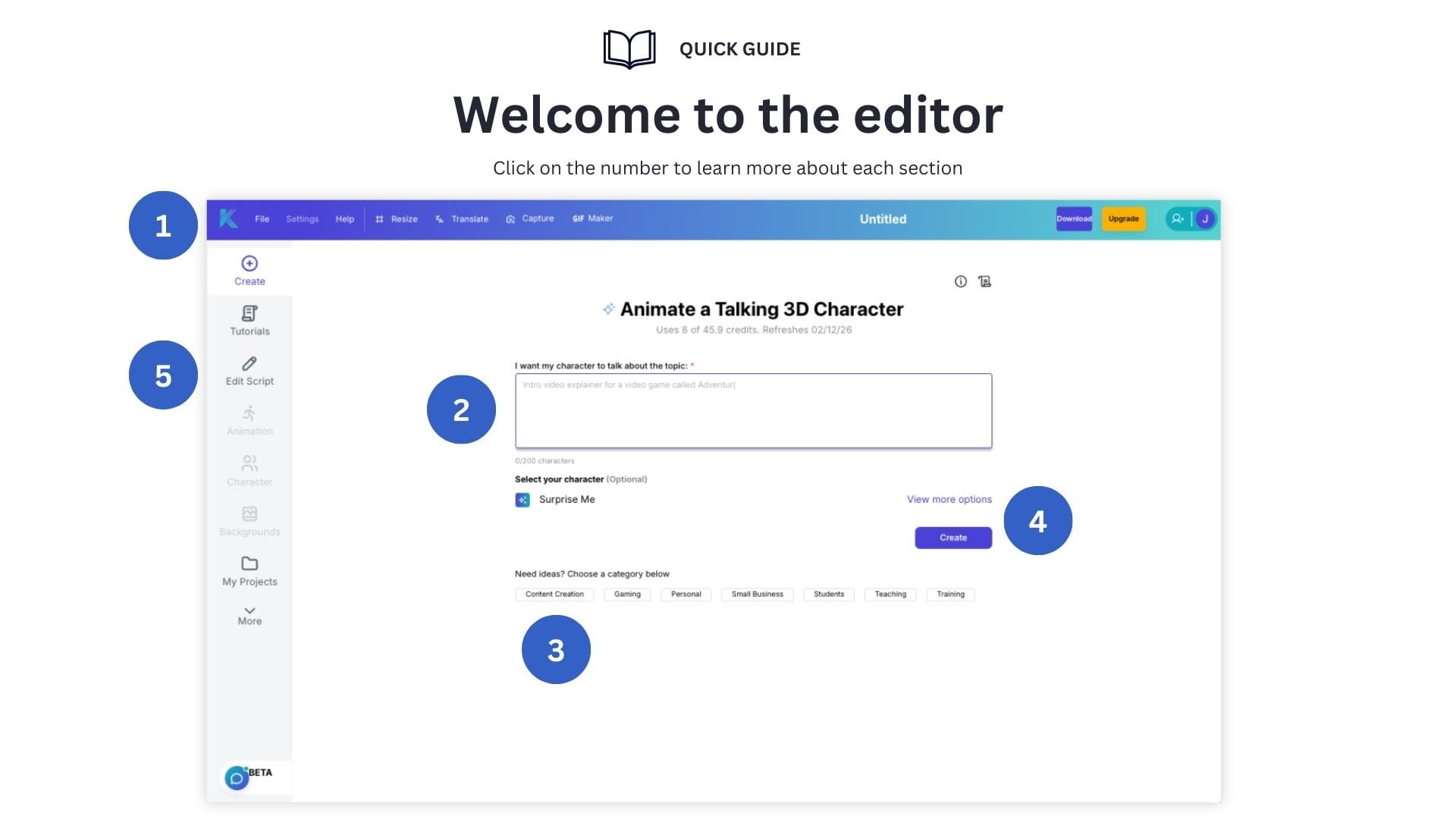
- 1) Header: Diese obere Symbolleiste enthält wichtige Aktionen zum Ändern Ihres Projekts.
- 2) Text-Prompt-Box: Hier geben Sie Ihren Text-Prompt ein, um ein Video zu erstellen.
- 3) Vorgeschlagene Prompts: Wenn Sie Hilfe benötigen, sind dies Beispiel-Text-Prompts zur Verwendung.
- 4) Erstellen: Klicken Sie auf diese Schaltfläche, um Ihr Animationsvideo zu generieren.
- 5) Symbolleiste: Diese enthält alle Videobearbeitungswerkzeuge, die Sie zum Animieren benötigen.
Die Kopfzeile der Krikey Online Video Editor App erkunden
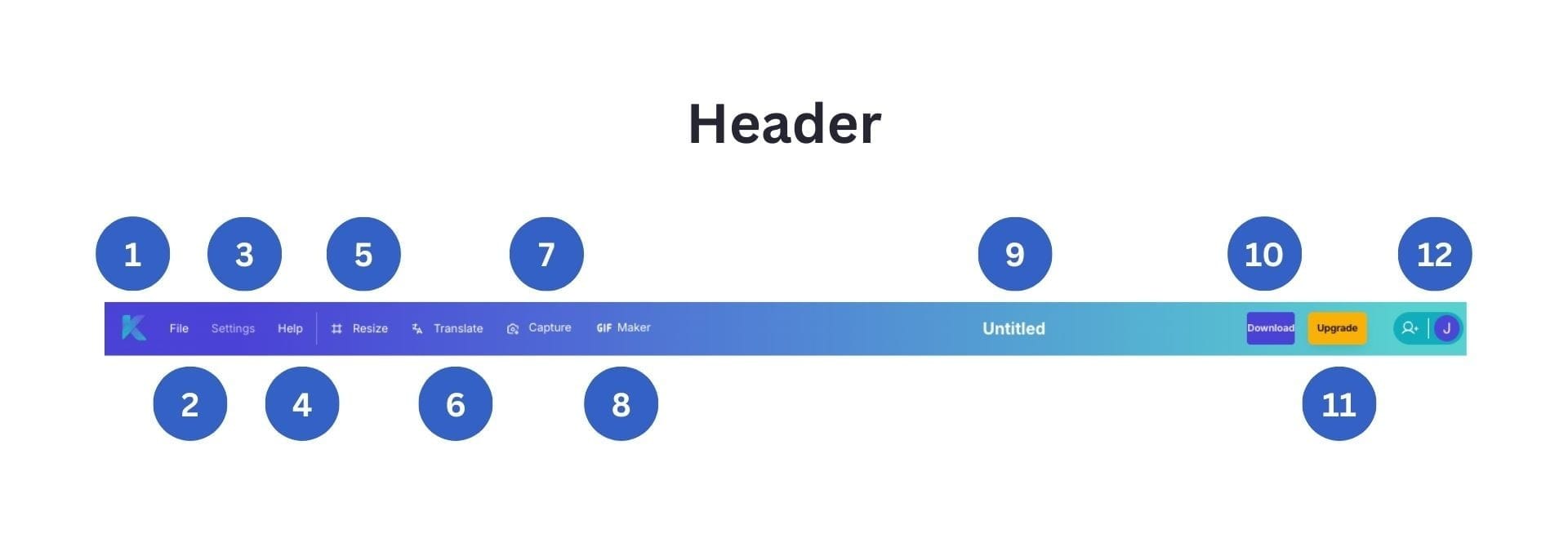
- 1) Krikey 'K' Logo: Dies führt Sie zurück zu Ihrem Projekt-Dashboard.
- 2) Datei: Dieses Dropdown-Menü enthält Einstellungen zur Projektverwaltung.
- 3) Einstellungen: Dieses Dropdown-Menü bietet erweiterte technische Optionen.
- 4) Hilfe: Dieses Dropdown-Menü verlinkt zu unserem detaillierten Hilfe-Center.
- 5) Größe ändern: Ändern Sie Ihre Videogröße für den Social-Media-Export.
- 6) Übersetzen: Konvertieren Sie Ihr Video sofort in jede beliebige Sprache.
- 7) Aufnehmen: Exportieren Sie hochauflösende Charakterpose-Bilder.
- 8) GIF Maker: Exportieren Sie benutzerdefinierte GIFs in Sekundenschnelle.
- 9) Projekttitel: Bearbeiten Sie ihn, um Ihr Projekt später leicht wiederzufinden.
- 10) Herunterladen: Exportieren Sie MP4-Videos, Bilder, GIFs, FBX-Dateien.
- 11) Upgrade: Upgraden Sie auf Pro- oder Teams-Abonnementpläne.
- 12) Konto: Sehen Sie die verbleibenden Credits und Kontooptionen.
Die Symbolleiste des Krikey Online Video Editors kennenlernen
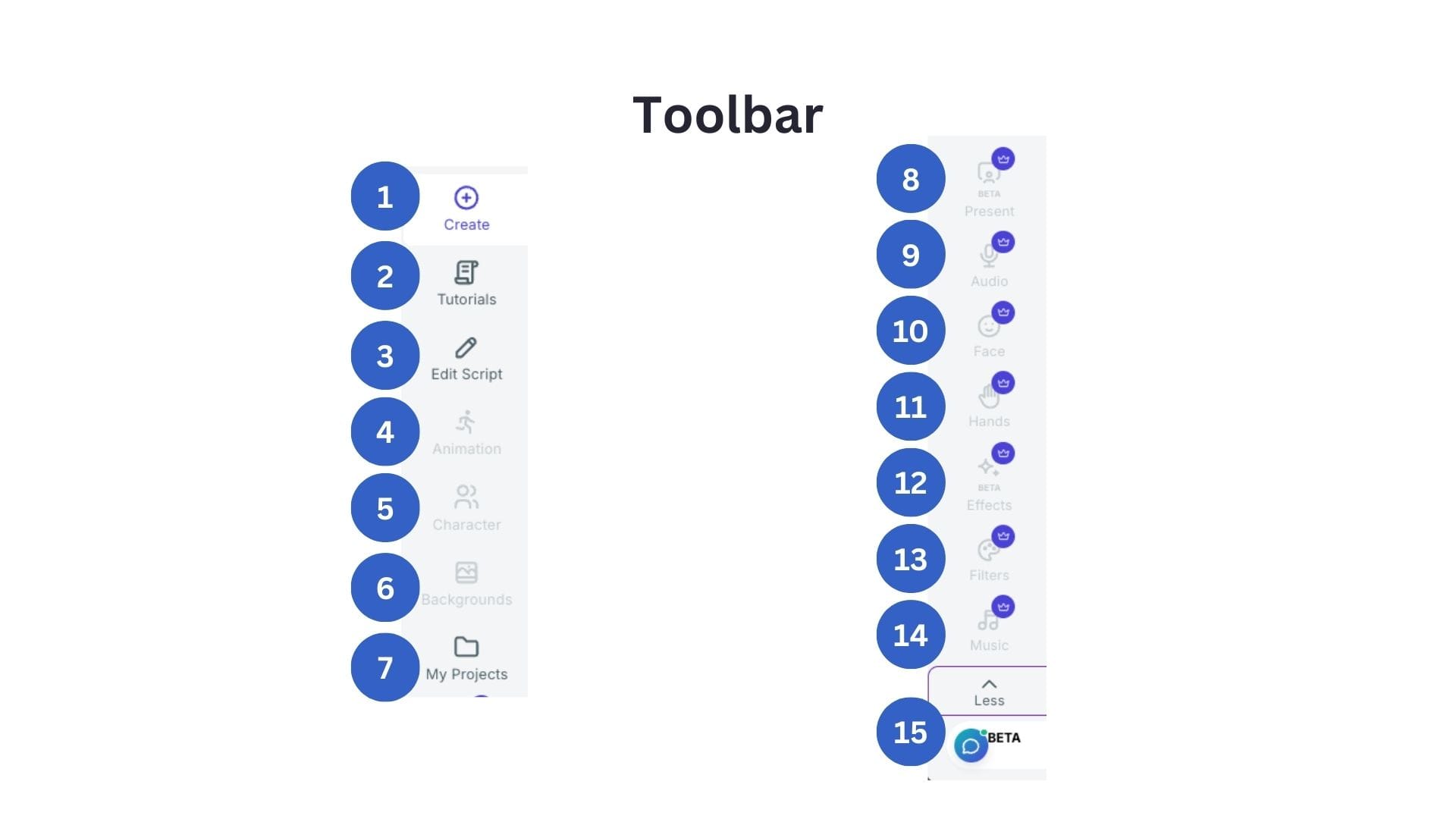
- 1) Erstellen: Klicken Sie hier, um ein neues Projekt zu starten.
- 2) Tutorials: Videoanleitungen zur Nutzung von Krikey AI Animation.
- 3) Skript bearbeiten: Bearbeiten Sie Skriptdialoge und KI-Stimmenstile in Ihrem Video.
- 4) Animation: Grau, bis Sie Ihr erstes Video erstellt haben. Durchsuchen Sie dann unsere Animationsbibliothek oder erstellen Sie Ihre eigenen Animationen.
- 5) Charakter: Grau, bis Sie Ihr erstes Video erstellt haben. Wechseln Sie mit nur einem Klick zwischen Charakteren und passen Sie Ihre eigenen Charaktere an.
- 6) Hintergründe: Grau, bis Sie Ihr erstes Video erstellt haben. Tauschen Sie Videohintergründe in Sekunden aus, laden Sie Ihre eigenen hoch oder lassen Sie Hintergründe von der KI generieren.
- 7) Meine Projekte: Sehen Sie alle Ihre vergangenen Projekte und öffnen Sie jedes davon im Video-Editor.
- 8) Präsentieren: Fügen Sie einen Präsentationsbildschirm mit Folien oder Videos hinter Ihrem Charakter hinzu. Ideal für Pitch-Videos, Lehrpläne oder Präsentationen.
- 9) Audio: Nehmen Sie Ihre eigenen Audiotracks für Charakterstimmen auf oder laden Sie sie hoch.
- 10) Gesicht: Bearbeiten Sie die Mimik des Charakters mit diesem Menü.
- 11) Hände: Bearbeiten Sie die Handgesten des Charakters mit diesem Menü.
- 12) Effekte: Fügen Sie visuelle Effekte wie Konfetti, Mausklicks und Rauchuübergänge mit diesem Menü hinzu.
- 13) Filter: Fügen Sie Videofilter wie Schwarz-Weiß oder Sepia mit diesem Menü hinzu.
- 14) Musik: Erstellen Sie in Sekundenschnelle Ihr eigenes KI-Musikvideo.
- 15) Beta: Dies öffnet den KI-Chat-Agent-Editor, um Ihr Video zu bearbeiten.
Wie der Smart-Modus mit einem KI-Chat-Agenten im Krikey Video Editor funktioniert
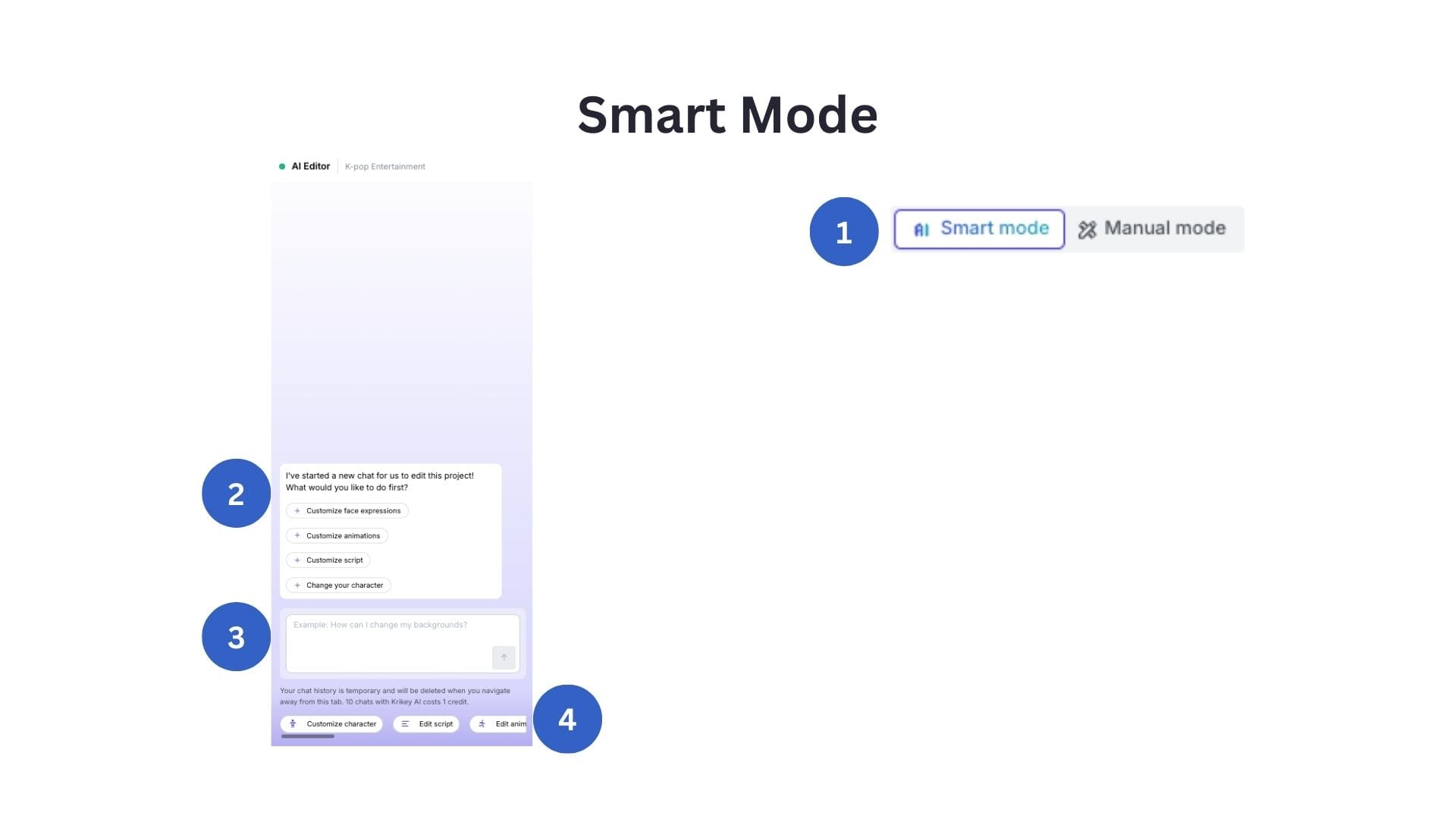
- 1) Smart-Modus: Oben rechts in Ihrem Video befindet sich ein Umschaltknopf, hier können Sie 'Smart-Modus' auswählen, um den KI-Chat-Agent-Editor zu öffnen.
- 2) KI-Chat-Agent-Editor: So sieht der KI-Chat-Agent-Editor aus. Er bietet Ihnen ein Menü mit Optionen, um mit der Bearbeitung zu beginnen.
- 3) Chat-Box: Sie können auch in die Chat-Box tippen, wenn Sie etwas Spezifisches bearbeiten möchten, zum Beispiel: "Hintergründe" oder "Charakter".
- 4) Schnelle Aktionen: Sie können das Menü für schnelle Aktionen unter der Chat-Box scrollen, um schnell zu finden, was Sie bearbeiten möchten, zum Beispiel: "Skript bearbeiten" oder "Animationen bearbeiten".
Wie der manuelle Modus in der Krikey Animationssoftware funktioniert
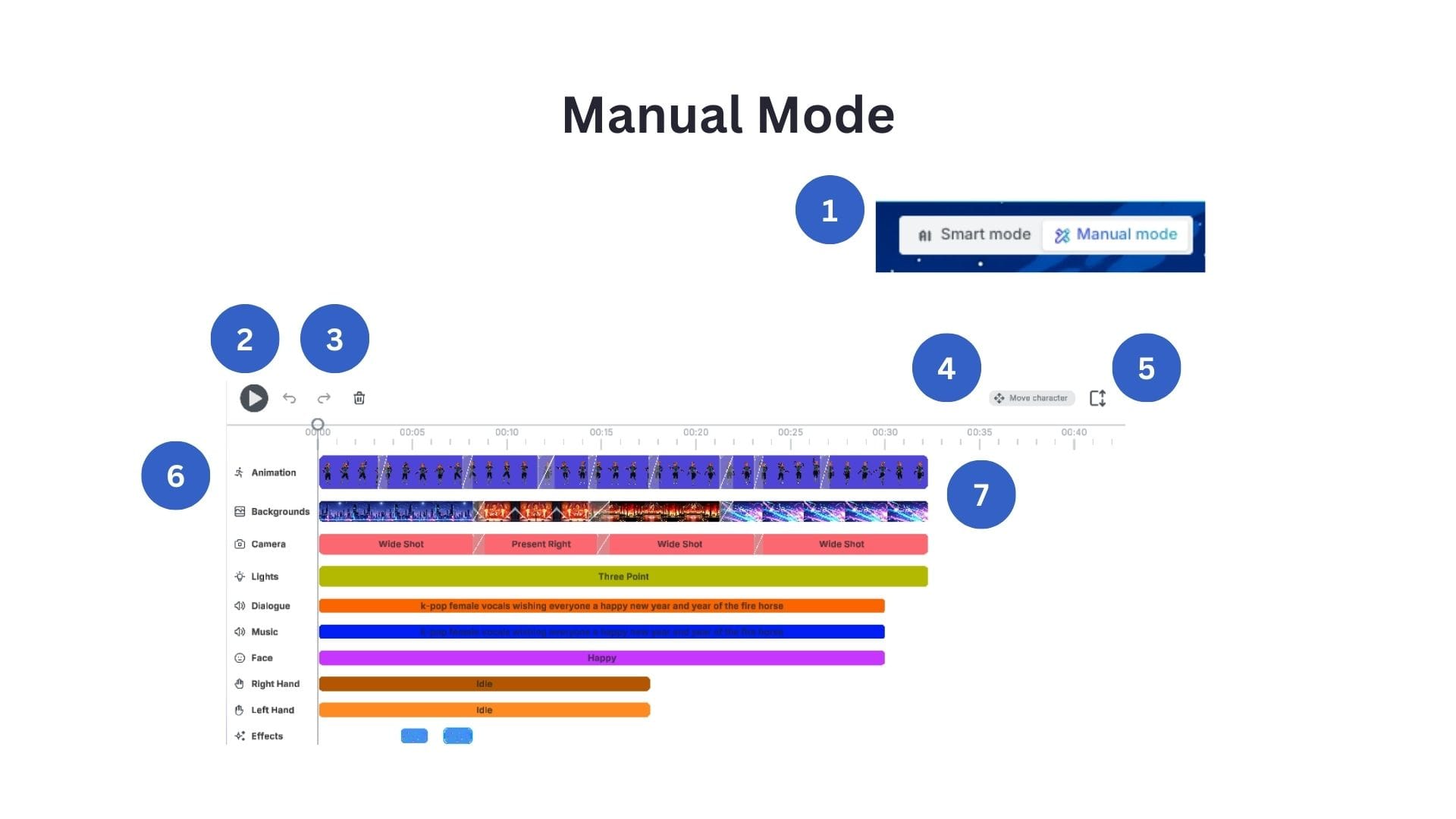
- 1) Manueller Modus: Oben rechts in Ihrem Video befindet sich ein Umschaltknopf, hier können Sie 'Manueller Modus' auswählen, um den Zeitleisten-Editor zu öffnen.
- 2) Wiedergabe-Taste: Klicken Sie auf diese Taste, um Ihr Video abzuspielen.
- 3) Rückgängig machen, Wiederherstellen, Papierkorb: Verwenden Sie diese Tasten, um eine Aktion rückgängig zu machen oder wiederherzustellen. Um einen Clip zu löschen, müssen Sie ihn in der Zeitleiste unten auswählen und dann auf das Papierkorb-Symbol klicken.
- 4) Charakter bewegen: Klicken Sie hier, um ein Schieberegler-Menü zu öffnen, um Ihren Charakter im Video zu bewegen.
- 5) Zeitleiste erweitern: Klicken Sie hier, um Ihre Zeitleistenansicht zu erweitern und alle Spuren zu sehen (wie im Bild oben dargestellt – dies ist die erweiterte Ansicht).
- 6) Zeitleisten-Editor: Hier werden alle Spuren im Zeitleisten-Editor angezeigt. Es gibt eine Zeile für jedes separate Element Ihres Videos: Animation enthält jede Charakterbewegung, Hintergrund enthält jeden Hintergrund in der Reihenfolge des Erscheinens, Kamera enthält jeden Kamerawinkel, Beleuchtung, Dialog, Musik, Gesichtsausdrücke, rechte Handgesten, linke Handgesten und visuelle Effekte. Sie können auf jeden einzelnen Clip im Zeitleisten-Editor klicken, um ein detaillierteres Anpassungsmenü für dieses Element zu öffnen oder es zu ersetzen (z. B. durch eine andere Animation oder einen Gesichtsausdruck).
Beginnen Sie noch heute mit der Erstellung Ihres ersten Animationsvideos im Krikey AI Video Editor. Klicken Sie auf die Schaltfläche unten, um den Video-Editor zu öffnen und Ihre kostenlose Testversion zu starten.
Und wenn Sie bis hierher gelesen haben, vielen Dank, dass Sie sich für Krikey AI Animation entschieden haben! Hier ist ein Rabatt von uns (solange der Vorrat reicht), Sie können den Code EDU25 an der Kasse verwenden, wenn Sie Ihr Abonnement erwerben. Viel Spaß beim Animieren!