Central de Ajuda Krikey AI
Bem-vindo ao tutorial completo do produto Krikey AI Animation. Seja você proprietário de uma pequena empresa, educador, podcaster ou criador de conteúdo, este guia fornece instruções passo a passo para ajudá-lo a dominar nossas ferramentas de animação com inteligência artificial.
O que é Krikey AI?
Krikey AI é uma ferramenta de Criação de Animação 3D que permite a qualquer pessoa criar um personagem de IA e animar um personagem falante ou cantor em segundos. Com IA de Texto para Animação, você pode gerar um vídeo e, em seguida, usar as ferramentas de Edição de Vídeo Krikey para editar o roteiro, alterar o diálogo da voz da IA, personalizar o personagem, personalizar os planos de fundo do vídeo e muito mais. Você pode exportar arquivos de vídeo MP4, GIFs, imagens PNG e arquivos FBX. Veja os preços e assinaturas do Krikey AI.
Como animar com Krikey AI?
Nesta seção, exploraremos cada botão do Editor de Vídeo Krikey AI.
1. Primeiros passos: Acessando o Editor
Para iniciar sua jornada de animação, siga estes passos iniciais:
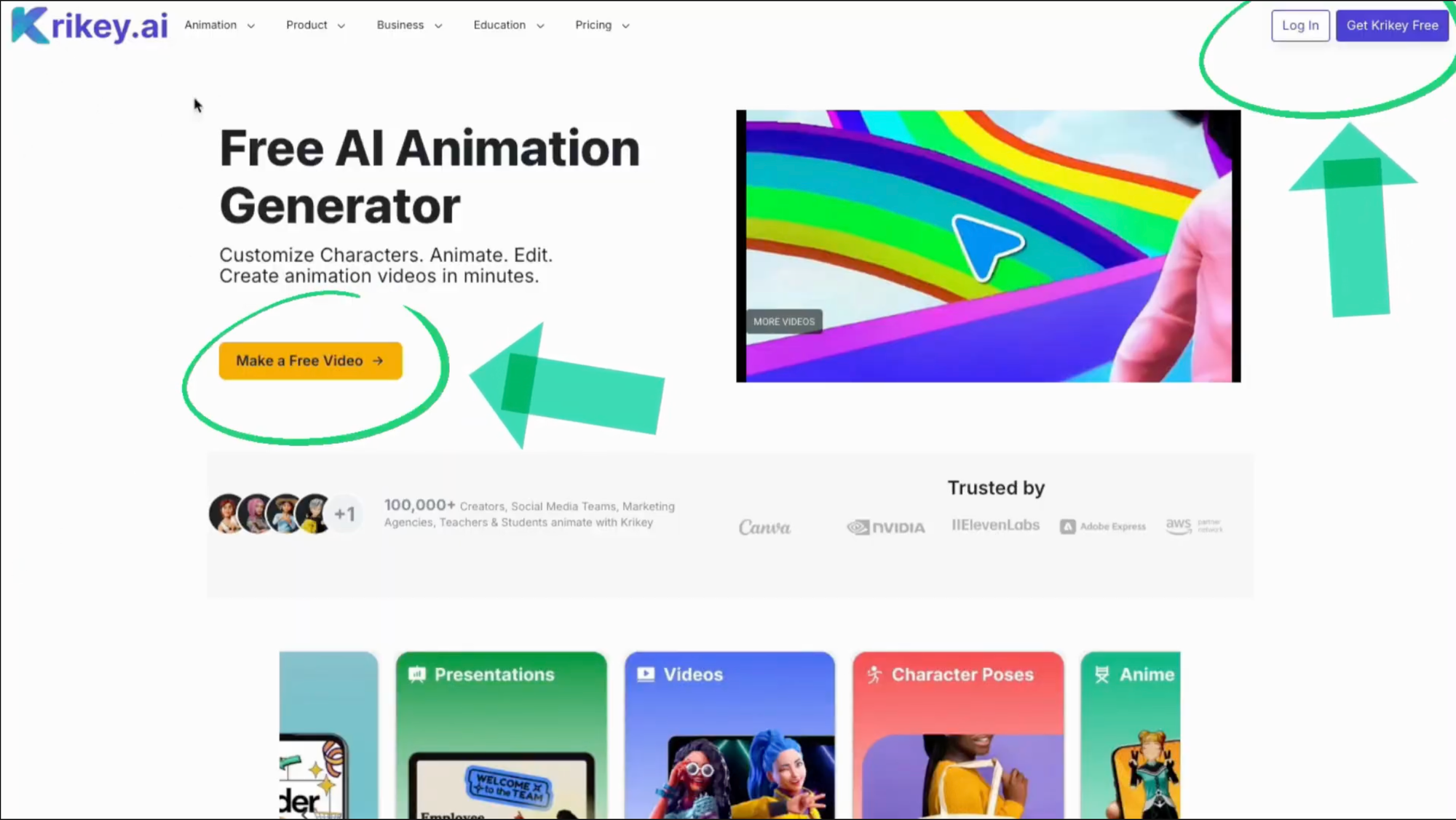
- Visite o site: Navegue até krikey.ai.
- Autenticação: Faça login gratuitamente com seu endereço de e-mail. A ferramenta é gratuita para começar, e uma vez logado, você será direcionado imediatamente para o Editor de Vídeo. Você pode iniciar seu teste gratuito lá. (Ou clique no botão abaixo!)
Cadastre-se/Faça login: Clique em "Fazer um Vídeo Gratuito" ou "Fazer Login" no canto superior direito da página inicial.
2. Criando ou Selecionando seu Personagem
O personagem é o coração do seu vídeo. Você tem duas maneiras principais de começar:
Opção A: Criação de Personagem de IA (Personalizado)
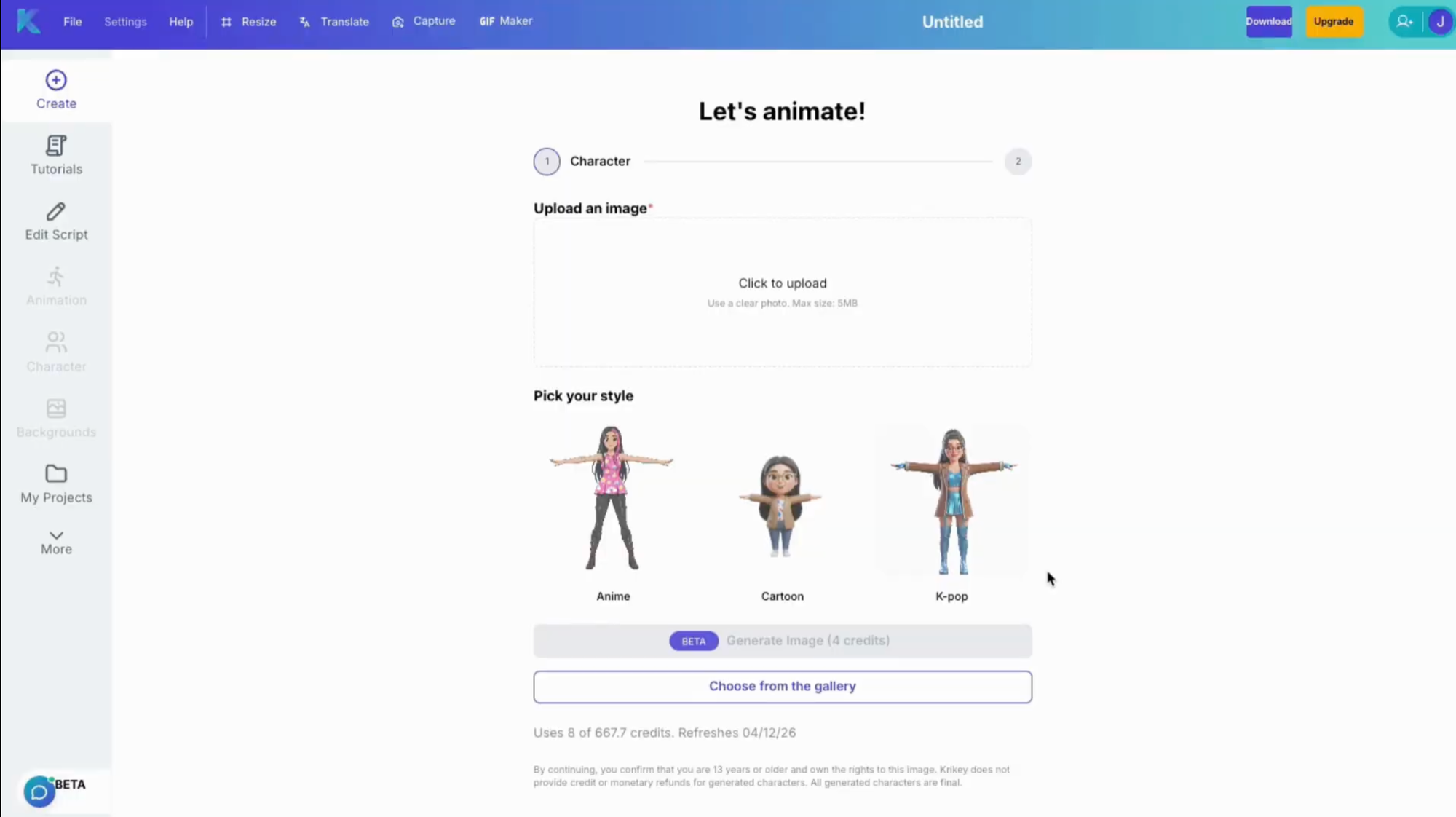
- Passo 1: Clique em "Criação de Personagem de IA."
- Passo 2: Carregue uma foto sua ou de um mascote de marca.
- Passo 3: Escolha um estilo: Anime, Desenho Animado ou K-pop.
- Passo 4: Clique em Criar. A IA irá gerar um modelo 3D. Nota: Este processo pode levar até 10 minutos, dependendo da complexidade.
Opção B: Escolha da Galeria (Instantâneo)
- Passo 1: Clique em "Escolher da Galeria."
- Passo 2: Navegue pela biblioteca pré-fabricada (incluindo patos, vacas e vários avatares humanos).
- Passo 3: Selecione seu personagem para prosseguir para a seleção do tipo de projeto.
3. Escolhendo o Caminho do seu Projeto
Assim que seu personagem for selecionado, você deve decidir que tipo de conteúdo está criando:
A. Vídeos de Avatar Falante
Perfeito para vídeos explicativos, planos de aula ou boas-vindas de RH.
- Descreva seu Vídeo: Na caixa de texto, explique sobre o que é o vídeo (ex: "Uma professora chamada Annie se apresentando aos alunos").
- Defina o Público: Declare para quem é o vídeo para ajudar a IA a adaptar o roteiro.
- Selecione Categorias: Escolha estilos de animação como "Explicativo" ou "Apresentação". Você pode excluir estilos que não se encaixam (como "Jump Zone").
- Selecione uma Voz: Navegue pela biblioteca de vozes, clique para pré-visualizar e selecione a que melhor se adapta à persona do seu personagem.
- Gerar: Clique em "Gerar Meu Vídeo" para criar o roteiro e o movimento automaticamente.
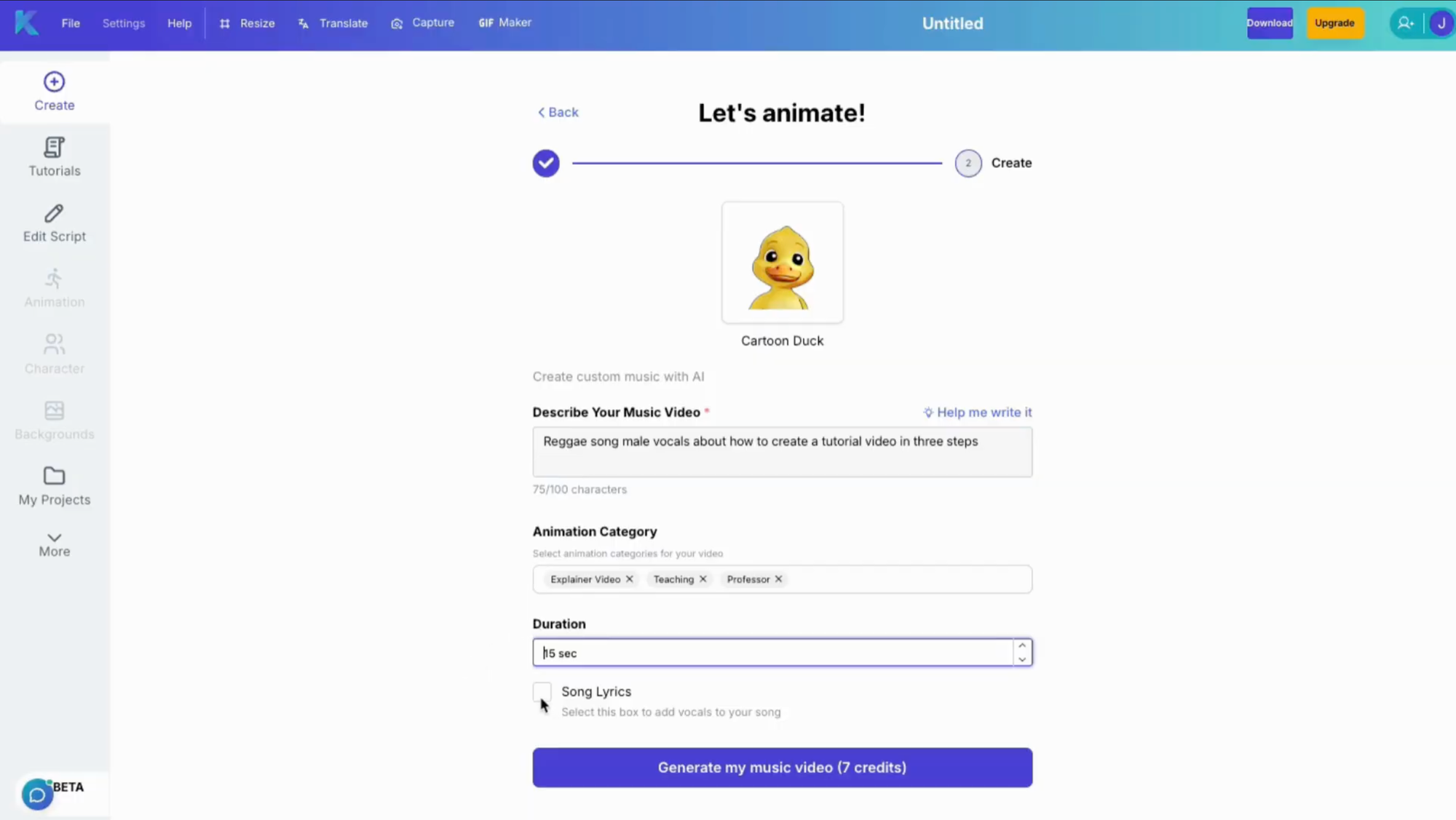
B. Vídeos de Música com IA
Crie músicas animadas e cativantes em segundos.
- Insira o Prompt da Música: Use a estrutura: [Gênero] + [Vocais] + [Tópico].
- Exemplo: "Música reggae, vocais masculinos, sobre como criar um vídeo tutorial em três passos."
- Refinar Animações: Selecione pacotes de animação (ex: "Disco", "Ensino" ou "Professor") para influenciar como o personagem se move.
- Definir Duração: Use a barra de alternância para definir a duração (até 15 segundos ou mais).
- Habilitar Letras: Marque a caixa "Incluir letras da música" para garantir que o personagem sincronize os lábios com a música.
- Gerar: Clique em "Gerar Meu Vídeo Musical."
4. Ferramentas de Edição Avançadas
Krikey AI oferece um "Kit de Serviço Completo" dentro do navegador — sem a necessidade de downloads.
Modo Inteligente vs. Manual
- Krikey tem dois modos: Inteligente e Manual
- No modo inteligente, você pode usar o Agente de Chat de IA para fazer edições em seu projeto
- No modo manual, você pode usar controles adicionais para editar seu projeto.
Você pode alternar entre o modo inteligente e manual clicando no botão de alternância no canto superior direito da tela.
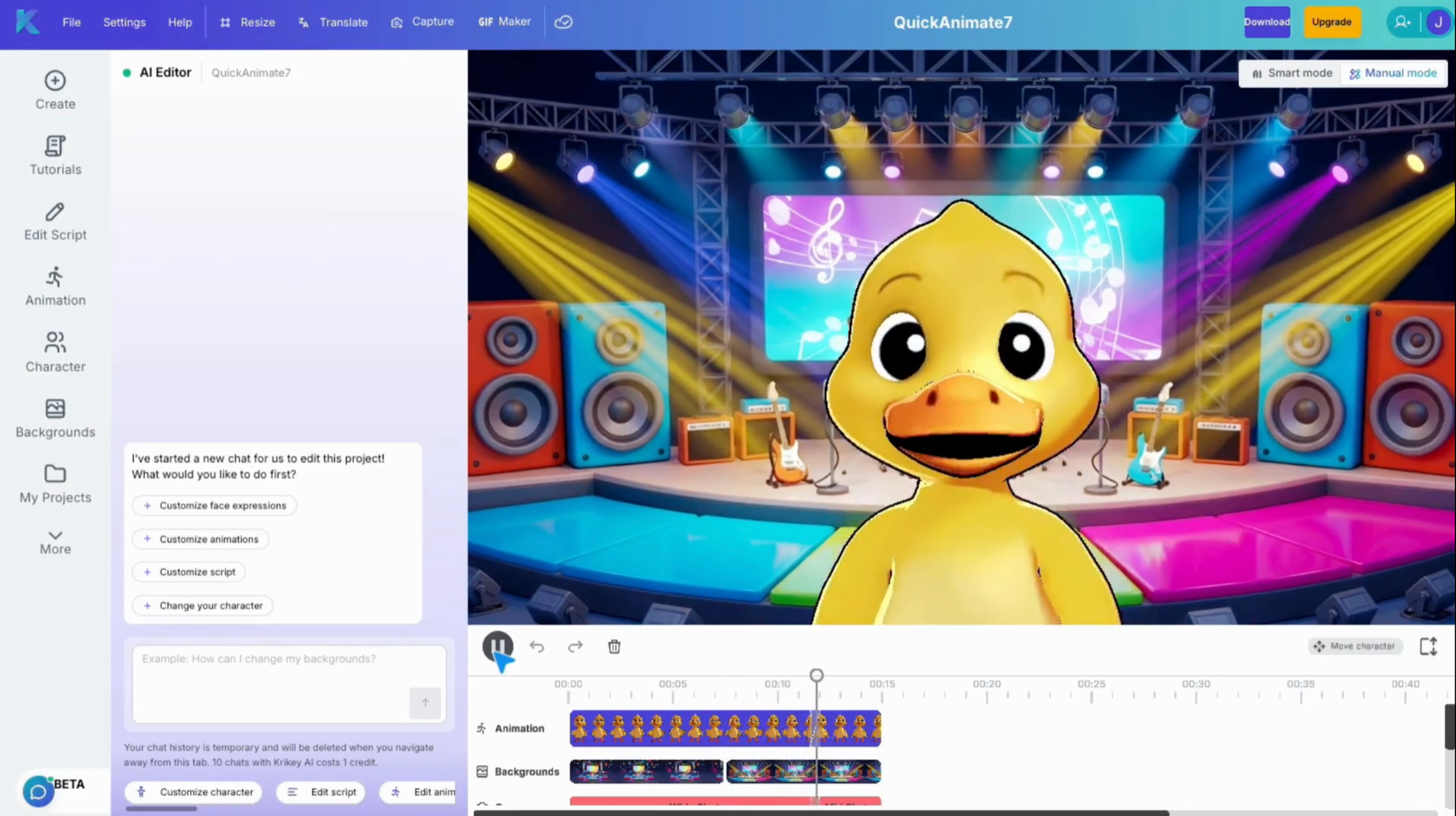
O Agente de Chat de IA (Beta) - Modo Inteligente
Localizado na caixa roxa/canto inferior esquerdo, permite editar usando linguagem natural:
- Personalizar Rosto: Clique em "Personalizar Expressões Faciais" e selecione um ícone (por exemplo, "Feliz") para fazer seu personagem sorrir.
- Personalizar Animações: Clique em "Personalizar Animações", selecione o clipe específico que deseja alterar e navegue pela biblioteca de pacotes para substituí-lo.
- Personalizar Planos de Fundo: Selecione o plano de fundo que deseja alterar. Você pode:
- Gerar por IA: Digite um prompt (ex: "Parque de desenho animado 3D com colinas verdes ondulantes").
- Carregar: Use sua própria imagem.
- Ambientes 3D: Escolha uma cena 3D pré-fabricada, como um plano de fundo "Arco-íris".
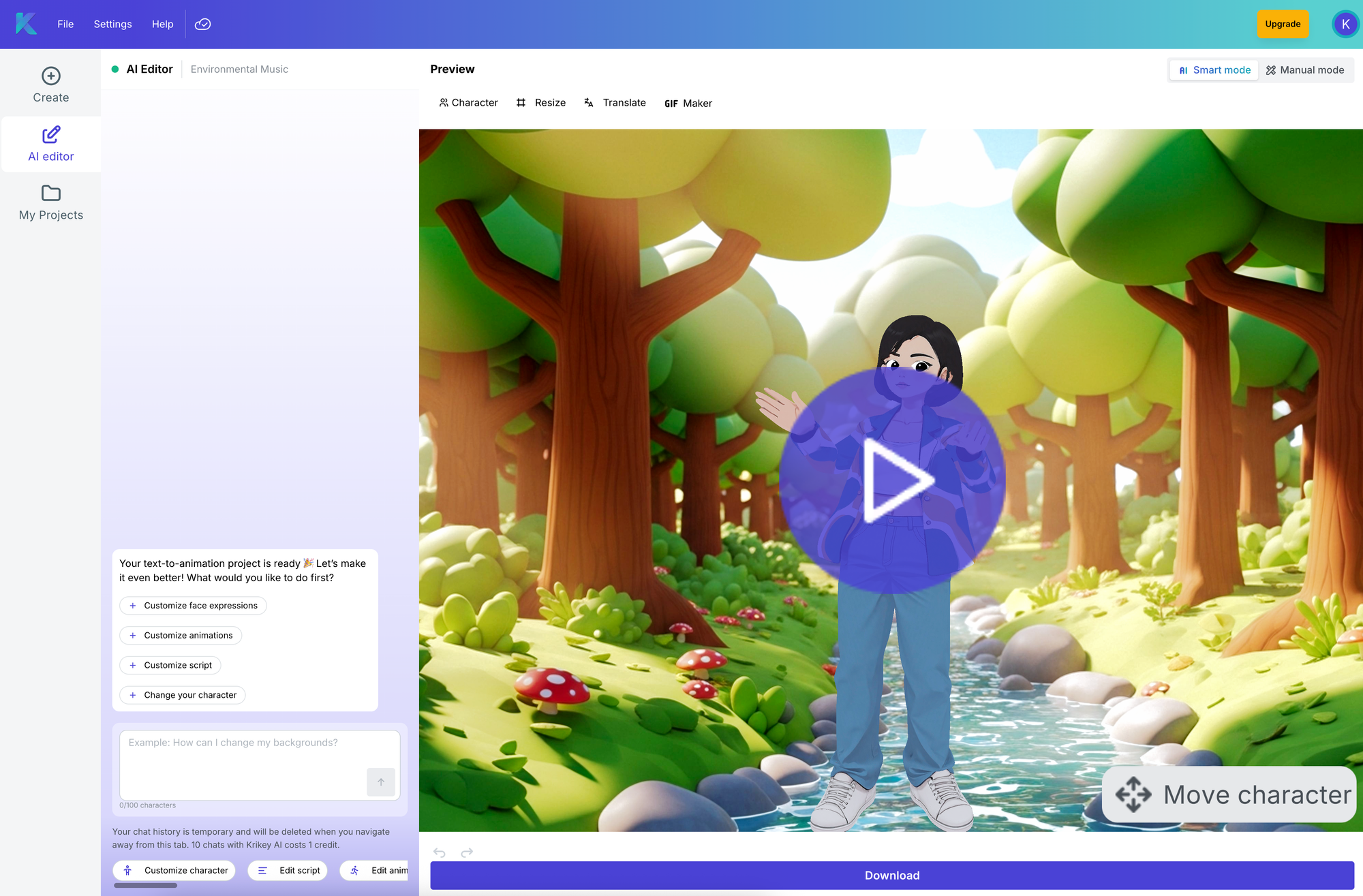
A Barra de Navegação Superior
Menu Arquivo
Volte ao seu painel, salve projetos ou baixe vídeos.
Redimensionar para Mídias Sociais
Clique nos ícones de proporção (ex: modo História). Barras verticais aparecerão para ajudar a garantir que seu personagem permaneça dentro do quadro para TikTok ou Instagram. Para acessar o menu de redimensionamento, você pode clicar na palavra 'Redimensionar' na barra de navegação superior – ou também pode acessá-lo no botão 'Download'.
No menu de redimensionamento, você pode pesquisar o tamanho da tela de que precisa ou navegar pelos nossos presets por plataforma de mídia social – quadrado do Instagram, Post do LinkedIn, vídeo do YouTube, etc. Todos os tamanhos de mídia são pré-carregados e você pode clicar em qualquer um para redimensionar imediatamente seu vídeo animado.
Depois de selecionar uma opção, você verá barras cinzas nas laterais ou na parte superior e inferior do seu vídeo. Isso indica como seu vídeo será cortado para se ajustar à solicitação de redimensionamento. Antes de baixar seu vídeo, por favor, reproduza-o para confirmar que todos os elementos estão dentro do quadro. Se precisar fazer pequenas edições, este é o melhor momento para fazê-lo - antes de exportar!
Em seguida, você pode seguir os passos do botão de Download para baixar seu vídeo redimensionado em qualquer proporção selecionada.
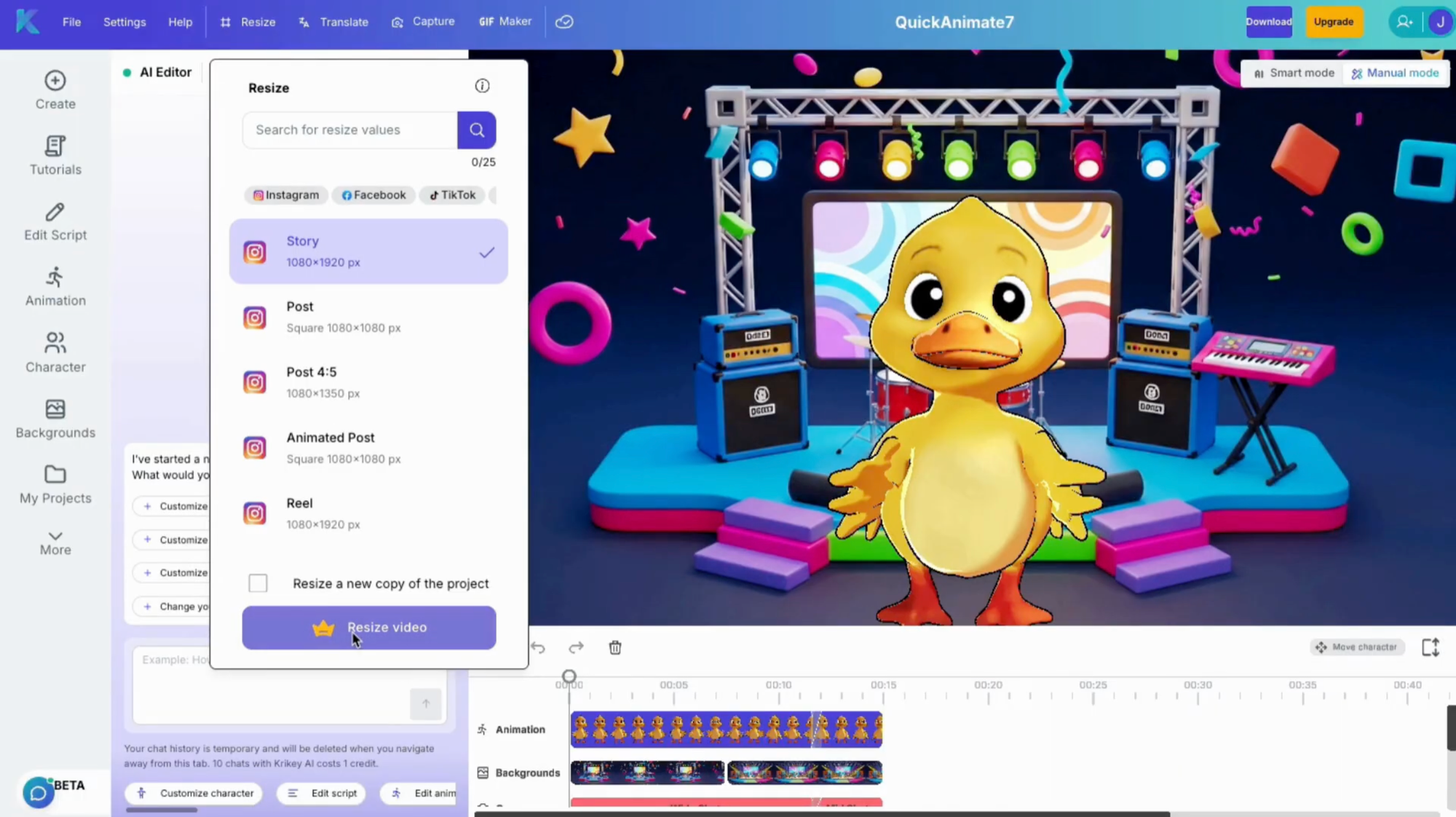
Tradução Rápida
Selecione qualquer idioma e uma nova voz para traduzir instantaneamente todo o seu projeto de vídeo. Veja uma análise mais aprofundada dos passos para usar o recurso de Tradução Rápida:
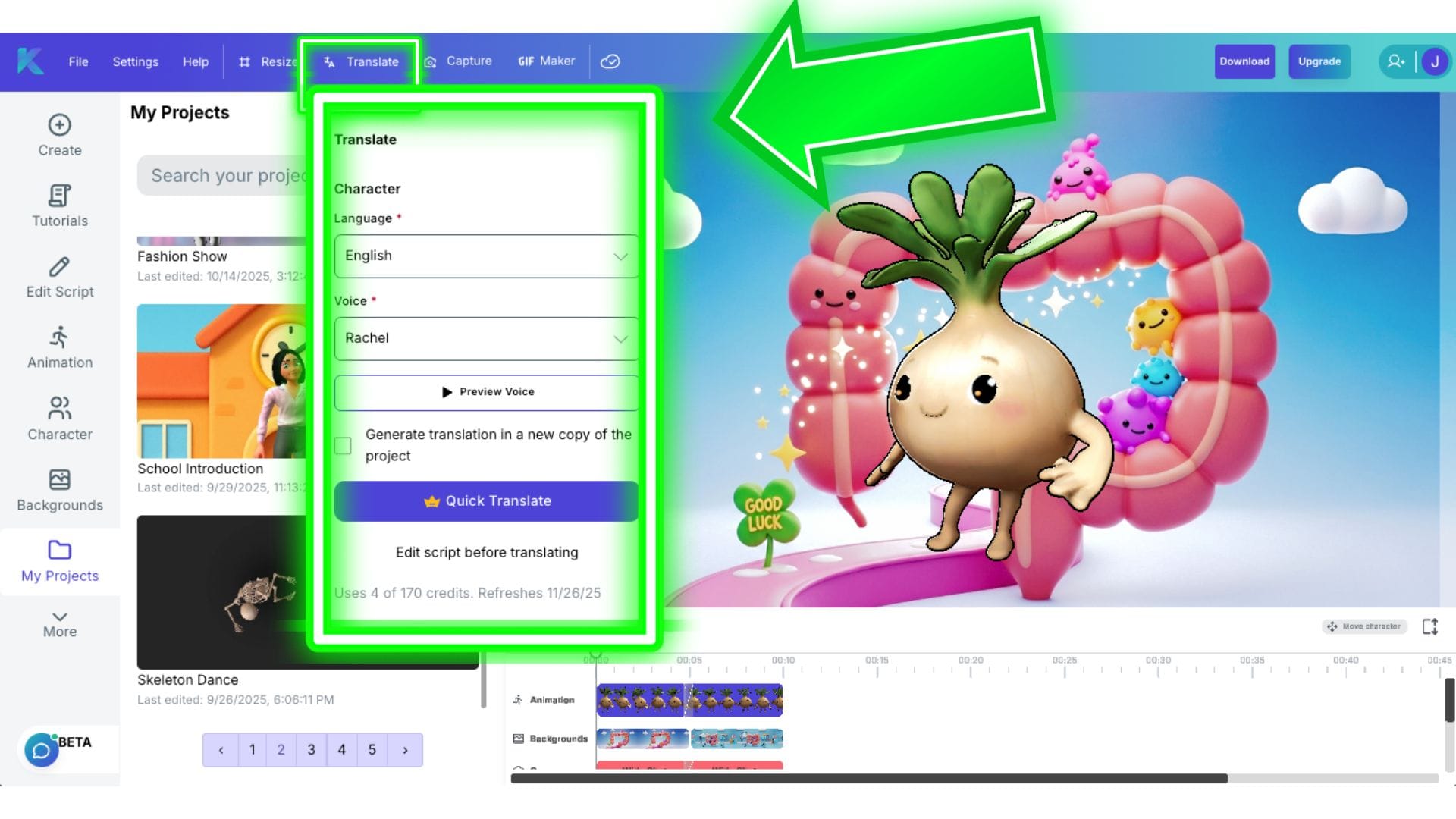
- Para acessar o menu Tradução Rápida, você pode ir à barra de navegação horizontal superior e clicar na palavra 'Traduzir'.
- Aqui você pode selecionar o idioma, o estilo de voz da IA e também pré-visualizar o som da Voz da IA. Marque a caixa para gerar a tradução em uma nova cópia do seu projeto. Se você não marcar a caixa, ela sobrescreverá a faixa de diálogo em seu projeto existente.
- Recomendamos marcar a caixa se você estiver tentando fazer várias cópias do mesmo projeto em diferentes idiomas usando a Tradução Rápida.
- Depois de selecionar o idioma e o estilo de voz da IA, clique no botão roxo que diz Tradução Rápida. Em segundos, você terá um vídeo animado com seu diálogo exato, traduzido para um idioma de sua escolha - tudo com perfeita sincronia labial.
- Há também uma opção para editar o script antes de traduzir e abaixo disso, nesta caixa, você pode ver quantos créditos serão usados cada vez que clicar em Tradução Rápida. A barra de créditos mostra quantos créditos uma ação de clique no botão Tradução Rápida custa, bem como quantos créditos você tem restantes e também quando seus créditos são atualizados (se você estiver em um plano de assinatura).
Modo de Captura
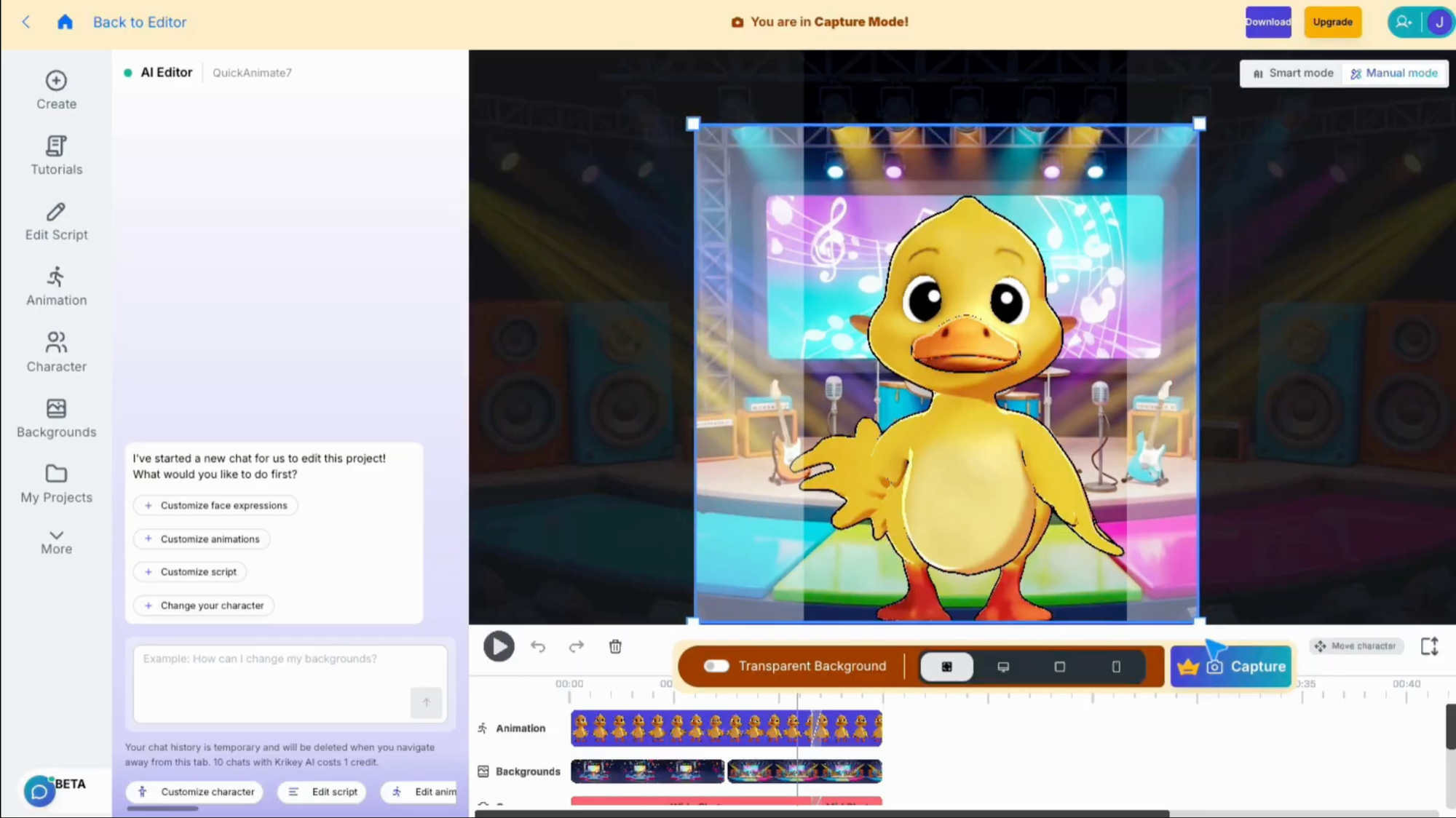
Use o modo de captura para criar poses de personagens de alta qualidade a partir de qualquer animação. Veja como usar o modo de captura:
- 1. Clique em "Modo de Captura".
- 2. Arraste a caixa de seleção sobre seu personagem.
- 3. Selecione "Fundo Transparente".
- 4. Clique em "Capturar" para obter um PNG de alta resolução para apresentações ou websites.
GIFs Transparentes
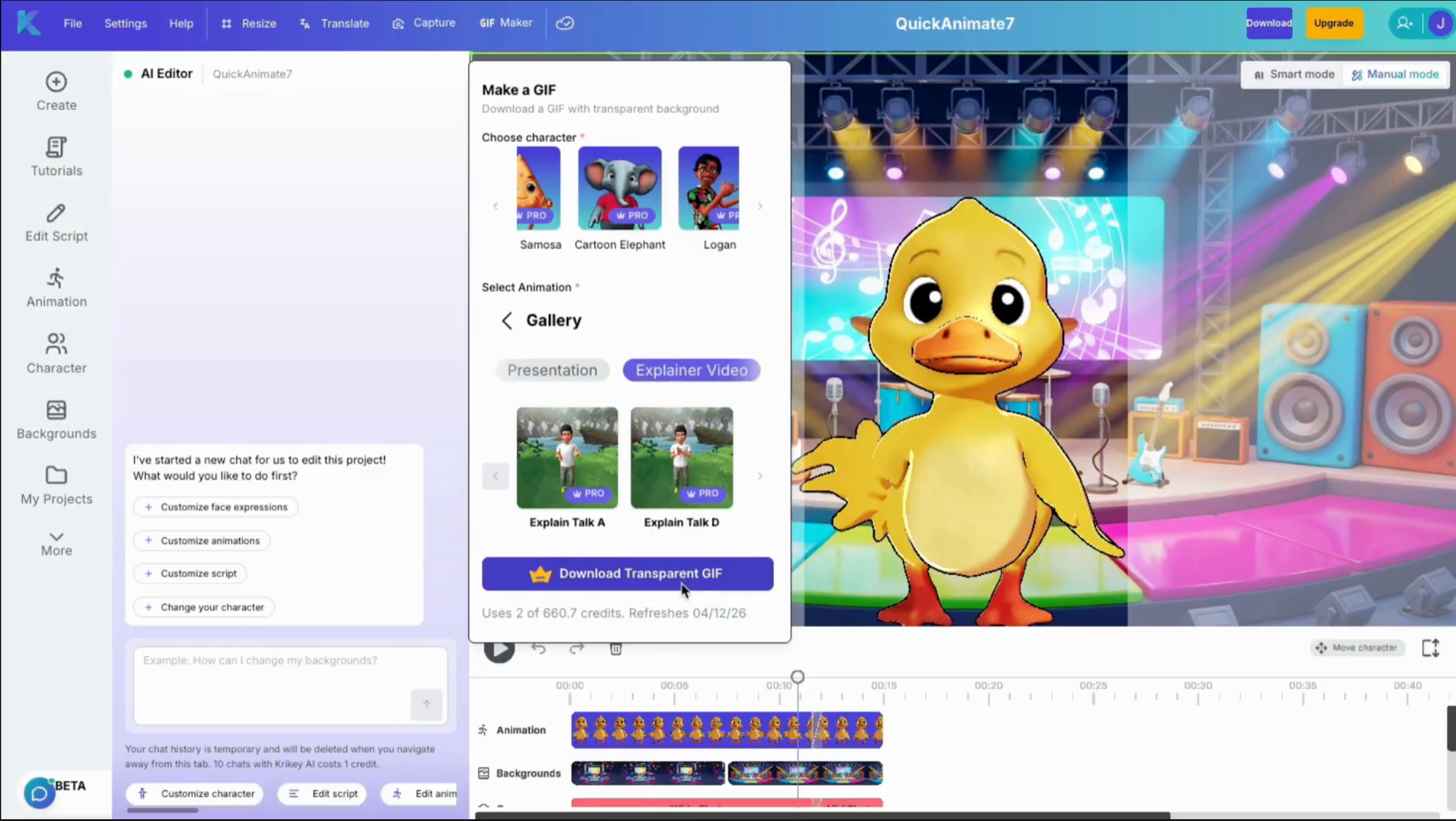
Use GIFs transparentes para criar GIFs de personagens de alta qualidade a partir de qualquer animação. Veja como usar o download de GIF transparente:
- Acesse o ícone de GIF na barra de navegação superior
- Selecione um personagem
- Selecione uma animação
- Baixe um GIF transparente em loop do seu personagem
Colaboração
Trabalhando em equipe? Você pode colaborar dentro do editor de vídeo e editar um projeto juntos! Para acessar o recurso de colaboração, clique no ícone de pessoa no canto superior direito do editor de vídeo. Há um pequeno botão de alternância no canto superior direito da caixa de colaboração, ative-o e insira o e-mail de seu membro da equipe ou amigo na caixa grande. Selecione o acesso deles (ou seja, 'Pode Visualizar' ou 'Pode Editar') e então você pode clicar em 'Convidar'. Assim que eles aceitarem, você poderá ver o cursor deles em seu editor de vídeo naquele projeto específico e ambos poderão editar juntos.
Exportando Seu Conteúdo - Download de Vídeo
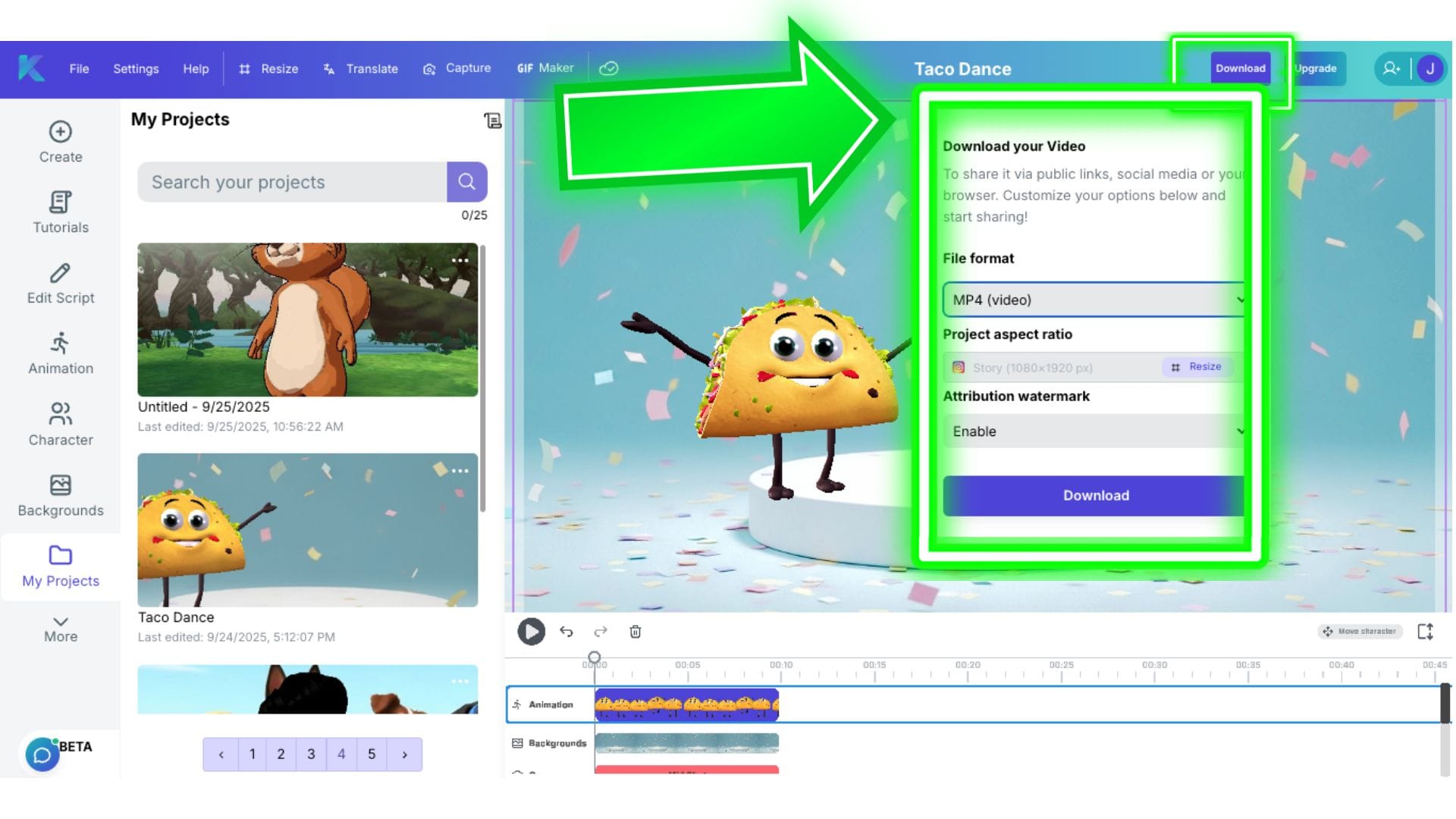
Quando estiver satisfeito com seu vídeo animado, você pode ir ao canto superior direito do editor de vídeo e clicar em 'Download'. Aqui, você pode selecionar em um menu suspenso arquivos MP4, GIF ou FBX. Se você quiser baixar uma imagem estática de alta resolução do seu personagem, precisará ir ao ícone de Captura na barra superior.
Abaixo dessas opções, você tem a escolha de 'Redimensionar' seu projeto. Clicar na palavra 'Redimensionar' abrirá aquele menu suspenso para que você possa escolher se deseja um vídeo vertical, um vídeo horizontal ou qualquer outro tamanho para diferentes plataformas de mídia social.
A última opção no menu de download é se deseja habilitar ou desabilitar a marca d'água em seu vídeo. Isso está disponível apenas quando você está em um plano de assinatura pago com Krikey AI.
Para resumir, quando sua obra-prima estiver pronta:
- Pré-visualização HD: Ative a opção "Habilitar Gravação HD" para ver o filtro final de alta definição.
- Download: Clique no botão Download no canto superior direito.
- Escolha o Formato: Selecione Vídeo (MP4), GIF ou FBX (para uso em motores de jogo como Unity ou Unreal).
5. Usando o Editor de Linha do Tempo - Modo Manual
Para criadores que desejam controle total, o Editor de Linha do Tempo à direita permite ajustar:
- Animações: Arraste e solte novos movimentos da biblioteca.
- Ângulos de Câmera: Alterne entre Grandes Planos e Médios Planos para adicionar um toque cinematográfico.
- Iluminação: Alterne entre iluminação de Três Pontos ou outras predefinições atmosféricas.
- Modo Apresentação: 1. Clique no ícone "Apresentar". 2. Faça upload de uma imagem (como um slide deck). 3. Escolha um quadro (Laptop, Celular ou Projetor). 4. Use os controles deslizantes 3D para girar, dimensionar e posicionar o dispositivo ao lado do seu personagem.
No modo manual, você também pode acessar os seguintes menus na barra esquerda:
- Tutoriais
- Magic Studio
- Animação
- Personagem
- Planos de Fundo
- Meus Projetos
- Apresentar
- Áudio
- Rosto
- Mãos
- Efeitos
- Filtros
Tutoriais
Para acessar os tutoriais, basta clicar no botão Tutoriais na barra de ícones do lado esquerdo dentro do Editor de Vídeo Krikey.
Clicar neste ícone na barra esquerda abrirá uma lista de vídeos tutoriais que você pode explorar. Estes podem ajudá-lo a aprender como personalizar personagens, editar áudio, alterar planos de fundo de vídeo e muito mais. Você também pode explorar tutoriais em nosso Canal do YouTube aqui:

Editar Roteiro
Para acessar o Magic Studio para escrever seu roteiro e gerar diálogo de Voz de IA ou para editar diálogo em seu vídeo existente, basta clicar no botão Editar Roteiro na barra de ícones do lado esquerdo dentro do Editor de Vídeo Krikey.
Clicar neste ícone abrirá o Kit de Ferramentas Magic Studio no Editor de Vídeo Krikey. Aqui você pode editar seu roteiro, escolher um idioma e estilo de Voz de IA, e então clicar em gerar. Isso gerará uma nova trilha de áudio de diálogo para o projeto que você selecionar. Se você ainda não criou um projeto, recomendamos que use a ferramenta 'Vídeo de Avatar Falante' primeiro para criar um modelo, e depois venha ao Magic Studio para editar o roteiro e o diálogo.
Na caixa de roteiro no Magic Studio, você pode optar por atribuir texto a Personagem ou Narrador. Personagem significa que o personagem fará a sincronização labial do texto e o falará como diálogo. Narrador significa que o personagem não fará a sincronização labial e será tratado como narração.
Se você quiser carregar seu próprio arquivo de áudio com sua voz como personagem ou narrador, abordaremos isso mais tarde no Guia de Ajuda - na seção Áudio.
Aqui está uma lista de todos os idiomas disponíveis para uso com ferramentas de Voz de IA no Editor de Vídeo de Animação Krikey AI:
- Árabe
- Búlgaro
- Cantonês
- Catalão
- Croata
- Tcheco
- Dinamarquês
- Holandês
- Inglês
- Filipino
- Finlandês
- Francês
- Alemão
- Grego
- Hindi
- Islandês
- Indonésio
- Italiano
- Japonês
- Coreano
- Malaio
- Mandarim
- Norueguês
- Polonês
- Português
- Romeno
- Russo
- Eslovaco
- Espanhol
- Sueco
- Tâmil
- Turco
- Ucraniano
- Galês
Animação
Para acessar as animações no Editor de Vídeo Krikey AI, clique no ícone Animação no lado esquerdo do Editor de Vídeo Krikey.
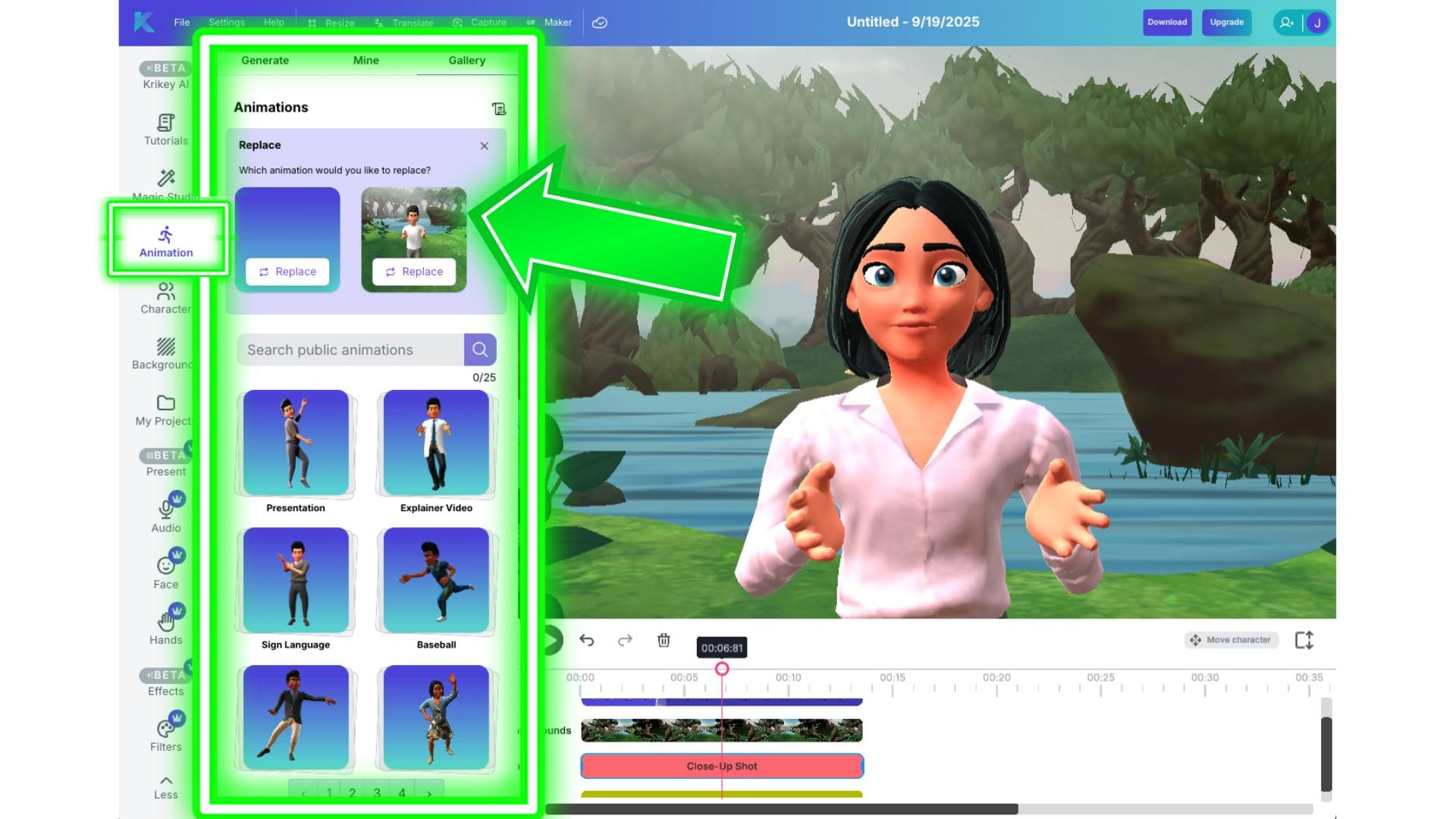
Aqui você encontrará três opções:
Galeria
A galeria de Animação Krikey AI contém uma biblioteca de animações - de apresentações e animações didáticas a dança Bollywood, dança escocesa das Highlands, diferentes ciclos de caminhada e muito mais. Você pode procurar uma animação e passar o mouse sobre o ícone para ver como ela se parece.
Para adicionar uma animação à linha do tempo:
- Clique no ícone da animação
- Ela será automaticamente adicionada à linha do tempo à direita
- Você pode reproduzir a animação e editar ângulos de câmera, pose do personagem, etc.
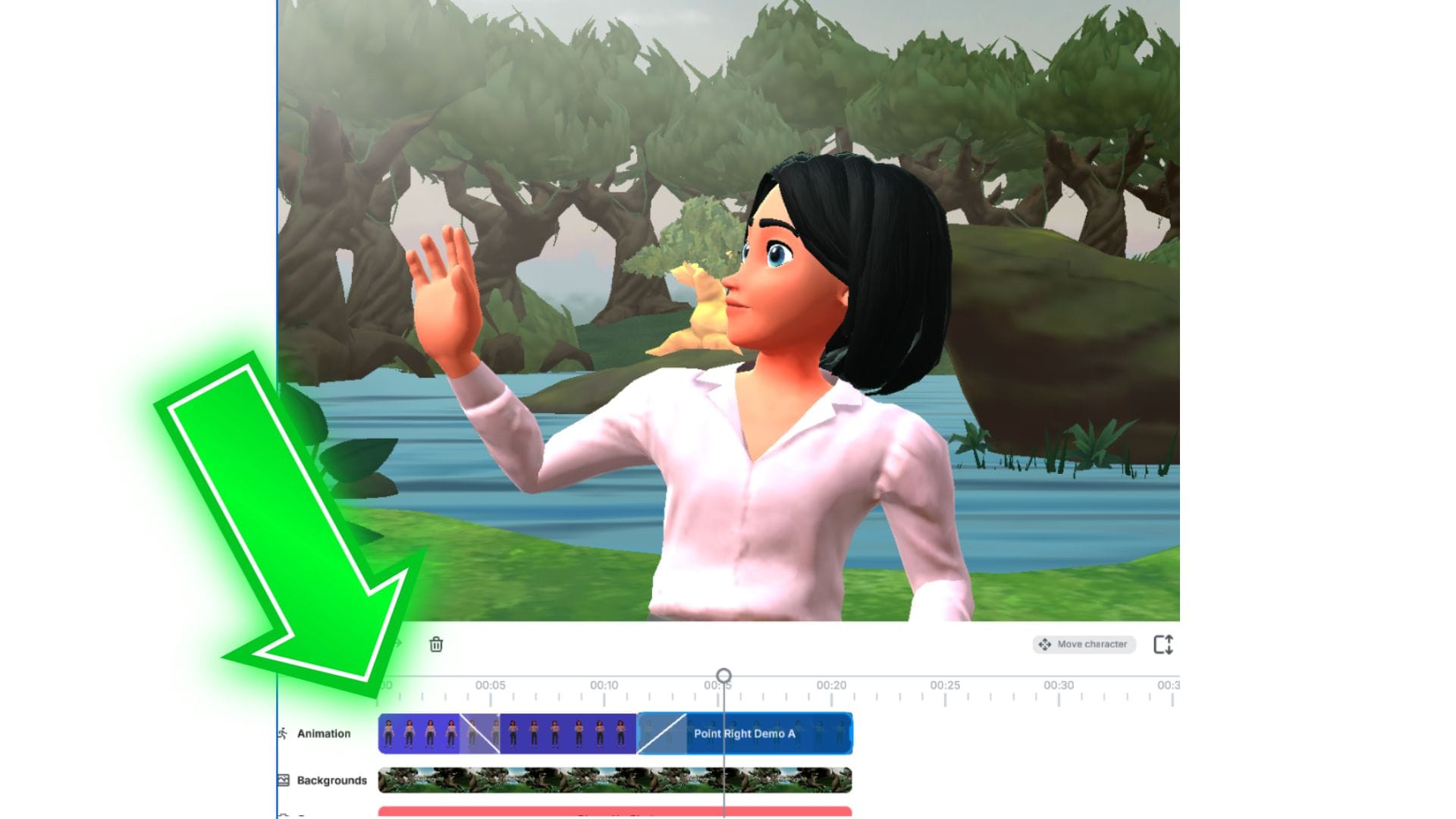
Para adicionar várias animações à linha do tempo, lembre-se de conectá-las. Ao usar animações em sequência, você pode fazer transições suaves entre elas. Para transições suaves entre animações:
- Tenha duas ou mais animações alinhadas uma ao lado da outra na linha do tempo.
- Arraste o final da animação para sobrepor a próxima animação. Uma caixa cinza com uma linha diagonal aparecerá para indicar que elas estão sendo transicionadas.
- Arrastar o final da animação para mais longe ou mais perto tornará a transição mais longa ou mais curta.
Gerar
Esta seção contém nossa ferramenta de Vídeo para Animação por IA. Para usá-la, você pode carregar um vídeo, por exemplo, de alguém dançando, e transformá-lo em uma animação. Este processo apenas pega o movimento corporal e o aplica a qualquer personagem na ferramenta Krikey AI.
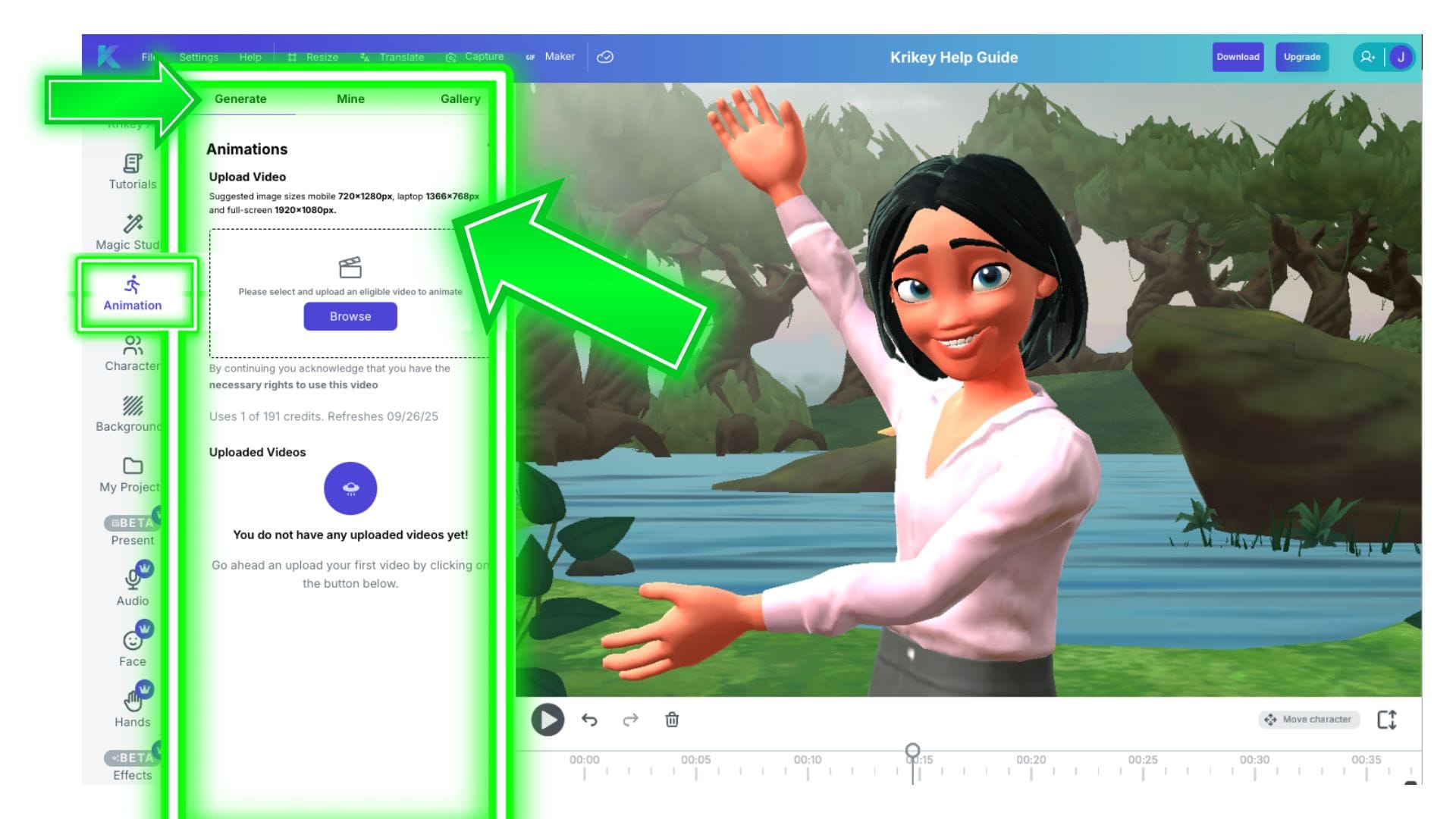
Para gerar um vídeo para animação personalizado com IA:
- Clique em Procurar e selecione um arquivo de vídeo que você deseja transformar em uma animação. Passe o mouse sobre o 'i' azul e certifique-se de que seu vídeo atende aos requisitos para converter em animação.
- Assim que seu vídeo for carregado, você verá seu vídeo com o(s) assunto(s) destacado(s) em uma caixa colorida.
- Clique em Seleção de Figura e escolha a caixa colorida com os movimentos que você deseja animar.
- Selecione se deseja ou não a Suavização de Animação.
- Clique em Gerar para criar uma Animação personalizada
Observe que esta ferramenta está focada em animação - movimento corporal - não em personalização de personagens. Para personalizar seus personagens, visite a seção Personagem no Guia de Ajuda. Nossa ferramenta de Vídeo para Animação com IA pode ajudá-lo a gerar animações personalizadas para usar em seu projeto - semelhante à captura de movimento sem marcadores.
Minha
Suas animações geradas estarão na aba Mine. Clique na animação para adicioná-la à sua linha do tempo.
Personagem
Para personalizar seu personagem, clique no ícone 'Personagem' na barra de ícones do lado esquerdo.
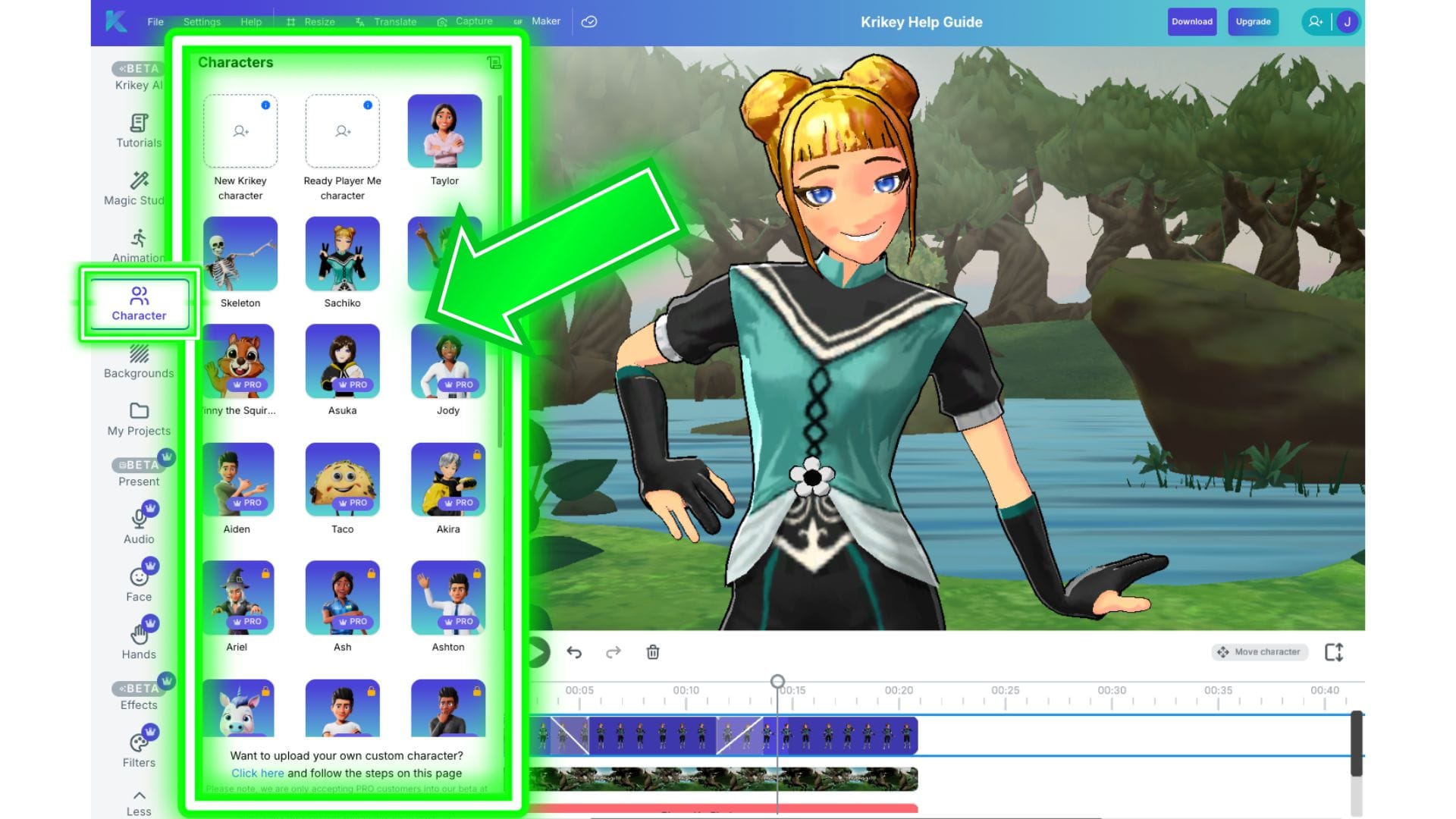
Biblioteca de Personagens Krikey
A biblioteca de personagens tem vários personagens para escolher - você pode navegar e escolher o que melhor se adapta ao seu projeto. De anime a mascotes de tigre, Unicórnios animados fofos, tacos de desenho animado, esqueletos dançantes, médicos de desenho animado, professores de desenho animado e muito mais - há um personagem para cada projeto!
- Clique em Personagem no lado esquerdo da tela
- Selecione qualquer um dos personagens predefinidos (ex: Astra, Sachiko, Bobby)
- Este personagem aparecerá automaticamente em seu vídeo - pronto para usar! Ele sincronizará os lábios imediatamente com seu diálogo e possui rigging de personagem automatizado para funcionar com suas animações imediatamente.
Multi-Personagem: Atualmente, você só pode ter um personagem por projeto de vídeo. Para acomodar múltiplos personagens, você tem três opções -
- Coloque seus personagens em uma tela verde no Editor de Vídeo Krikey e exporte-os. Em seguida, conecte-os na mesma cena usando outro editor de vídeo e removendo o fundo verde.
- Exporte GIFs transparentes de cada personagem do Editor de Vídeo Krikey. GIFs transparentes não têm fundo, então você pode colocar os personagens lado a lado em outra ferramenta de design.
- Use o Aplicativo Canva ou o Add-On Adobe Express da Krikey AI para fazer seu projeto diretamente dentro de uma dessas ferramentas (você pode acessar as Animações Krikey tanto no Canva quanto no Adobe).
Criação de Personagem de IA (Personalizado)
- Passo 1: Clique em "Criação de Personagem de IA."
- Passo 2: Carregue uma foto sua, de um amigo ou de um mascote de marca.
- Passo 3: Escolha um estilo: Anime, Desenho Animado, K-pop ou Mini Eu.
- Passo 4: Clique em Criar. A IA irá gerar um modelo 3D. Nota: Este processo pode levar até 10 minutos, dependendo da complexidade.
Fundos
Nesta seção, exploraremos como personalizar os planos de fundo do vídeo. Para acessar Planos de Fundo, Ângulos de Câmera e Iluminação, clique no ícone Planos de Fundo na barra de ícones do lado esquerdo no Editor de Vídeo Krikey AI.
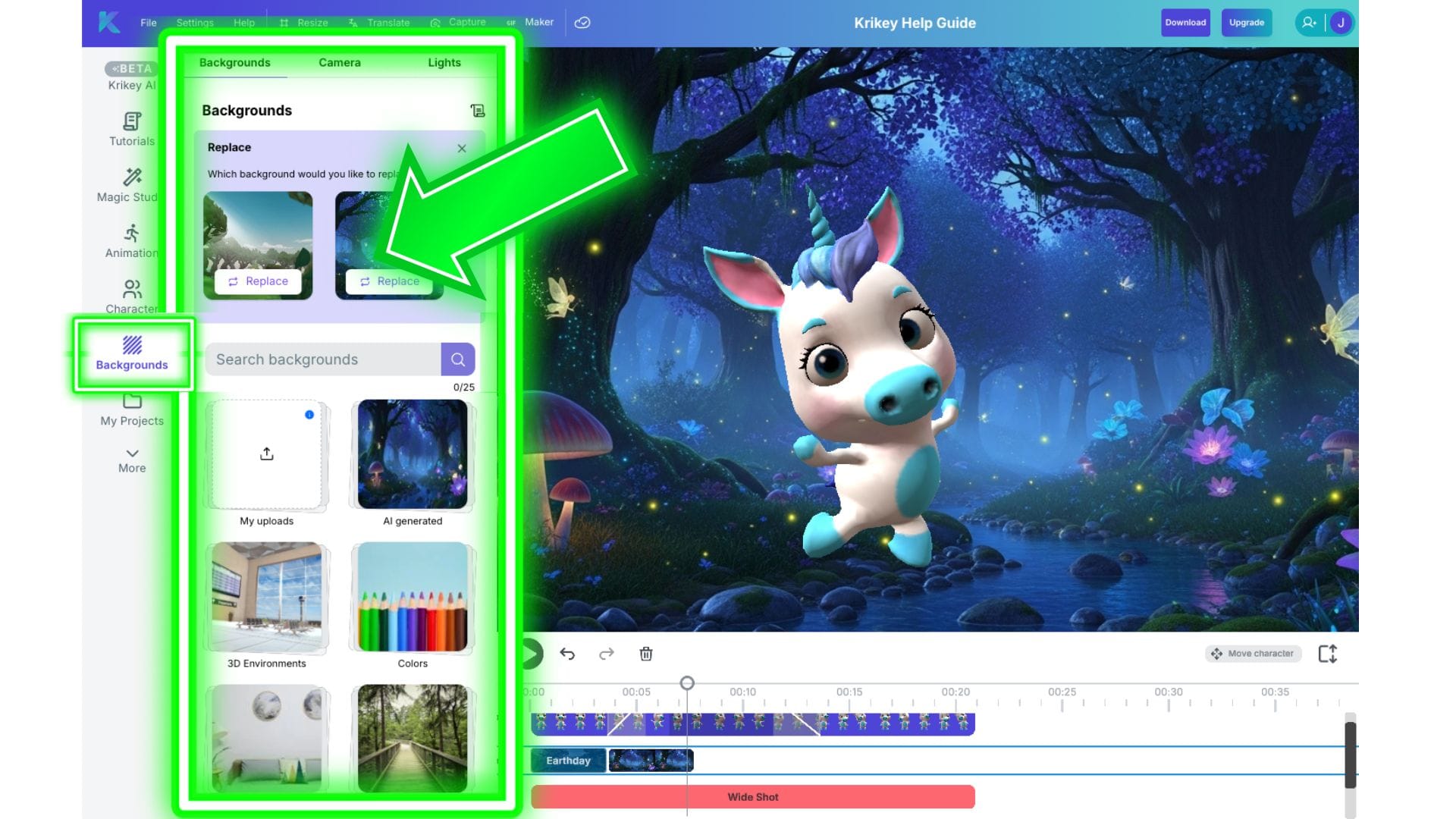
Fundos
Dentro do ícone de Fundos, existem três abas: Fundos, Câmera e Luzes. Começaremos com Fundos. Nesta aba, você verá uma seção de Substituição na parte superior para que você possa escolher qual dos seus fundos existentes gostaria de substituir.
Ou você pode pular esta seção e adicionar diretamente um fundo - isso significa adicionar um novo fundo ao final da sua linha do tempo de vídeo.
Abaixo desta seção, há uma barra de pesquisa para que você possa procurar em nossa coleção de fundos para ver as opções disponíveis para o seu vídeo animado - seja você procurando um prédio escolar, cafeteria ou interior de escritório - temos muitas opções para definir a cena.
Abaixo da barra de pesquisa estão diferentes caixas - aqui está o que cada uma delas faz:
- Meus Uploads: Faça upload de suas próprias imagens para usar no fundo do seu vídeo animado no Editor Krikey.
- Gerado por IA: Digite um prompt de texto e use nosso Gerador de Imagens AI para criar um fundo exclusivo para o seu vídeo animado.
- Ambientes 3D: Esses ambientes giram! Eles são feitos em formato 3D e ótimos para mover seu personagem por uma cena - de um escritório a um aeroporto, a um grande palácio e um redemoinho de arco-íris - há muitas cenas para explorar.
- Fotografia: O restante das caixas contém opções de fundo de fotografia do mundo real.
Câmera
Dentro do ícone Fundos, há uma aba para Ângulos de Câmera. Aqui você pode editar seus ângulos de câmera e transições dentro do Editor de Vídeo Krikey AI.
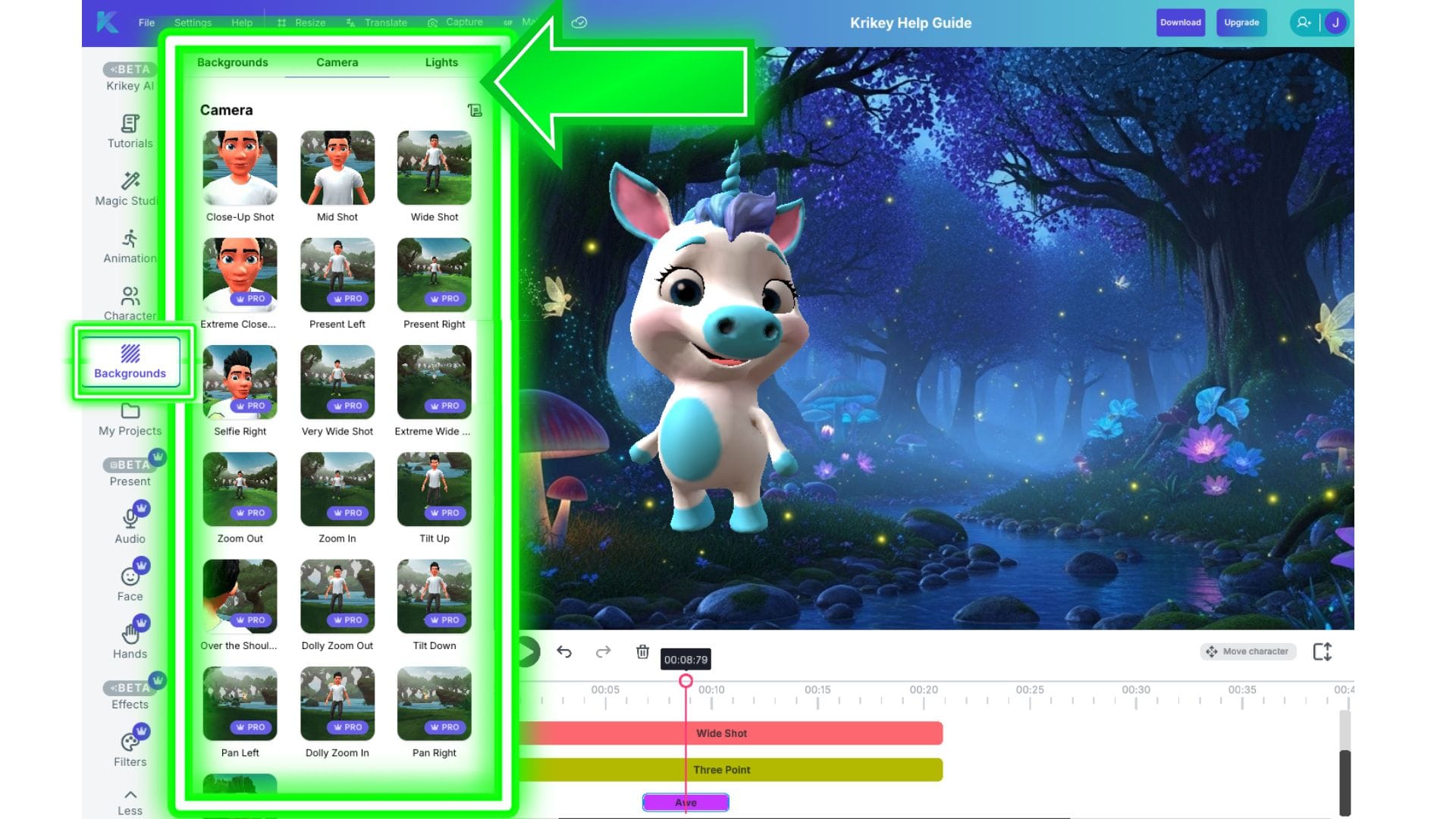
Dentro da aba de ângulos de câmera, você pode escolher entre planos fechados, planos de zoom, planos de dolly, planos amplos e muito mais. Este menu se concentra em posicionar apenas a câmera enquanto ela foca na cena. Existem controles separados para mover um personagem dentro de uma cena - descreveremos isso em outra seção deste guia.
Ao selecionar um ângulo de câmera, ele aparecerá em sua linha do tempo na seção inferior direita da tela. Você pode ver a ordem em que adicionou os ângulos de câmera. Sobreponha-os ligeiramente para obter uma linha diagonal - isso proporciona uma transição muito suave da câmera de um ângulo para o próximo.
Você também pode selecionar a barra da câmera na linha do tempo (por exemplo, na imagem exibida, esta seria a barra vermelha que diz Amplo Plano) e, ao clicar nela, um mini menu de opções será aberto.
No mini menu você verá que pode:
- Ajustar a posição da câmera para ser Frontal, Traseira, Esquerda ou Direita de onde ela está atualmente.
- Seguir Personagem - isso é especialmente útil se você tiver uma animação de caminhada onde deseja que a câmera siga o personagem em vez de deixá-lo sair da tela enquanto a animação é reproduzida.
- Rotacionar Esquerda-Direita: Isso permite mover a câmera (não o personagem) - e está disponível apenas quando você marca a caixa Seguir Personagem.
- Rotacionar Cima-Baixo: Isso permite mover a câmera (não o personagem) - e está disponível apenas quando você marca a caixa Seguir Personagem.
- Deslizar Esquerda-Direita: Ajusta ligeiramente o ângulo da câmera no personagem
- Deslizar Cima-Baixo: Ajusta ligeiramente o ângulo da câmera no personagem
- Distância da Câmera: Ajusta ligeiramente o ângulo da câmera no personagem
- Zoom: Ajusta ligeiramente o ângulo da câmera no personagem
Esses botões do mini menu são úteis para pequenos ajustes – se você precisar que a posição do personagem mude significativamente, recomendamos usar o menu de mover personagem em vez dos ângulos de câmera.
Luzes
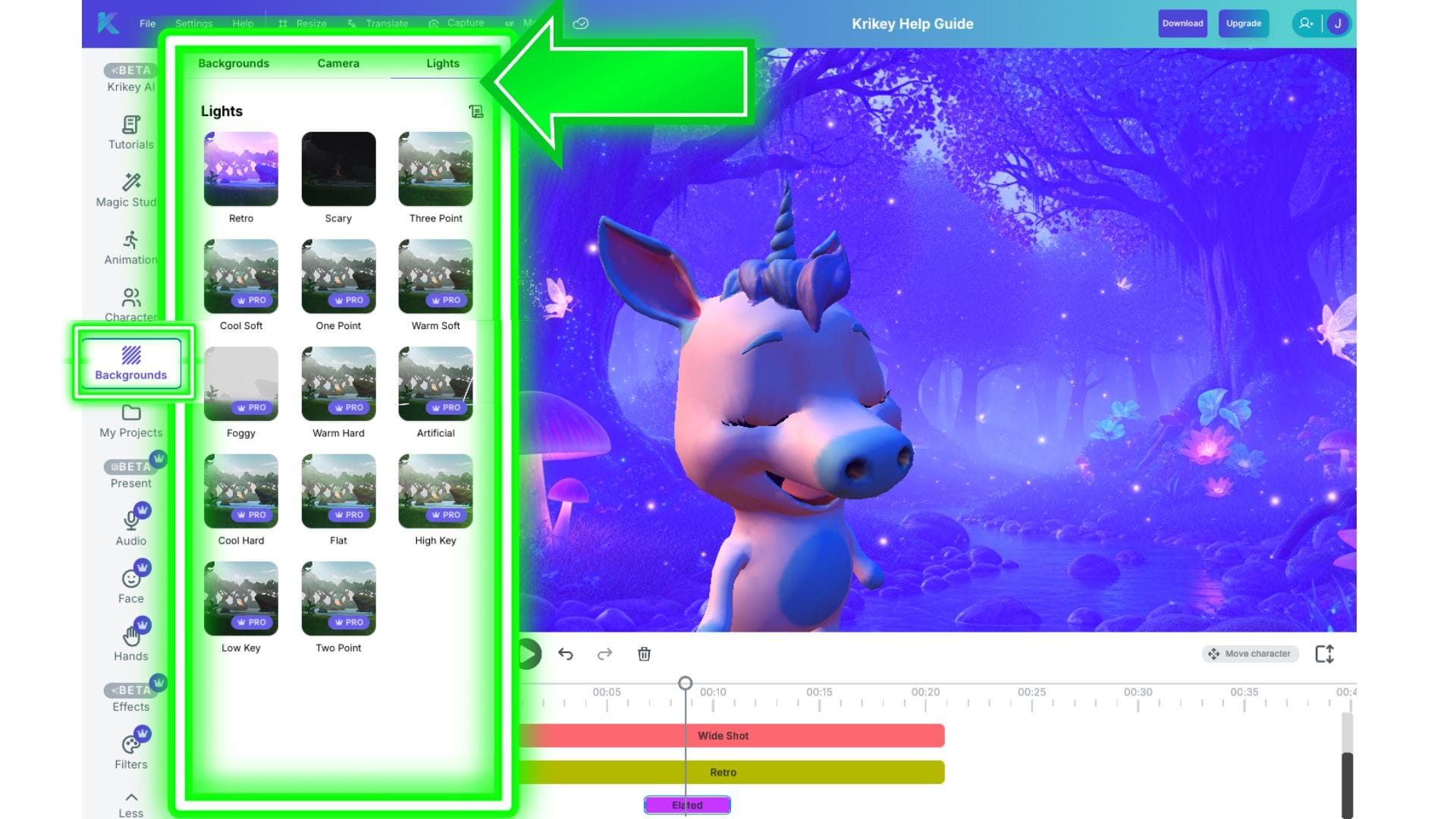
Nesta seção você pode explorar diferentes opções de iluminação para vídeo dentro do Editor Krikey - desde a tradicional iluminação de três pontos até luzes assustadoras, cenas nebulosas, opções de iluminação High Key e Low Key. Basta clicar em uma luz para adicioná-la à linha do tempo.
Lembre-se de verificar sua linha do tempo para garantir que os fundos de vídeo, câmera e trilhas de luz estejam alinhados. Se você não tiver iluminação em uma trilha onde há um personagem e um fundo, ele aparecerá escuro. Se você não tiver câmera em uma trilha onde há um personagem, ele aparecerá em vista aérea. Você precisa de todos os três para serem sobrepostos no Editor de Vídeo Krikey para ver a cena corretamente à direita: Luzes, Câmera e Fundos.
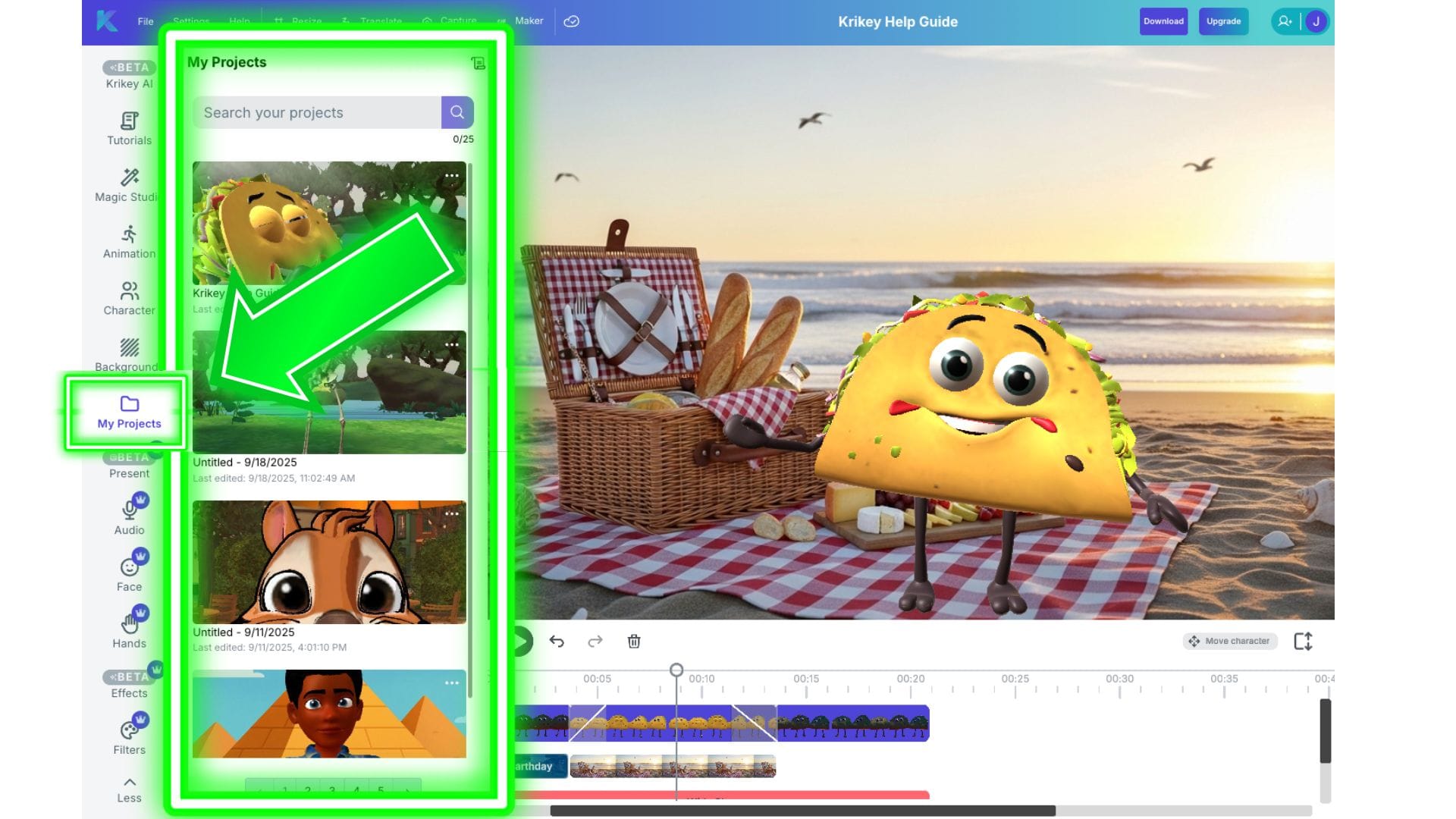
Meus Projetos
Nesta seção, você encontrará projetos anteriores que criou usando o kit de ferramentas de Animação Krikey tudo-em-um. Para acessar seus projetos, clique no ícone Meus Projetos na barra de ícones do lado esquerdo no Editor de Vídeo Krikey AI.
Você pode abri-los a qualquer momento para editá-los, exportá-los e redimensioná-los em diferentes proporções para outras plataformas de mídia social ou casos de uso, e até mesmo reabri-los para traduzir rapidamente um vídeo para outros idiomas. É fácil e rápido voltar a projetos anteriores usando esta pasta no Editor de Vídeo Krikey.
Apresentar
Nesta seção, você aprenderá como adicionar uma tela de apresentação à cena ao lado ou atrás do seu personagem. Para acessar esse recurso, clique no ícone Apresentar na barra de ícones do lado esquerdo no Editor de Vídeo Krikey AI. Você pode colocar imagens ou vídeos dentro da tela de apresentação e ter seu personagem falando e explicando o que está sendo apresentado.
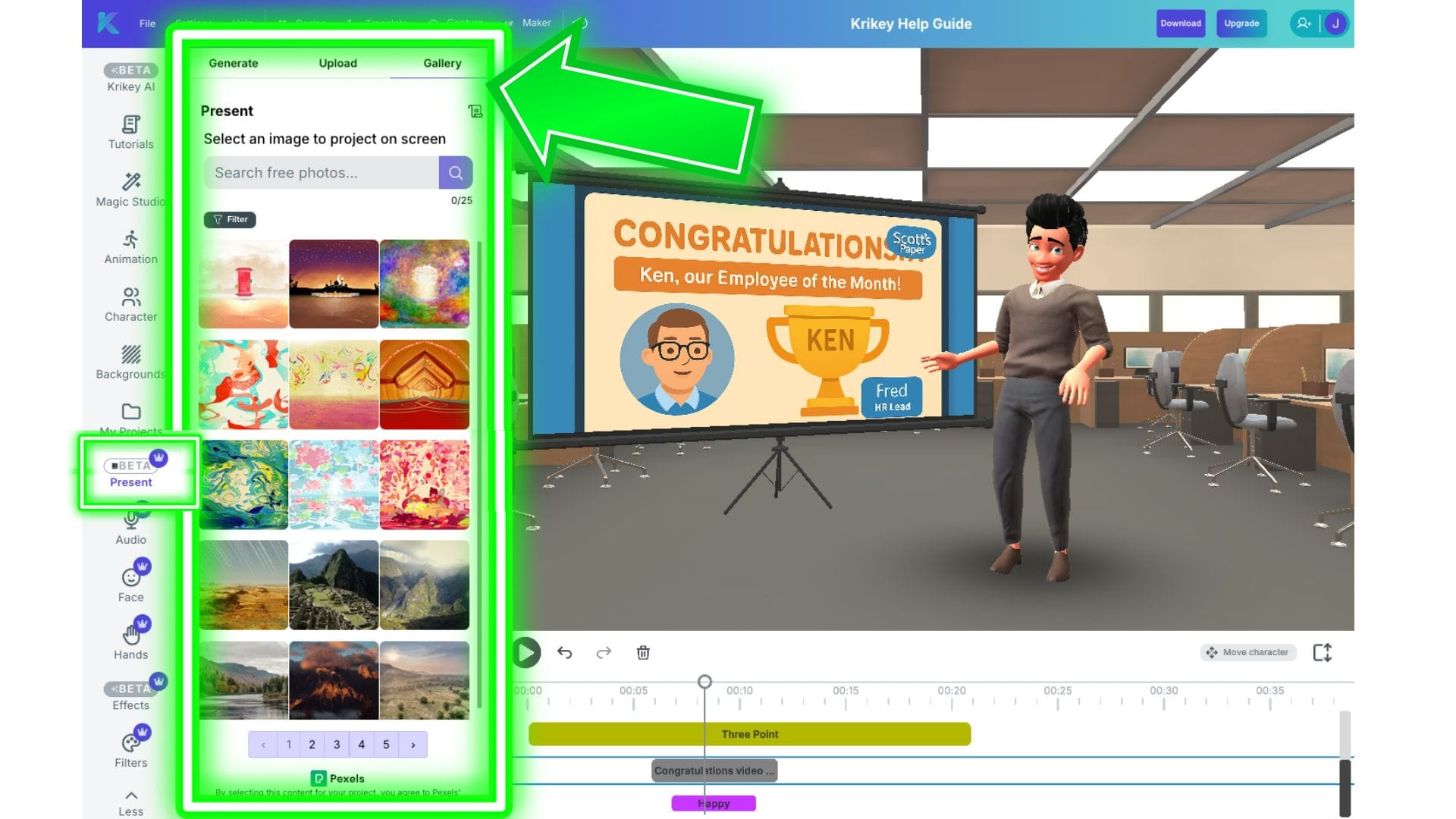
Dentro deste ícone de tela de apresentação, existem três abas:
- Galeria: A aba Galeria possui uma galeria de fotografias para escolher.
- Upload: Você pode fazer upload de suas próprias imagens ou vídeos para colocar na tela de apresentação.
- Gerar: Você também pode usar nosso gerador de imagens AI para gerar imagens para colocar na tela de apresentação.
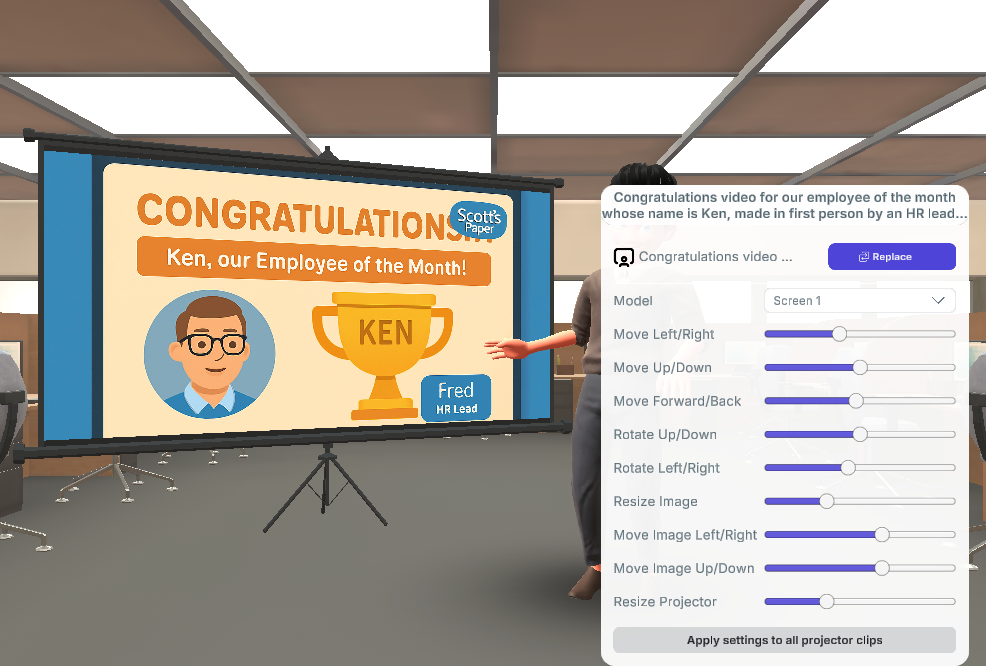
Quando você clica na barra de apresentação no editor da linha do tempo (caixa branca inferior direita) - então você terá um mini menu para ajustar ainda mais sua tela de apresentação. Neste mini menu você pode:
- Modelo: Neste menu você pode escolher diferentes tamanhos de quadro para o projetor - de celular a laptop, a projetor com suporte a TV sem moldura. Isso ajuda você a escolher o quadro em que sua imagem ou vídeo é apresentado na cena.
- Mover: Existem barras deslizantes para mover a tela do projetor de apresentação para cima, para baixo, para frente, para trás, para a esquerda ou para a direita. Existem também barras deslizantes separadas para fazer isso para a imagem dentro da tela do projetor. Você pode controlar esses dois itens separadamente!
- Girar: As barras deslizantes de rotação girarão toda a tela do projetor para cima, para baixo, para a esquerda ou para a direita.
- Redimensionar Imagem: Esta barra deslizante redimensionará a imagem dentro da tela do projetor.
- Redimensionar Projetor: Esta barra deslizante redimensionará o projetor na cena.
Áudio
Nesta seção, exploraremos as abas dentro do ícone Áudio. Para escrever ou editar seu roteiro e gerar novo diálogo de voz de IA Texto para Fala, consulte a seção Magic Studio deste guia de ajuda. A seção Áudio aborda o upload de áudio gravado e o acesso a arquivos de voz de IA gerados anteriormente.
Para acessar esses recursos de Áudio, clique no ícone Áudio na barra de ícones do lado esquerdo no Editor de Vídeo Krikey AI.
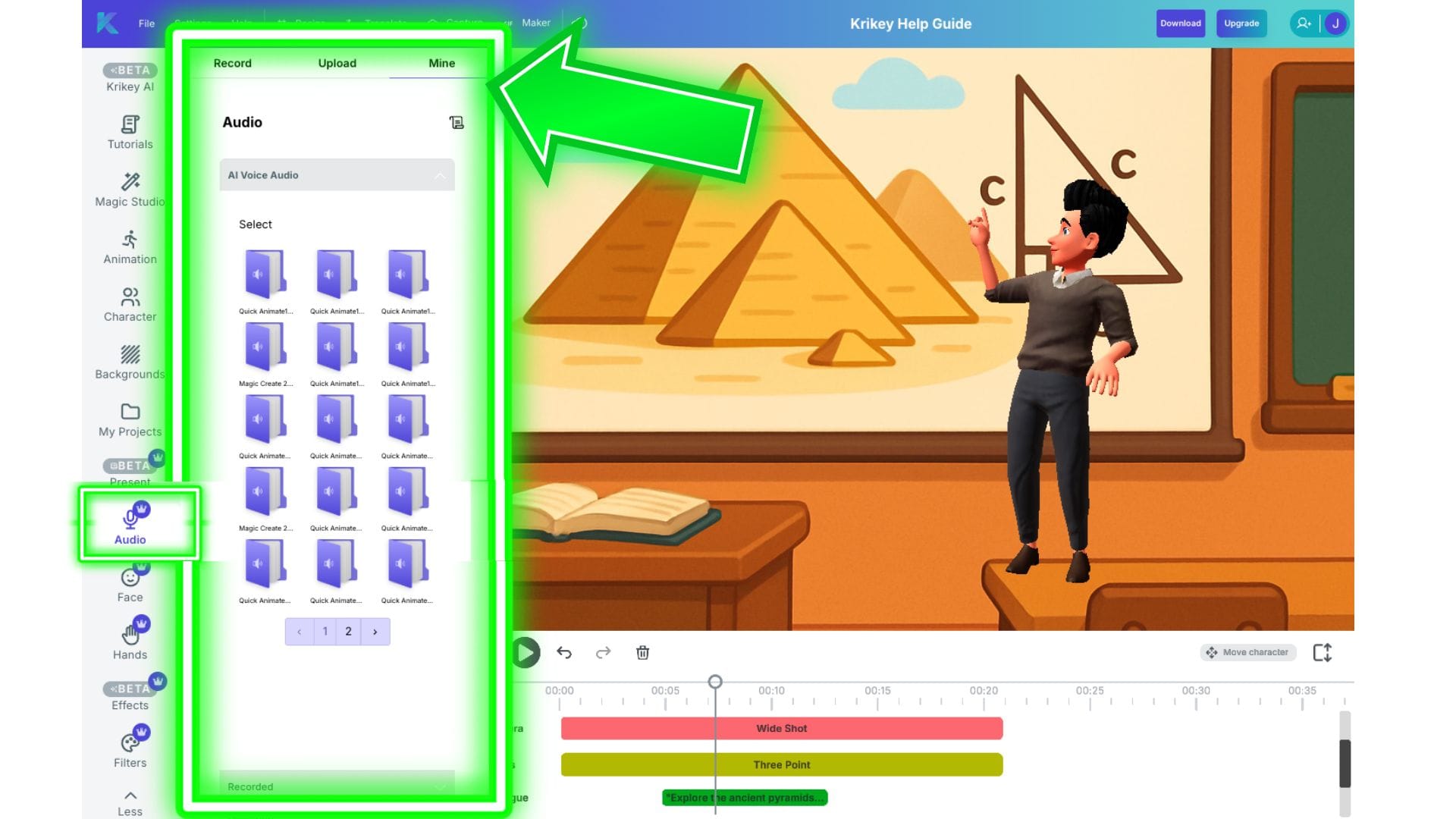
Existem três seções dentro do ícone de áudio:
- Meus: Esta aba contém todos os arquivos de áudio de Voz de IA gerados anteriormente.
- Upload: Esta aba contém todos os arquivos de áudio enviados anteriormente.
- Gravar: Esta aba permite que você grave sua própria voz.
Gravação de Áudio
Para gravar áudio, siga os passos abaixo:
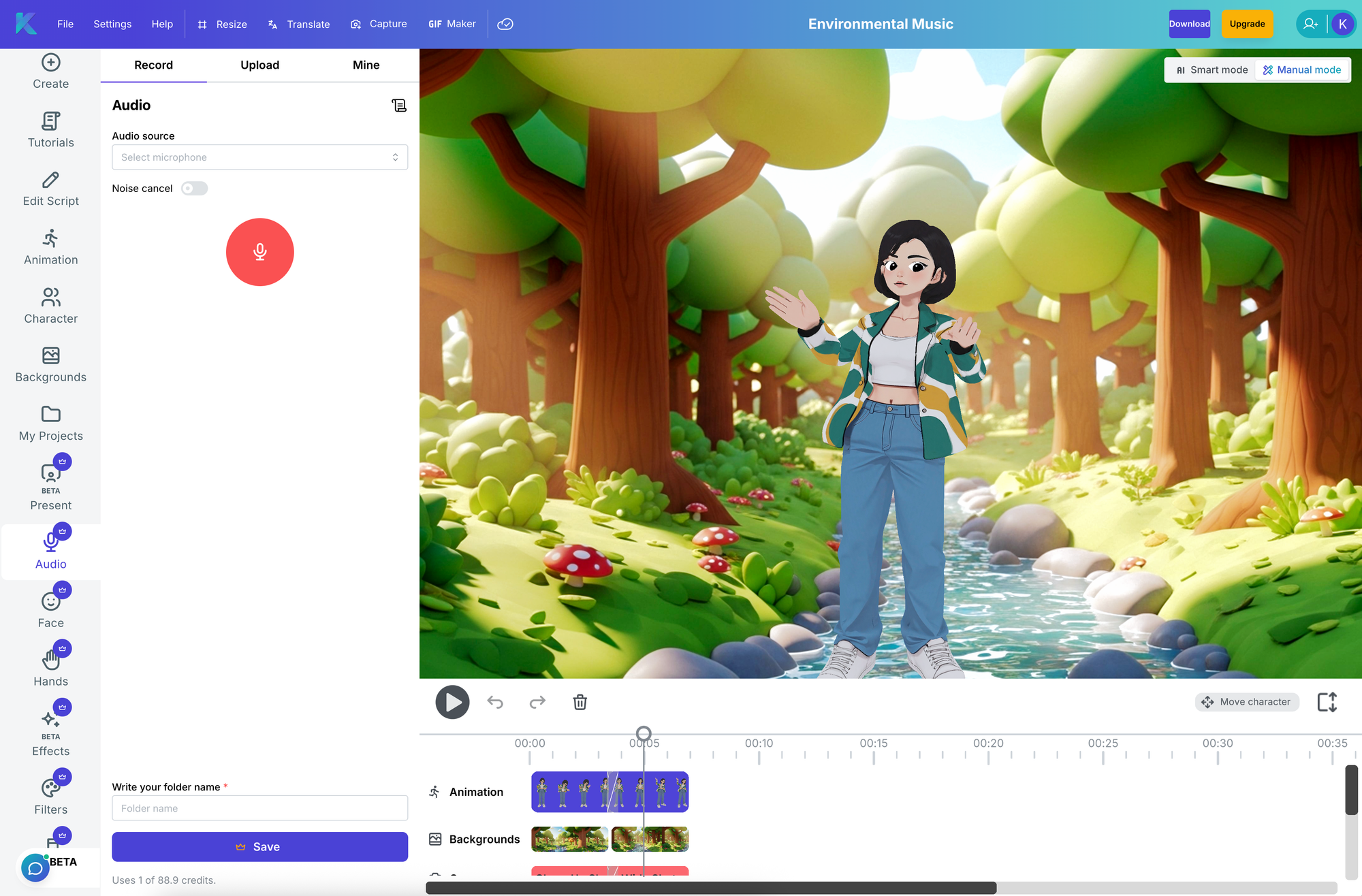
- Entre no Modo Manual após fazer login no editor de animação Krikey AI. Você pode alternar para o modo manual usando o botão no canto superior direito da tela.
- Navegue até o menu de áudio na barra esquerda
- Clique na aba “Gravar”
- Certifique-se de que seu microfone está selecionado. Você pode alternar os microfones clicando na lista suspensa de fontes de áudio na aba de gravação.
- Grave um clipe de teste. Você pode iniciar e parar a gravação usando o grande botão vermelho de gravação.
- Reproduza seu clipe de teste. Você pode excluir o clipe de teste usando o ícone da lixeira.
- Você pode gravar até 60 segundos de áudio para 1 projeto no editor.
Rosto
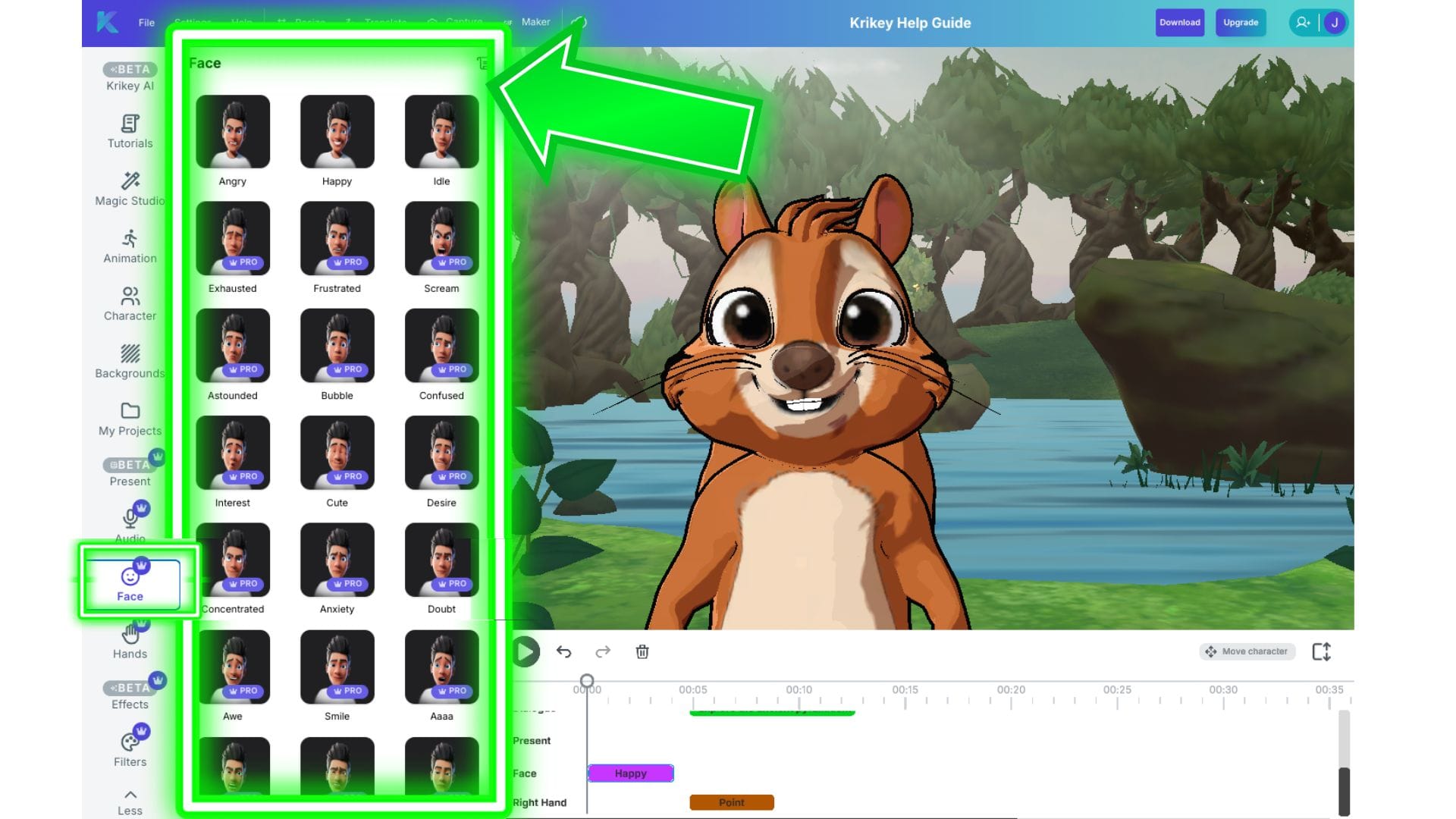
No ícone de rosto, você verá um gráfico de expressões faciais com diferentes expressões que você pode escolher. Isso permite adicionar emoção ao rosto do seu personagem enquanto ele fala. Desde expressões faciais felizes até chocadas, zangadas, assustadas, tristes, sorrindo e muito mais - você pode trazer emoção ao seu projeto de animação com diferentes expressões faciais. Para acessar o gráfico de expressões faciais, clique no ícone Rosto na barra de ícones do lado esquerdo do Editor de Vídeo Krikey AI.
Lembre-se de sobrepor os clipes de expressões faciais no editor da linha do tempo (quando você vir a linha diagonal entre os clipes, saberá que eles foram sobrepostos). Isso ajuda a garantir uma transição suave de uma expressão facial para a próxima.
Mãos
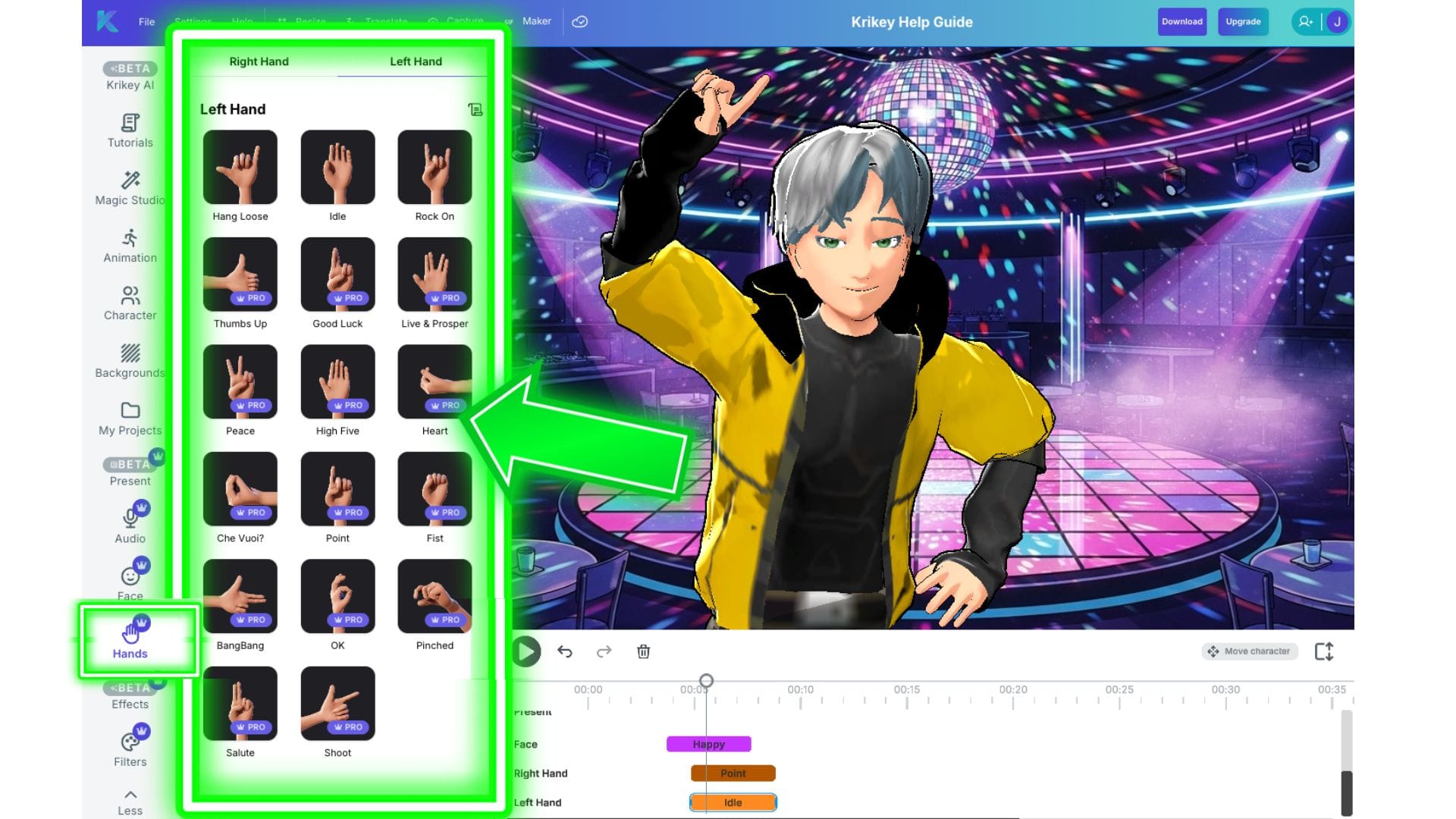
Na seção de mãos, você encontrará uma variedade de gestos de mão de desenho animado para escolher. Se você precisa de um sinal de paz, um hang loose ou apontar para algo na tela em seu vídeo animado, seu personagem de desenho animado pode lidar com tudo. Para acessar o menu de mãos de desenho animado, clique no ícone Mãos na barra de ícones do lado esquerdo do Editor de Vídeo Krikey AI.
Existem duas abas dentro do ícone Mãos:
- Mão Direita: Nesta aba você encontrará uma biblioteca de gestos de mão de desenho animado que podem ser aplicados à Mão Direita.
- Mão Esquerda: Nesta aba você encontrará uma biblioteca de gestos de mão de desenho animado que podem ser aplicados à Mão Esquerda.
Depois de adicionar um gesto de mão à linha do tempo, você pode arrastá-lo para aparecer no momento exato em que deseja que o gesto aconteça no vídeo. Você pode fazer isso usando o carimbo de tempo como guia (por exemplo, você pode arrastá-lo para a marca de 5 segundos) ou pode alinhar o gesto de mão com outro clipe (por exemplo, uma animação ou diálogo específico).
Para fazer a transição suave de gestos de mão de desenho animado, certifique-se de sobrepor os clipes de gestos de mão até ver uma linha diagonal. Isso significa que os gestos de mão farão uma transição suave de um para o outro, dando às mãos de desenho animado uma sensação realista.
Se você estiver procurando por gestos de mão de linguagem de sinais, vá para o ícone Animações e procure o pacote de animações de Linguagem de Sinais. Você pode combinar as animações e os gestos de mão para criar sinais específicos para o seu vídeo. Se você tiver alguma solicitação de palavras e frases adicionais de linguagem de sinais, envie um e-mail para nossa equipe de suporte!
Efeitos
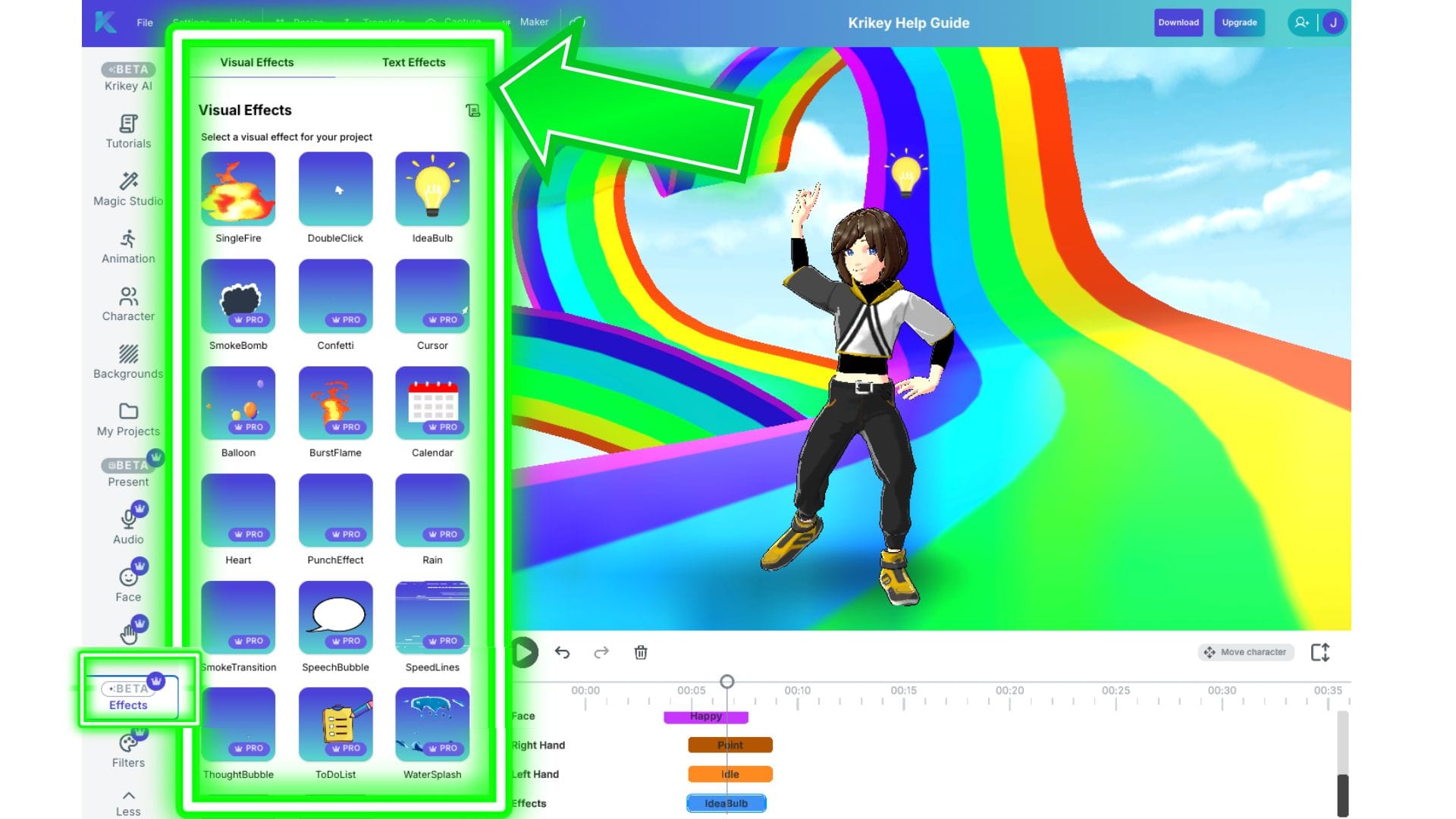
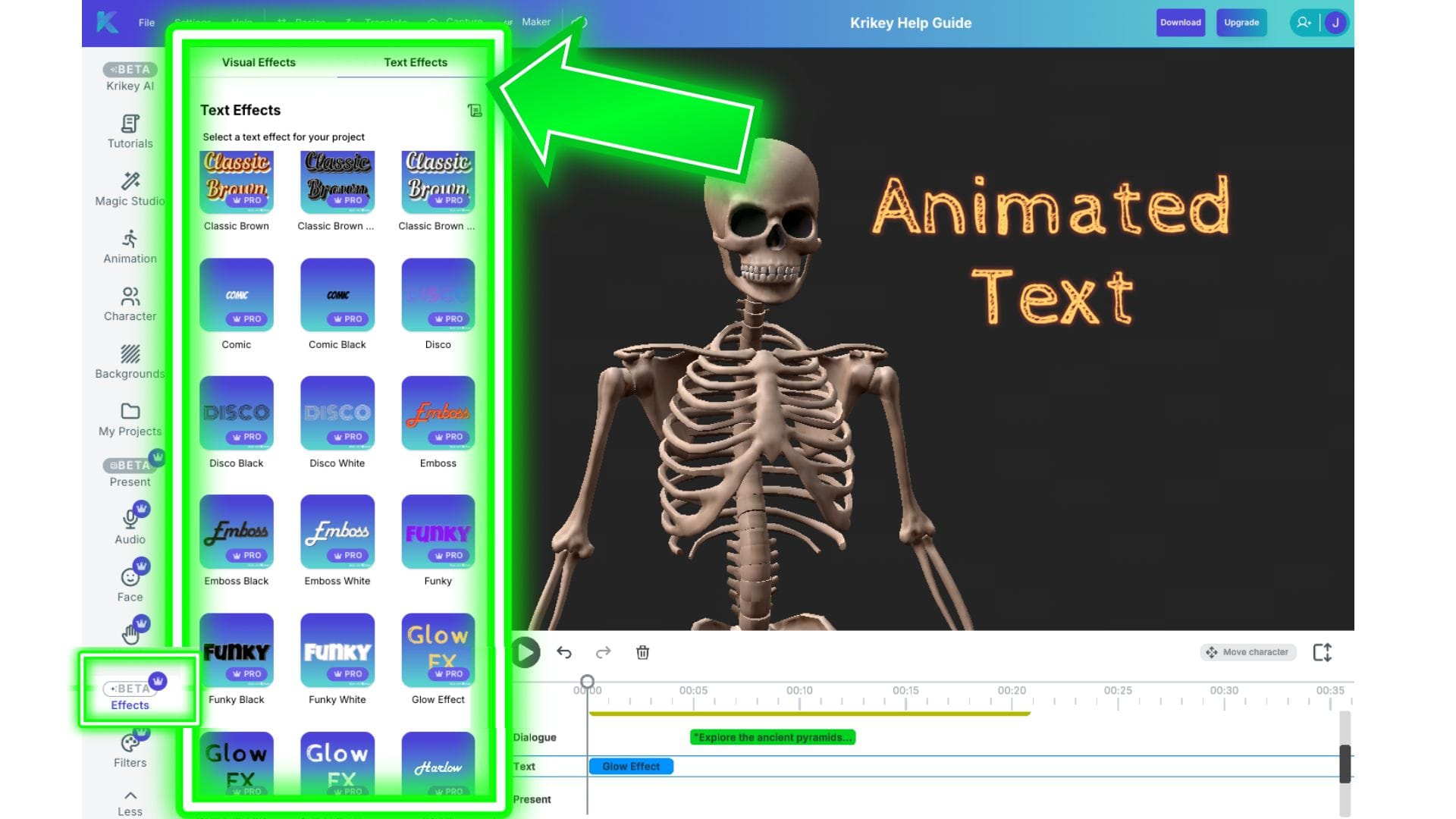
No ícone Efeitos, você pode controlar Efeitos Visuais (VFX) e Efeitos de Texto Animado. Exemplos de Efeitos Visuais incluem adicionar um clique do mouse, explosão, fumaça, lâmpada de ideia, confetes, balões, corações, fogo e muito mais. Exemplos de Efeitos de Texto Animado incluem diferentes fontes 3D e estilos de texto 3D que você pode adicionar, redimensionar e editar em seu vídeo animado. Para acessar Efeitos Visuais e Efeitos de Texto Animado, clique no ícone Efeitos na barra de ícones do lado esquerdo no Editor de Vídeo Krikey AI.
Efeitos Visuais
Abaixo está uma imagem mostrando onde encontrar o menu de Efeitos Visuais dentro do Editor de Vídeo Krikey AI. Primeiro, clique no ícone Efeitos e depois na aba Efeitos Visuais.
Efeitos de Texto Animado
Abaixo está uma imagem mostrando onde encontrar o menu de Efeitos de Texto Animado dentro do Editor de Vídeo Krikey AI. Primeiro, clique no ícone Efeitos e depois na aba Efeitos de Texto.
Filtros
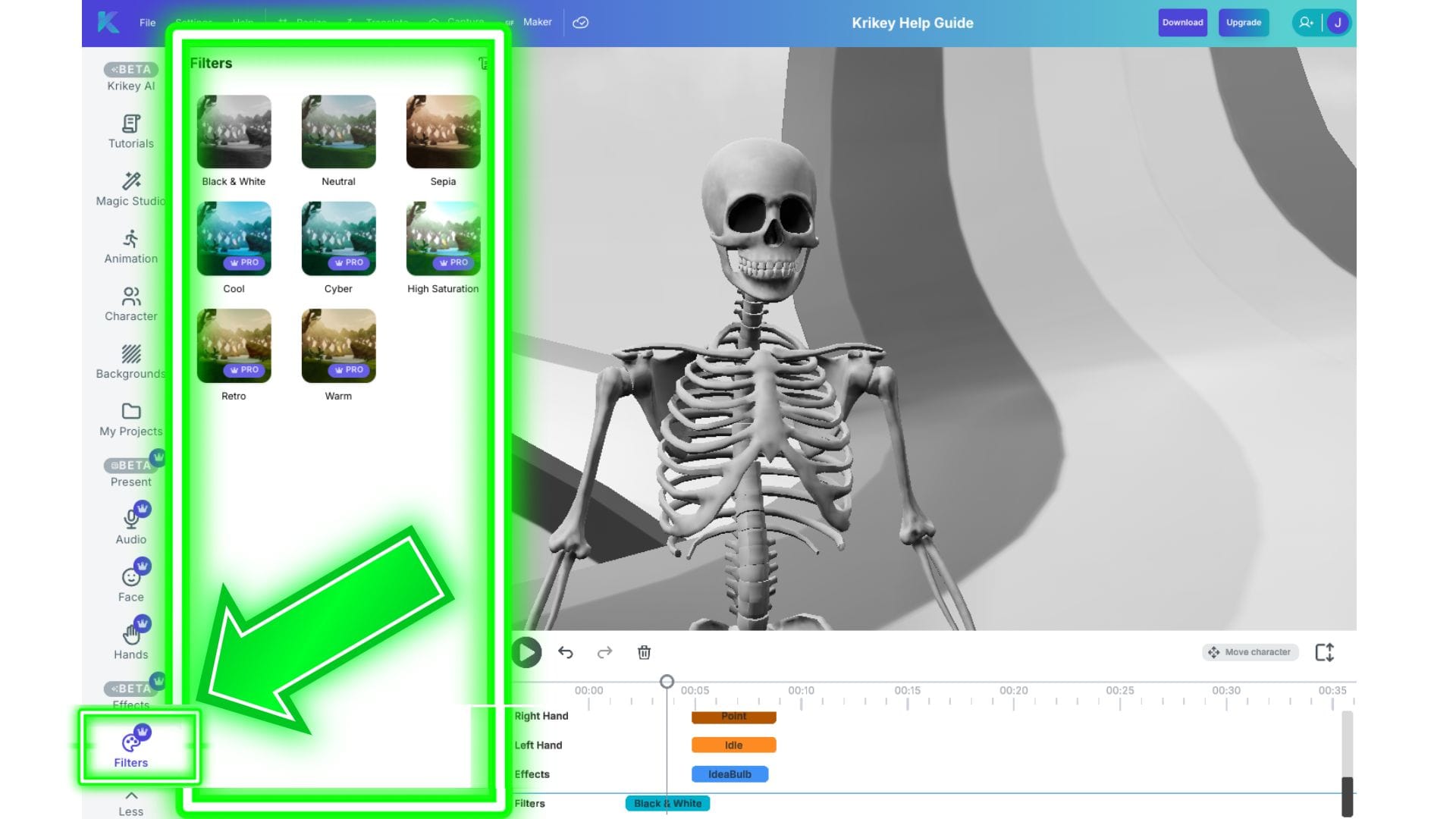
No ícone Filtros, você encontrará diferentes filtros de cor que podem ser aplicados a todo o quadro ou cena em seu vídeo animado. Para acessá-lo, basta clicar no ícone Filtros na barra de ícones do lado esquerdo no Editor de Vídeo Krikey AI.
Linha do Tempo do Editor de Vídeo
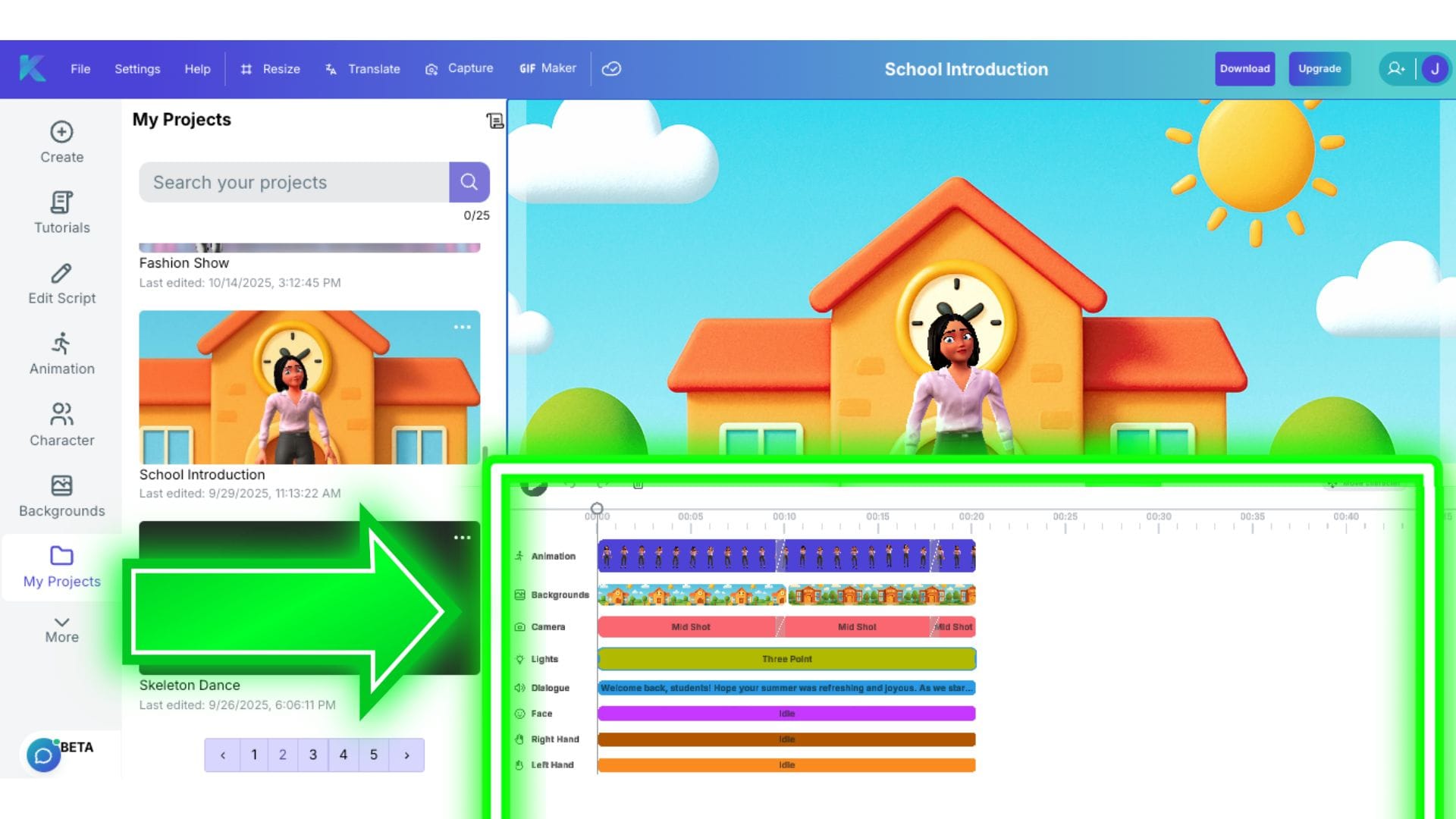
No menu de opções avançadas, Krikey AI possui um editor de vídeo onde você pode ver uma linha do tempo para cada elemento - desde ângulos de câmera até animações, expressões faciais e gestos de mão.
Esta é a linha do tempo do editor de vídeo. Cada trilha horizontal corresponde a um recurso diferente - por exemplo, na imagem abaixo, as trilhas estão listadas de cima para baixo: animações, planos de fundo, ângulos de câmera, luzes, diálogo, expressões faciais, mão direita, mão esquerda.
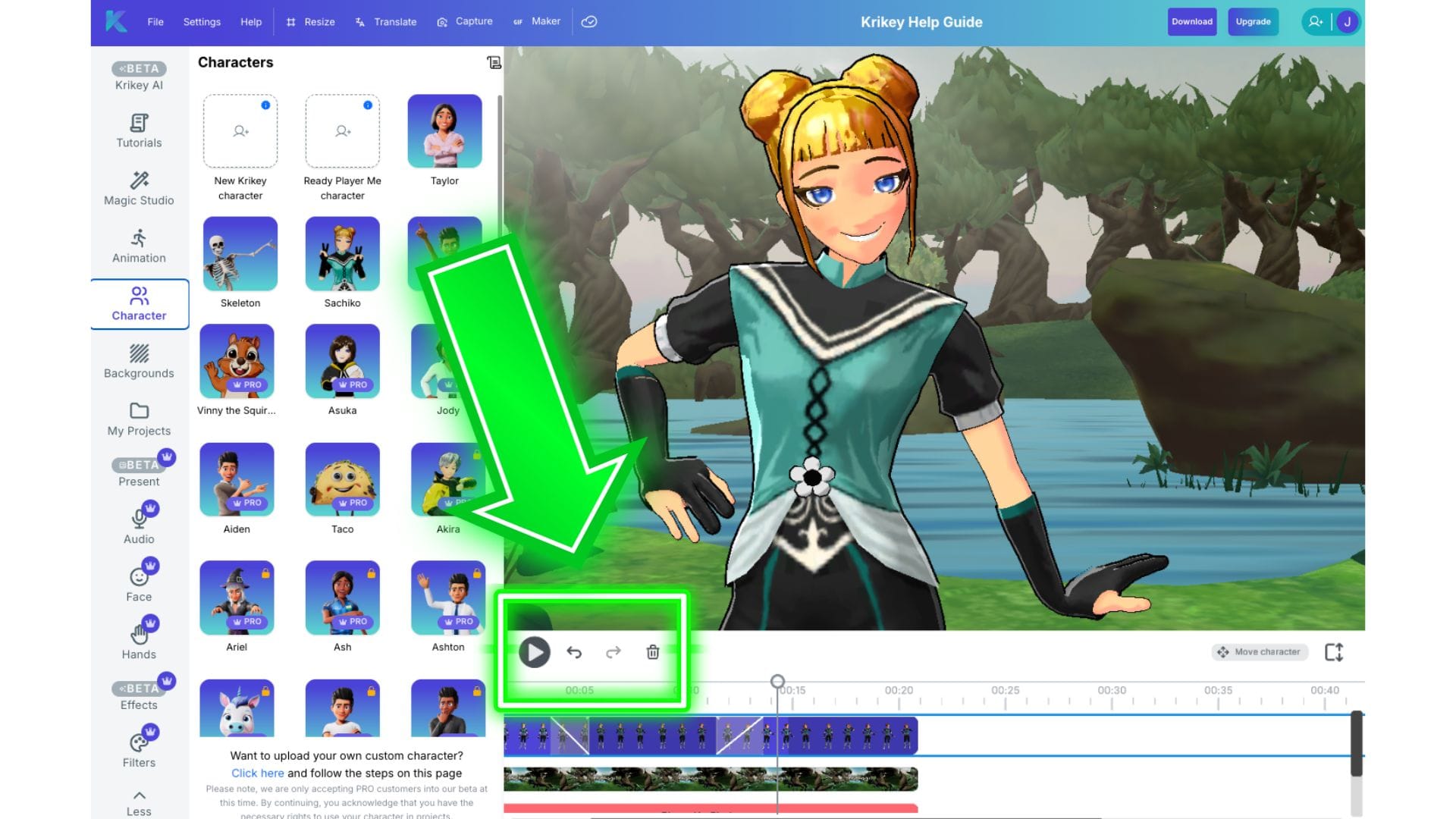
Botão Play, Botão Desfazer, Botão Refazer e Botão Excluir
Logo acima da linha de trilha do vídeo, há um Botão Play, um Botão Desfazer, um Botão Refazer e um Botão Excluir. Se você clicar em Play, ele reproduzirá o vídeo no editor. Se você clicar em Desfazer, ele reverterá a ação que você acabou de realizar no editor de vídeo. Refazer realizará a ação novamente (se você pressionou Desfazer acidentalmente!). Você também pode selecionar clipes individuais na linha do tempo do editor de vídeo e, em seguida, clicar no Botão Excluir, que é representado por um ícone de Lixeira.
6. Movendo Personagens no Espaço 3D
Você quer virar seu personagem para a esquerda ou para a direita ou iniciar o vídeo em uma direção diferente - como você move seu personagem? Como Krikey AI é uma ferramenta de animação 3D, você pode realmente girar seus personagens em um círculo completo dentro de sua cena!
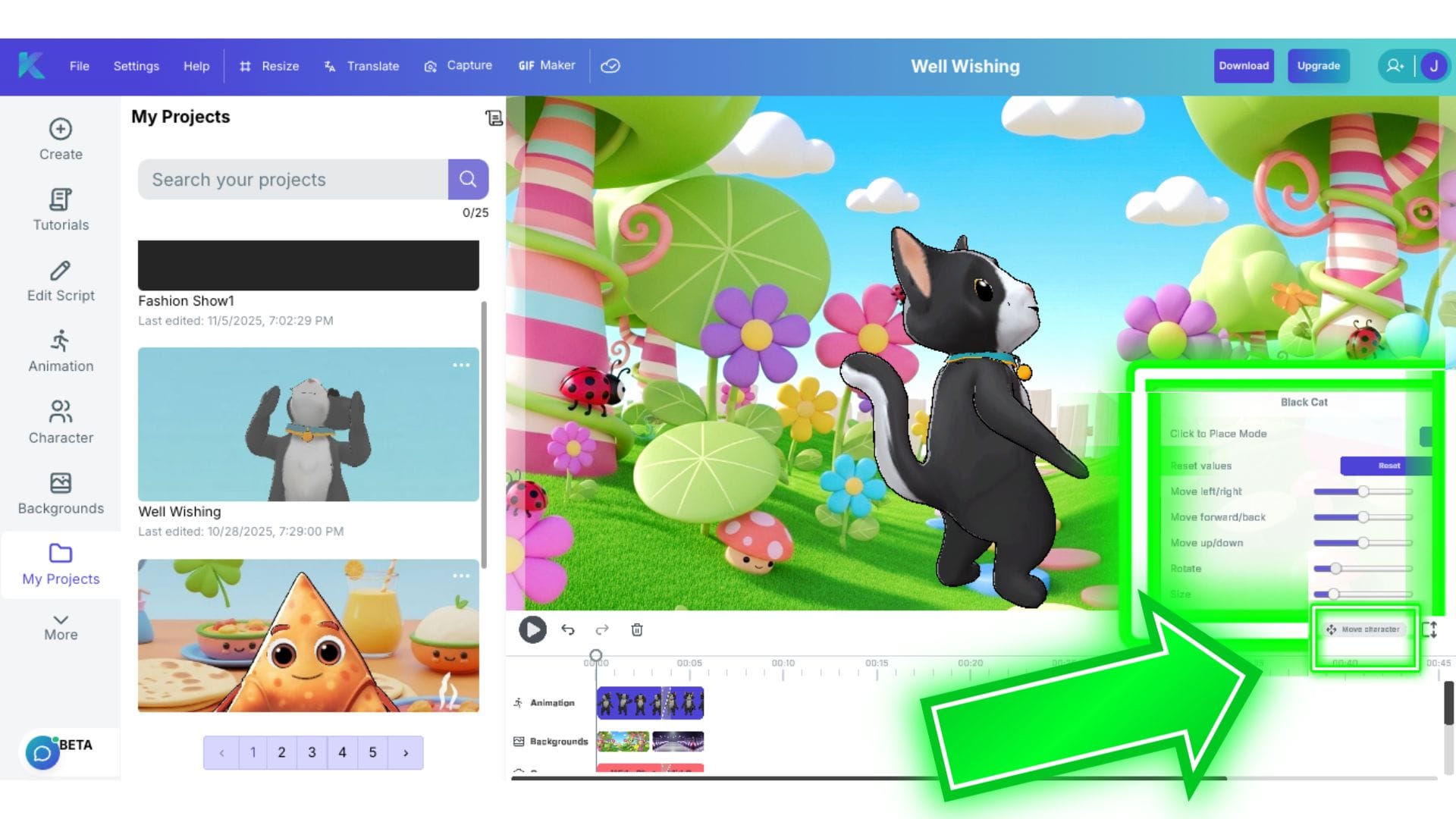
Para mover seu personagem no editor de vídeo Krikey AI, clique no botão 'Mover Personagem' no editor de vídeo. Isso abrirá um pequeno menu com barras deslizantes. Essas barras permitem que você mova seu personagem para a esquerda ou para a direita, para frente ou para trás e até mesmo gire o personagem completamente. As barras deslizantes facilitam o movimento dos personagens - sem matemática ou codificação envolvidas para fazer seu personagem se mover no espaço 3D.
Para resumir, veja como mover seu personagem:
- Modo Manual e Inteligente: Clique em "Mover Personagem" (canto inferior direito).
- Ajustes: Use os controles deslizantes para mover o personagem para Esquerda/Direita, Para Frente/Para Trás (eixo Z) ou Para Cima/Para Baixo. Você também pode girar o personagem ou alterar seu tamanho.
- Nota: no Modo Inteligente, você pode clicar em qualquer lugar na pré-visualização do seu vídeo para mover o personagem para lá. Você também pode clicar e arrastar o personagem para movê-lo pela tela.
- Dica: Lembre-se de que mover o personagem manualmente afeta todo o vídeo; use ângulos de câmera para ajustes de cena específicos.
7. A Ferramenta de Podcast Animado (Prévia)
Krikey AI apresenta uma ferramenta especializada para a criação de podcasts em desenho animado.
- Acesso: Clique no ícone Podcast no painel.
- Entrada de Conteúdo: Descreva seu tópico, faça upload de um PDF ou cole um link de postagem de blog.
- Roteiro Automático: A IA gera um diálogo entre dois personagens (Personagem 1 e Personagem 2).
- Editar Diálogo: Clique em "Personalizar Roteiro" para reescrever linhas ou mudar vozes para qualquer um dos falantes.
- Trocar Personagens: Você pode trocar qualquer apresentador (por exemplo, trocar um humano por um urso) a qualquer momento.
Loja de Personagens de Desenho Animado 3D da Krikey AI
Precisa animar um tomate fofo ou um morango doce? Talvez precise de um gato preto esperto para um vídeo de caça ao tesouro ou de uma samosa atrevida para promover seu pequeno negócio? Krikey pode ajudar! Lançamos recentemente uma loja de personagens de desenho animado 3D onde todos os personagens de desenho animado em modelo 3D são configurados automaticamente para movimento corporal completo e capacidade de sincronização labial usando nosso software de animação.
Para acessar a Loja de Personagens de Desenho Animado 3D, você pode ir para a página inicial da Krikey AI, clicar em Preços e depois em Loja de Personagens.
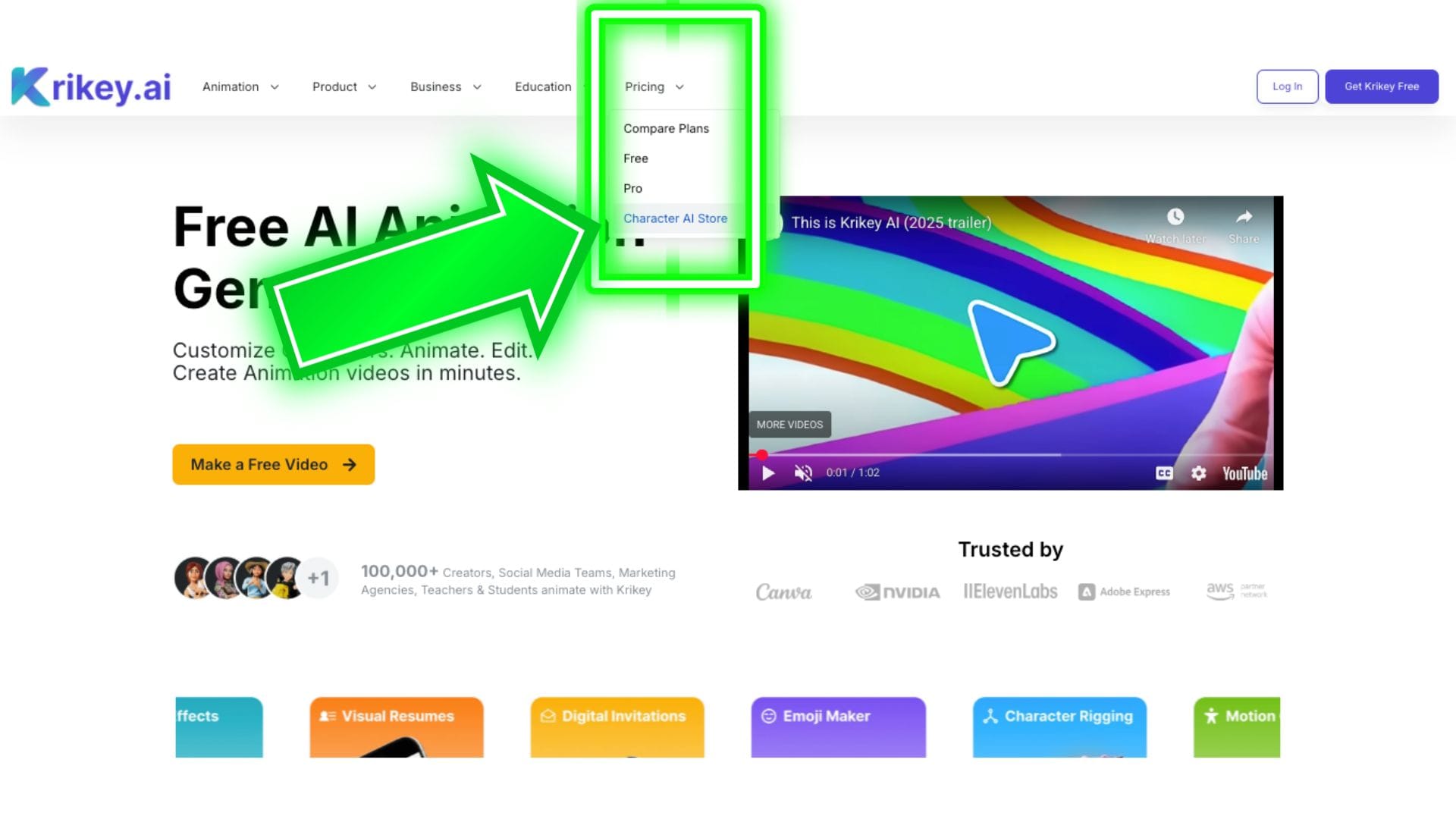
Uma vez dentro da loja de Personagens de Desenho Animado, você pode rolar a página para ver os personagens mais recentes, personagens em destaque e categorias de personagens. Há muitas opções para explorar antes de decidir qual personagem você deseja animar!
Para ver uma galeria completa de todos os modelos 3D e personagens de desenhos animados disponíveis e compatíveis com nosso software de Animação AI, clique no botão Explorar na página da Loja de Personagens.
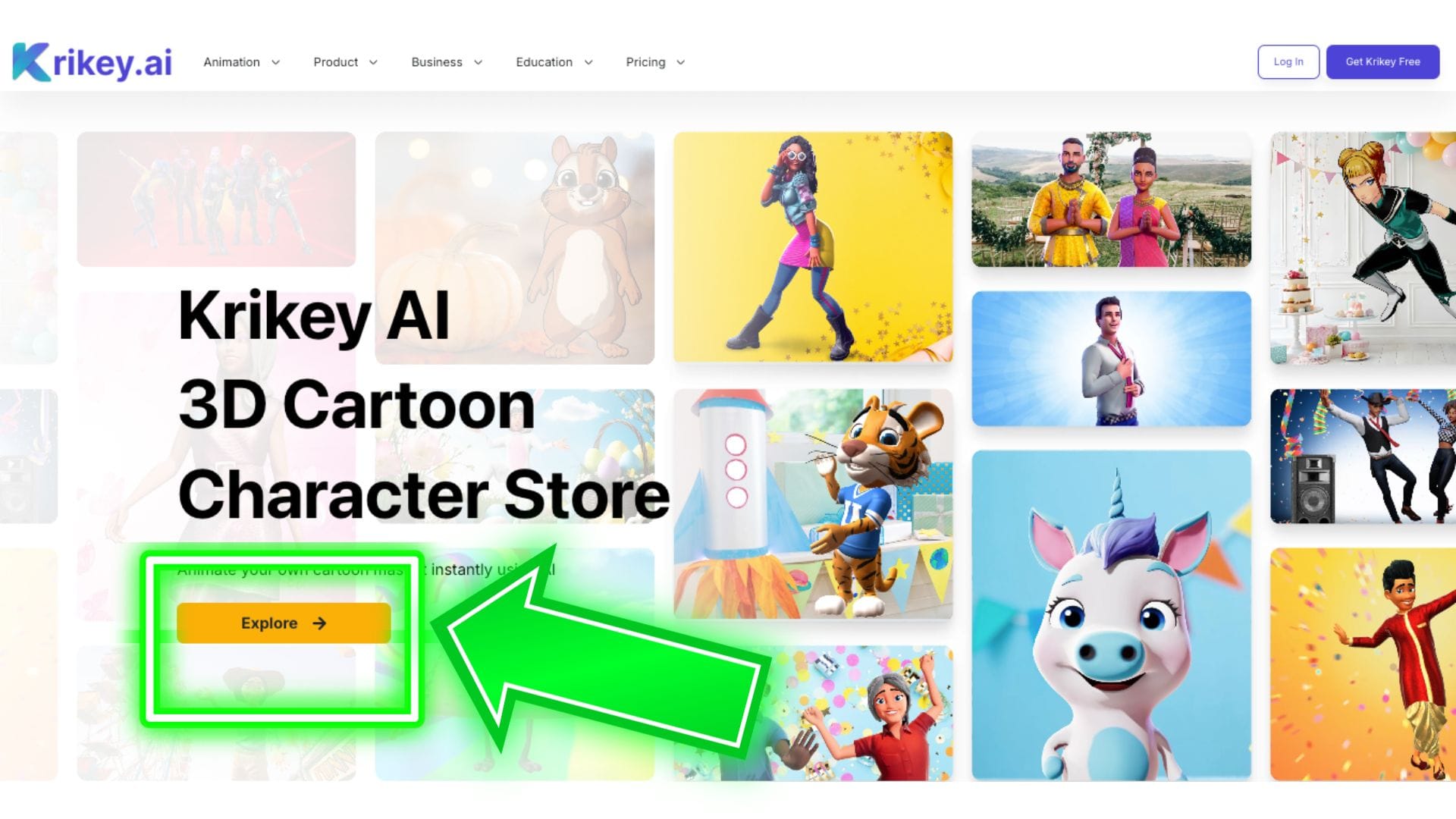
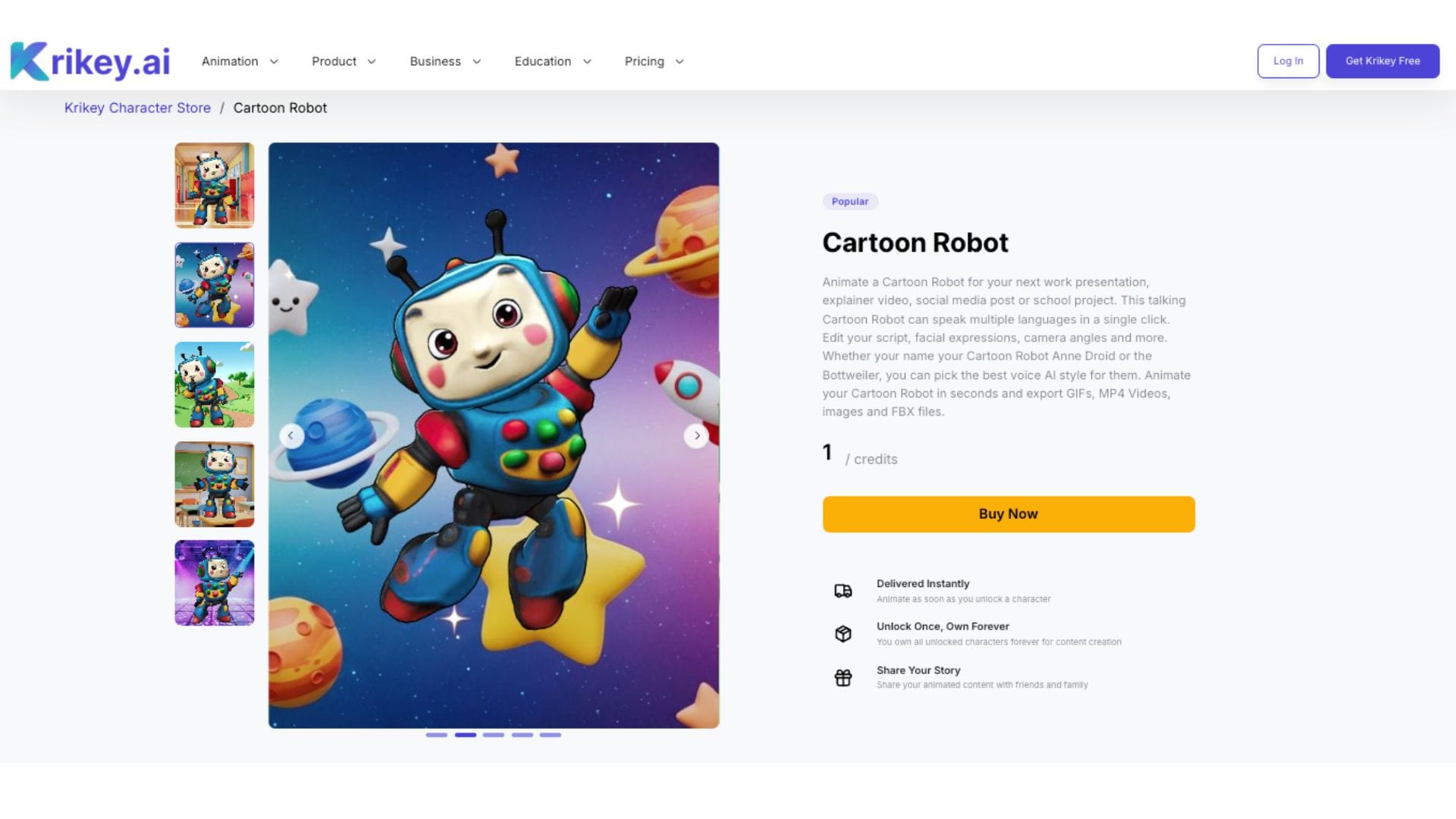
Na galeria, você verá todos os diferentes personagens que temos disponíveis. Estes também são visíveis dentro do editor de vídeo Krikey quando você clica no ícone do personagem. A loja de personagens 3D tem uma página dedicada para cada personagem e mais informações sobre as diferentes maneiras de usar os personagens de desenho animado para casos de uso educacional, marketing de pequenas empresas, vídeos explicativos, demonstrações de produtos, conteúdo de mídia social, adesivos de emoji, pôsteres, camisetas e muito mais.
Aqui está um exemplo de uma página individual da loja de personagens de desenho animado:
Suporte: Se tiver alguma dúvida, entre em contato com nossa equipe em support@krikey.com. Mal podemos esperar para ver o que você vai criar!
Perguntas Frequentes (FAQs) sobre as Ferramentas de Animação Krikey AI
Estas são as perguntas frequentes sobre as Ferramentas de Animação Krikey AI.
Preciso baixar algo para usar o Krikey AI Animation Maker?
Não, você não precisa baixar nenhum software para usar o Krikey AI Animation Maker. O Krikey está disponível em navegadores web (ou seja, Chrome, Safari, Brave, etc.) e você pode acessar suas ferramentas de Animação e Editor de Vídeo em www.krikey.ai - sem necessidade de download. Para o melhor desempenho, certifique-se de ter uma conexão estável à Internet e uma conta Krikey (Grátis ou Paga).
Como faço para criar uma conta Krikey AI?
Para criar uma conta Krikey AI, você pode visitar www.krikey.ai e clicar em Log In ou Get Krikey Free. Escolha seu método de login preferido e entre no Editor de Vídeo Krikey AI. Então você pode começar a animar um vídeo e personalizar personagens imediatamente.
Quais são as diferentes opções de preço para Krikey AI?
Existem várias opções de preços para Krikey AI. Para acessar o plano gratuito, você pode simplesmente fazer login com seu e-mail e receber créditos gratuitos para começar a explorar as ferramentas de Animação Krikey AI. O Plano Pro é perfeito para criadores individuais que desejam fazer projetos para o trabalho ou para casa - ou ambos! O plano Equipes é excelente para pequenas empresas, escolas e organizações sem fins lucrativos que desejam colaborar com sua equipe para criar conteúdo de vídeo animado. O plano EDU oferece um desconto para professores e alunos. O plano Enterprise é o melhor para empresas ou equipes maiores que exigem dezenas de licenças ou créditos para um propósito comercial específico. Krikey AI também está disponível através do Canva, Adobe Express e Amazon Web Services (AWS).
Como faço para atualizar para um plano de assinatura Krikey AI diferente?
Se você precisar atualizar para um plano de assinatura Krikey AI diferente, poderá fazer isso na página de preços: https://www.krikey.ai/pricing - Você também pode explorar mais sobre os recursos do plano de assinatura Krikey Pro. Se tiver alguma dúvida ou dificuldade para fazer a atualização, envie um e-mail para support@krikey.com e teremos prazer em ajudar.
Como faço para assinar o software de animação Krikey AI?
Para assinar o software de animação Krikey AI, você pode seguir as instruções em nossa página de preços: https://www.krikey.ai/pricing - aqui você pode selecionar um plano e pagar para assinar mensalmente ou anualmente. Uma vez inscrito, você será levado para o editor de vídeo Krikey para iniciar seu projeto com um novo conjunto de créditos.
O que são créditos e como os utilizo na animação Krikey AI?
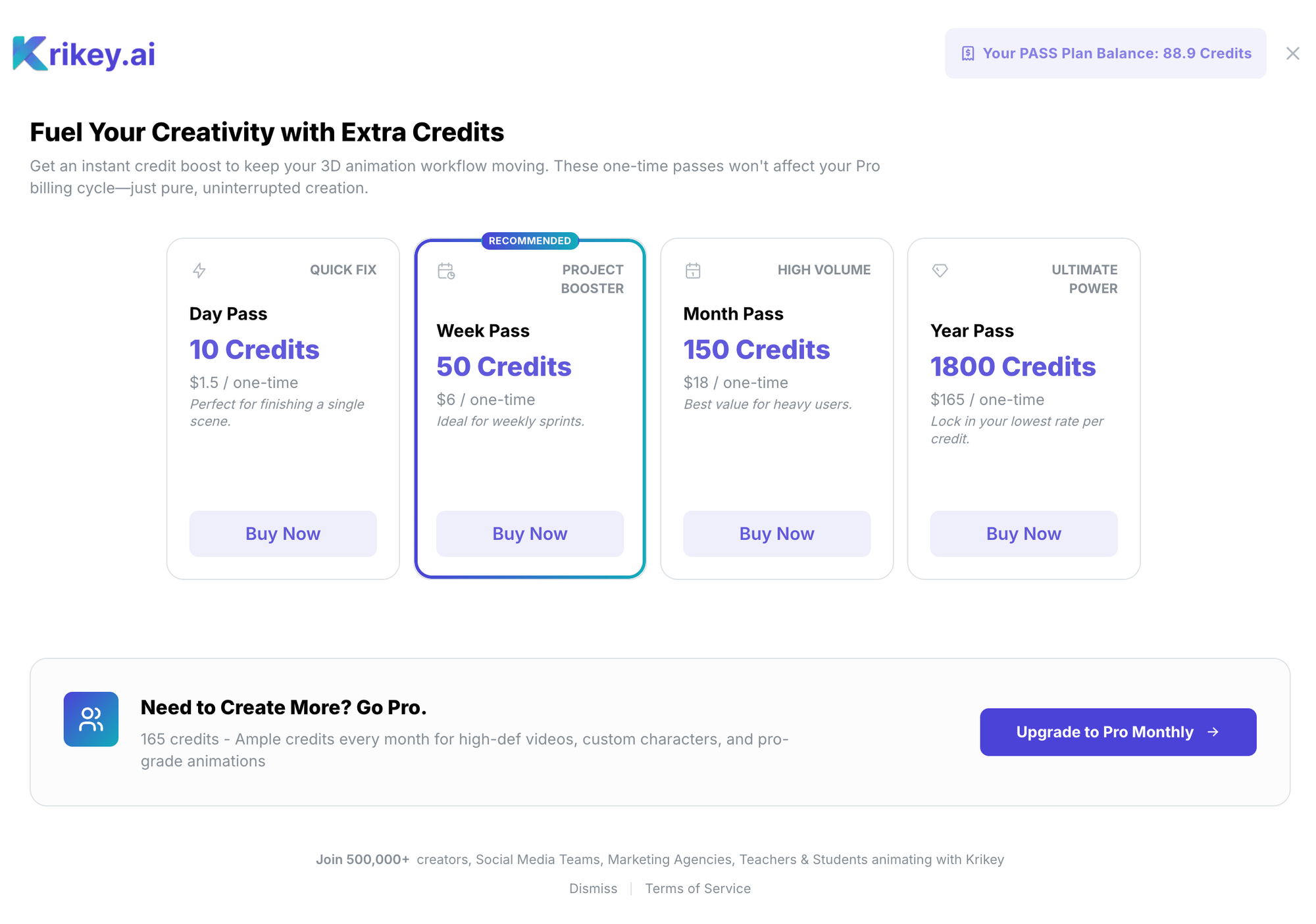
Os créditos são usados dentro do editor de vídeo de Animação Krikey AI. Ao começar no plano gratuito, você recebe 20 créditos e, ao assinar nossos planos de preços atuais, pode obter até 165 créditos por mês. Os créditos são usados no editor de vídeo Krikey para recursos de geração de IA - por exemplo, IA de Texto para Animação, IA de Vídeo para Animação, Criação de Roteiro por IA, Geração de Imagem por IA e muito mais. Você pode ver no editor de vídeo abaixo de cada botão se a execução dessa ação custa créditos - e quantos créditos.
Como compro mais créditos se meus créditos acabarem no plano de assinatura mensal?
Se você ficar sem créditos em seu plano de assinatura mensal, visite a página de preços ou o botão de atualização no editor. Aqui, você pode acessar nossos Passes Diário, Semanal, Mensal e Anual - compras únicas que lhe dão créditos extras para concluir seu projeto!