Centro de ayuda de Krikey AI
Bienvenido al tutorial completo del producto Krikey AI Animation. Si eres propietario de una pequeña empresa, educador, podcaster o creador de contenido, esta guía te proporciona instrucciones paso a paso para ayudarte a dominar nuestras herramientas de animación impulsadas por IA.
¿Qué es Krikey AI?
Krikey AI es una herramienta de creación de animación 3D que permite a cualquier persona crear un personaje de IA y animar un personaje que habla o canta en segundos. Con IA de texto a animación, puedes generar un video y luego usar las herramientas del editor de video de Krikey para editar el guion, cambiar el diálogo de voz de IA, personalizar el personaje, personalizar los fondos de video y más. Puedes exportar archivos de video MP4, GIF, imágenes PNG y archivos FBX. Consulta suscripción y precios de Krikey AI.
¿Cómo animar con Krikey AI?
En esta sección exploraremos cada botón del Editor de Video de Krikey AI.
1. Para empezar: Acceso al editor
Para comenzar tu viaje de animación, sigue estos pasos iniciales:
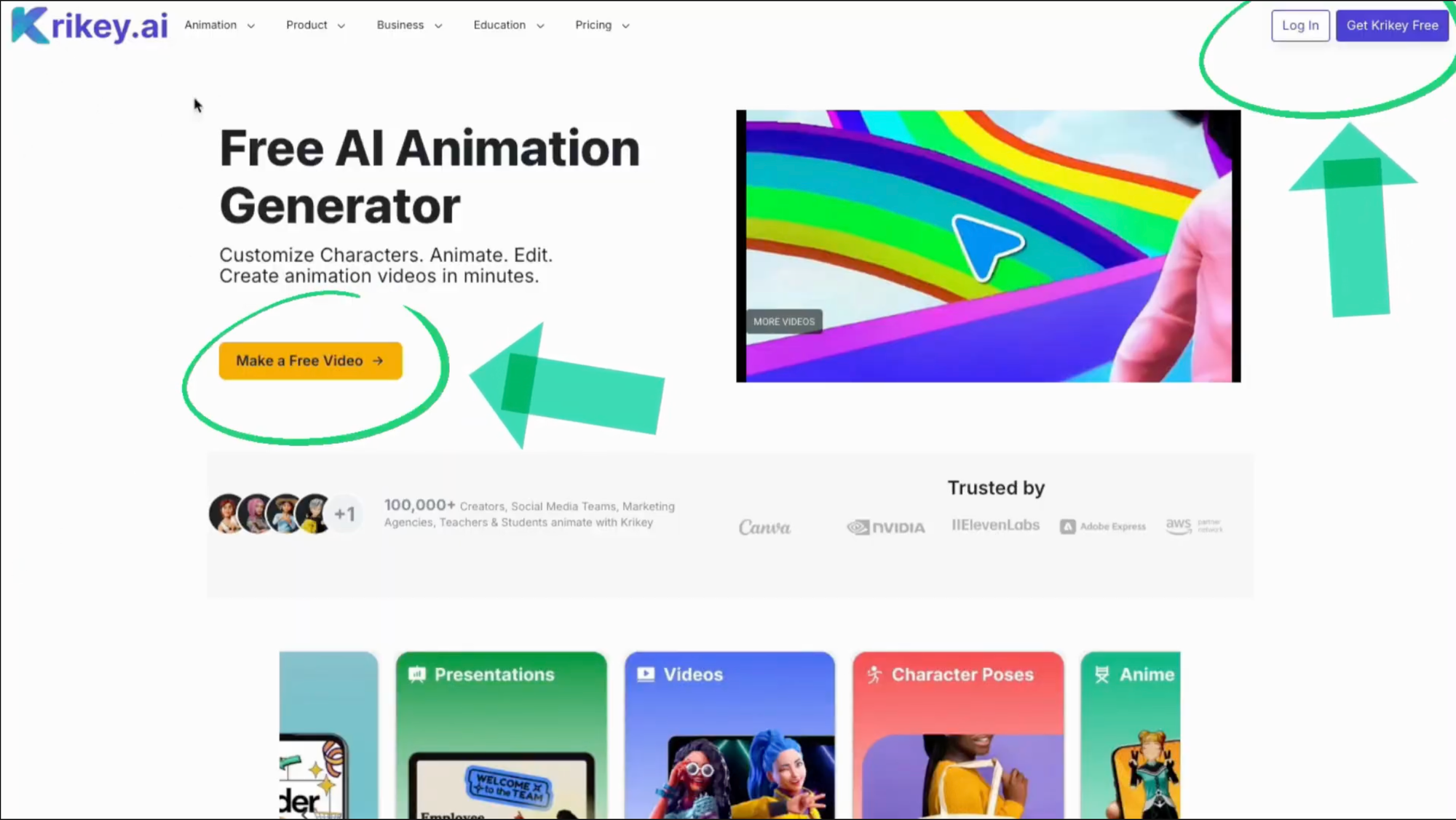
- Visita el sitio web: Navega a krikey.ai.
- Autenticación: Inicia sesión gratis con tu dirección de correo electrónico. La herramienta es gratuita para empezar, y una vez que hayas iniciado sesión, serás dirigido inmediatamente al Editor de Video. Puedes comenzar tu prueba gratuita allí. (¡O haz clic en el botón de abajo!)
Registrarse/Iniciar sesión: Haz clic en "Crear un video gratis" o "Iniciar sesión" en la parte superior derecha de la página de inicio.
2. Creando o seleccionando tu personaje
El personaje es el corazón de tu video. Tienes dos formas principales de empezar:
Opción A: Creación de personaje de IA (personalizado)
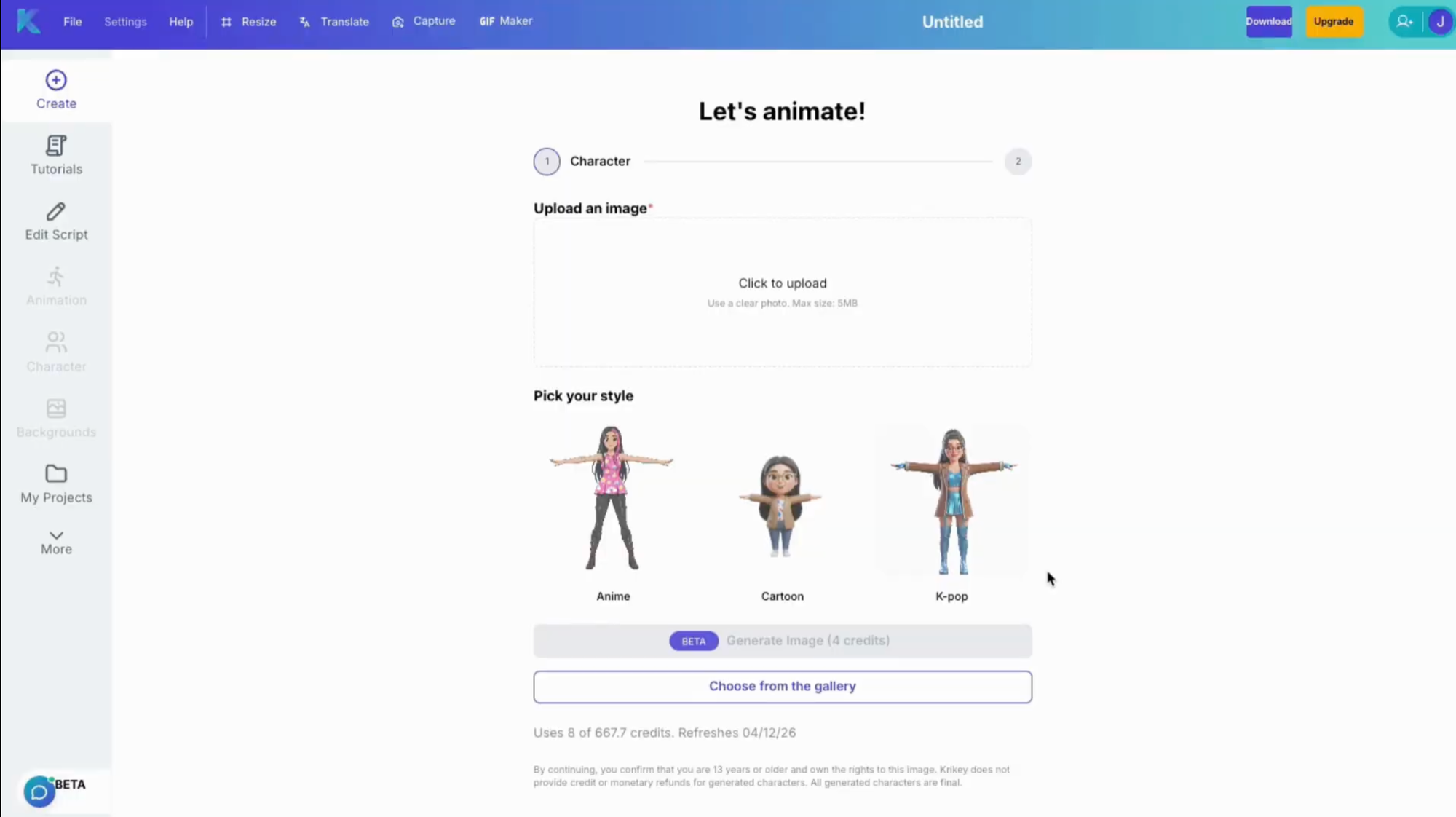
- Paso 1: Haz clic en "Creación de personaje de IA".
- Paso 2: Sube una foto tuya o de la mascota de una marca.
- Paso 3: Elige un estilo: Anime, Dibujos animados o K-pop.
- Paso 4: Haz clic en Crear. La IA generará un modelo 3D. Nota: Este proceso puede tardar hasta 10 minutos dependiendo de la complejidad.
Opción B: Elegir de la galería (Instantáneo)
- Paso 1: Haz clic en "Elegir de la galería".
- Paso 2: Desplázate por la biblioteca preestablecida (incluidos patos, vacas y varios avatares humanos).
- Paso 3: Selecciona tu personaje para pasar a la selección del tipo de proyecto.
3. Eligiendo la ruta de tu proyecto
Una vez que tu personaje esté seleccionado, debes decidir qué tipo de contenido vas a crear:
A. Videos de avatares parlantes
Perfecto para videos explicativos, planes de lecciones o bienvenidas de RRHH.
- Describe tu video: En el cuadro de texto, explica de qué trata el video (por ejemplo, "Una maestra llamada Annie presentándose a los estudiantes").
- Define la audiencia: Indica para quién es el video para ayudar a la IA a adaptar el guion.
- Selecciona categorías: Elige estilos de animación como "Explicativo" o "Presentación". Puedes eliminar estilos que no encajen (como "Zona de salto").
- Selecciona una voz: Explora la biblioteca de voces, haz clic para previsualizar y selecciona la que mejor se adapte a la personalidad de tu personaje.
- Generar: Haz clic en "Generar mi video" para crear el guion y el movimiento automáticamente.
B. Videos musicales con IA
Crea canciones animadas y pegadizas en segundos.
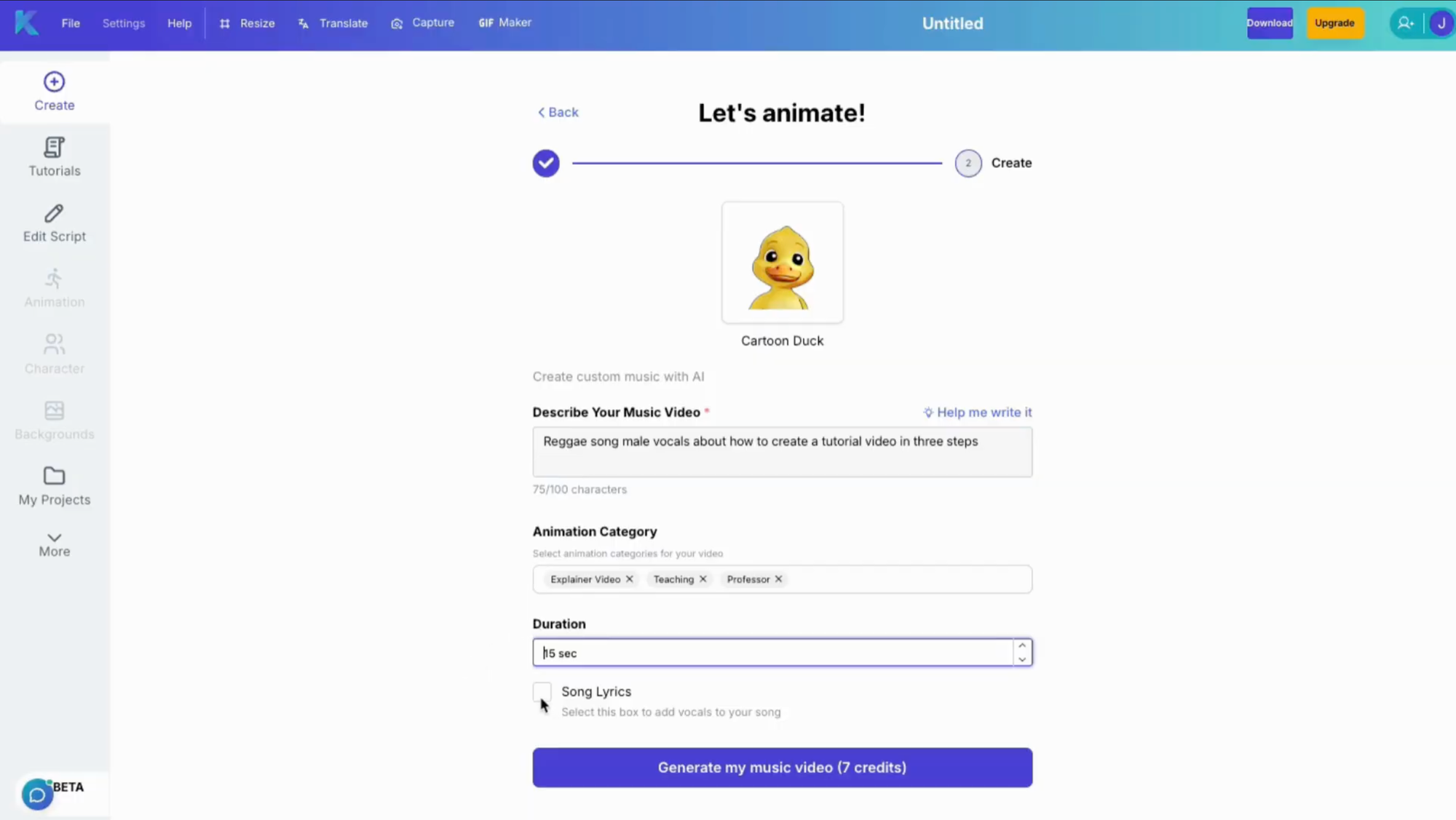
- Introduce el prompt musical: Utiliza la estructura: [Género] + [Voces] + [Tema].
- Ejemplo: "Canción de reggae, voces masculinas, sobre cómo crear un video tutorial en tres pasos."
- Refinar animaciones: Selecciona paquetes de animación (por ejemplo, "Disco", "Enseñanza" o "Profesor") para influir en cómo se mueve el personaje.
- Establecer duración: Utiliza la barra de alternancia para establecer la duración (hasta 15 segundos o más).
- Activar letras: Marca la casilla "Incluir letras de canciones" para asegurar que el personaje sincronice los labios con la música.
- Generar: Haz clic en "Generar mi video musical."
4. Herramientas de edición avanzadas
Krikey AI ofrece un "Kit de servicio completo" dentro del navegador, sin necesidad de descargas.
Modo inteligente vs. manual
- Krikey tiene dos modos: Inteligente y Manual
- En modo inteligente, puedes usar el Agente de Chat de IA para hacer ediciones en tu proyecto
- En modo manual, puedes usar controles adicionales para editar tu proyecto.
Puedes cambiar entre el modo inteligente y el manual haciendo clic en el interruptor en la parte superior derecha de la pantalla.
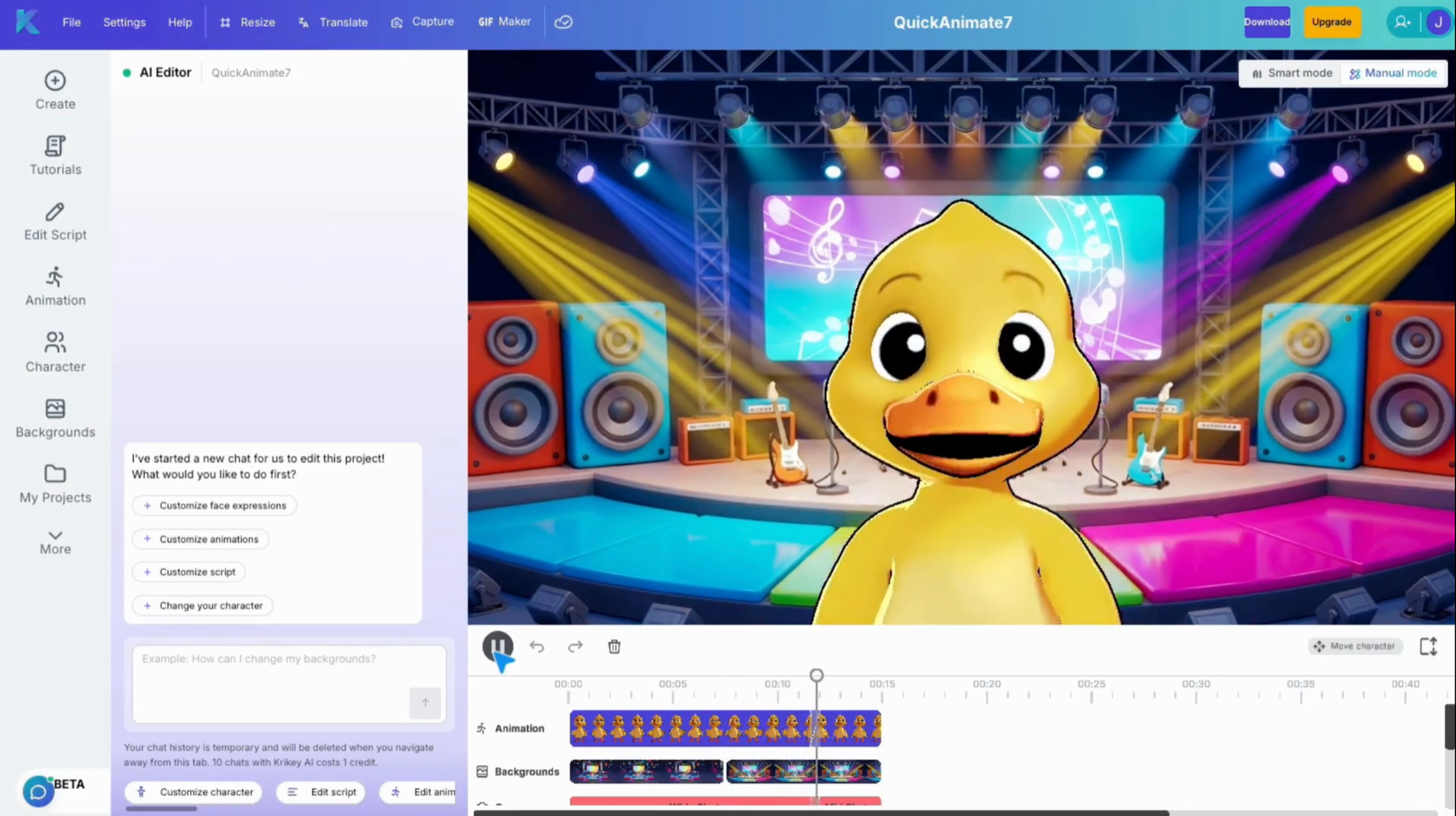
El Agente de Chat de IA (Beta) - Modo Inteligente
Ubicado en el recuadro morado/inferior izquierdo, esto te permite editar usando lenguaje natural:
- Personalizar cara: Haz clic en "Personalizar expresiones faciales" y selecciona un icono (por ejemplo, "Feliz") para hacer sonreír a tu personaje.
- Personalizar animaciones: Haz clic en "Personalizar animaciones", selecciona el clip específico que deseas cambiar y explora la biblioteca de paquetes para reemplazarlo.
- Personalizar fondos: Selecciona el fondo que deseas cambiar. Puedes:
- Generar con IA: Escribe un prompt (por ejemplo, "Parque de dibujos animados 3D con colinas verdes").
- Subir: Utiliza tu propia imagen.
- Entornos 3D: Elige una escena 3D prefabricada como un fondo de "Arcoíris".
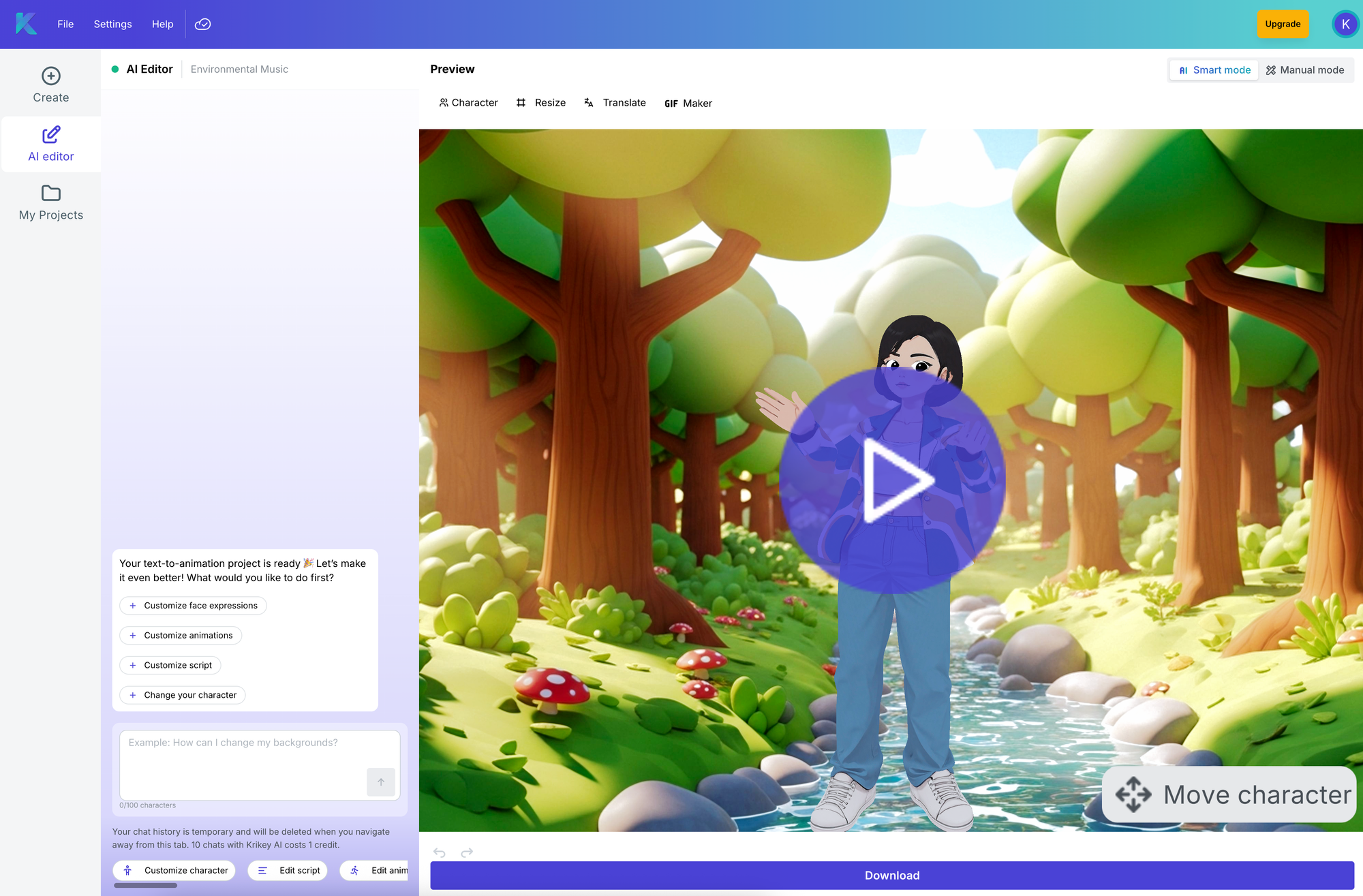
La barra de navegación superior
Menú Archivo
Regresa a tu panel de control, guarda proyectos o descarga videos.
Redimensionar para redes sociales
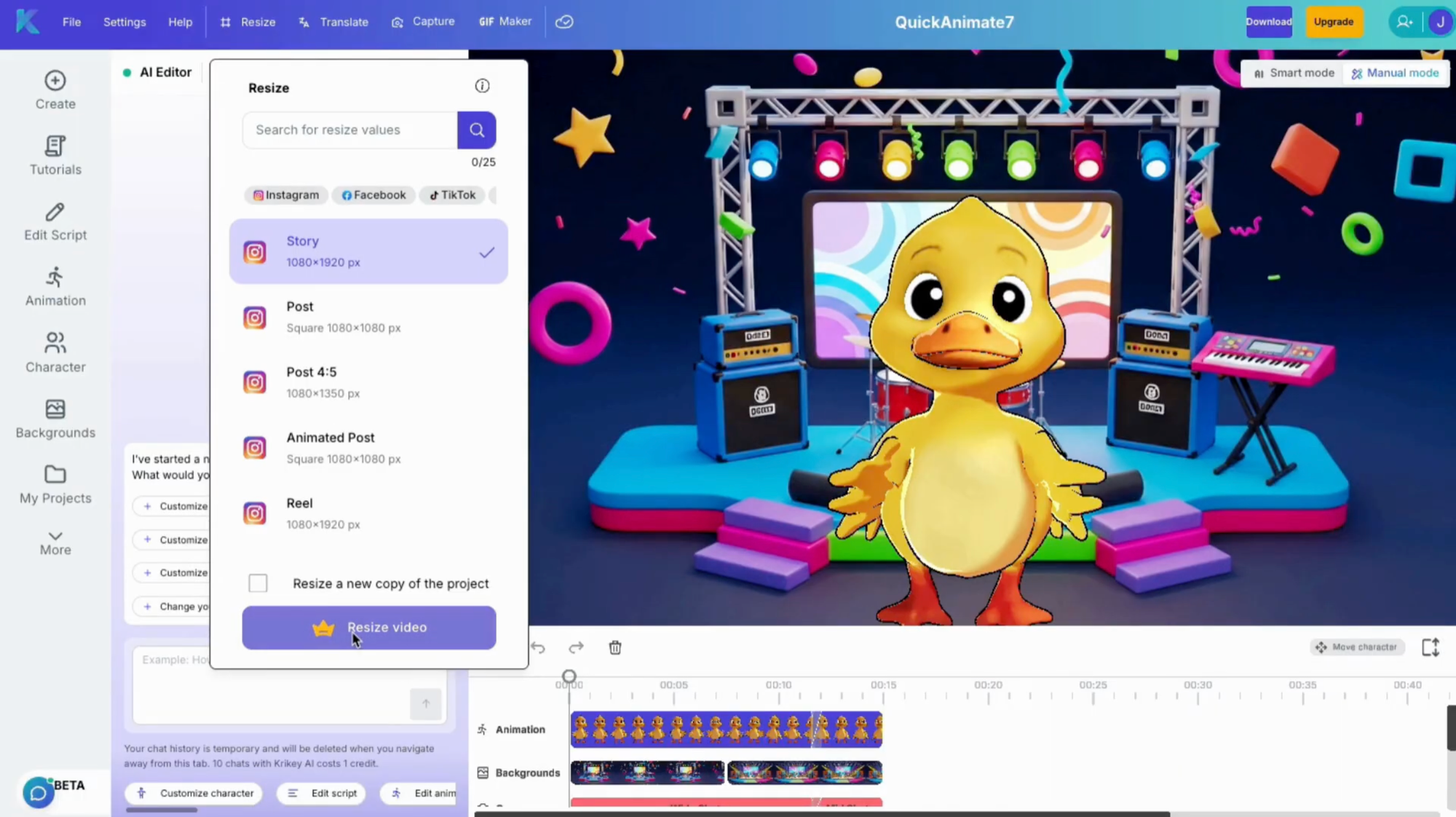
Haz clic en los iconos de relación de aspecto (por ejemplo, modo Historia). Aparecerán barras verticales para ayudarte a asegurar que tu personaje se mantenga dentro del marco para TikTok o Instagram. Para acceder al menú de redimensionamiento, puedes hacer clic en la palabra 'Redimensionar' en la barra de navegación superior, o también puedes acceder a él desde el botón 'Descargar'.
En el menú de redimensionamiento, puedes buscar el tamaño de lienzo que necesitas o navegar por nuestros preajustes por plataforma de redes sociales: cuadrado de Instagram, publicación de LinkedIn, video de YouTube, etc. Todos los tamaños de medios están precargados y puedes hacer clic en cualquiera para redimensionar inmediatamente tu video animado.
Una vez que selecciones una opción, verás barras grises a los lados o arriba y abajo de tu video. Esto indica cómo se recortará tu video para ajustarse a la solicitud de cambio de tamaño. Antes de descargar tu video, por favor reprodúcelo para confirmar que tiene todos los elementos dentro del marco. Si necesitas hacer pequeñas ediciones, este es el mejor momento para hacerlo, ¡antes de exportar!
Luego puedes seguir los pasos del botón Descargar para descargar tu video redimensionado en cualquier relación de aspecto que hayas seleccionado.
Traducción Rápida
Selecciona cualquier idioma y una nueva voz para traducir instantáneamente todo tu proyecto de video. Aquí hay una mirada más profunda a los pasos para usar la función de Traducción Rápida:
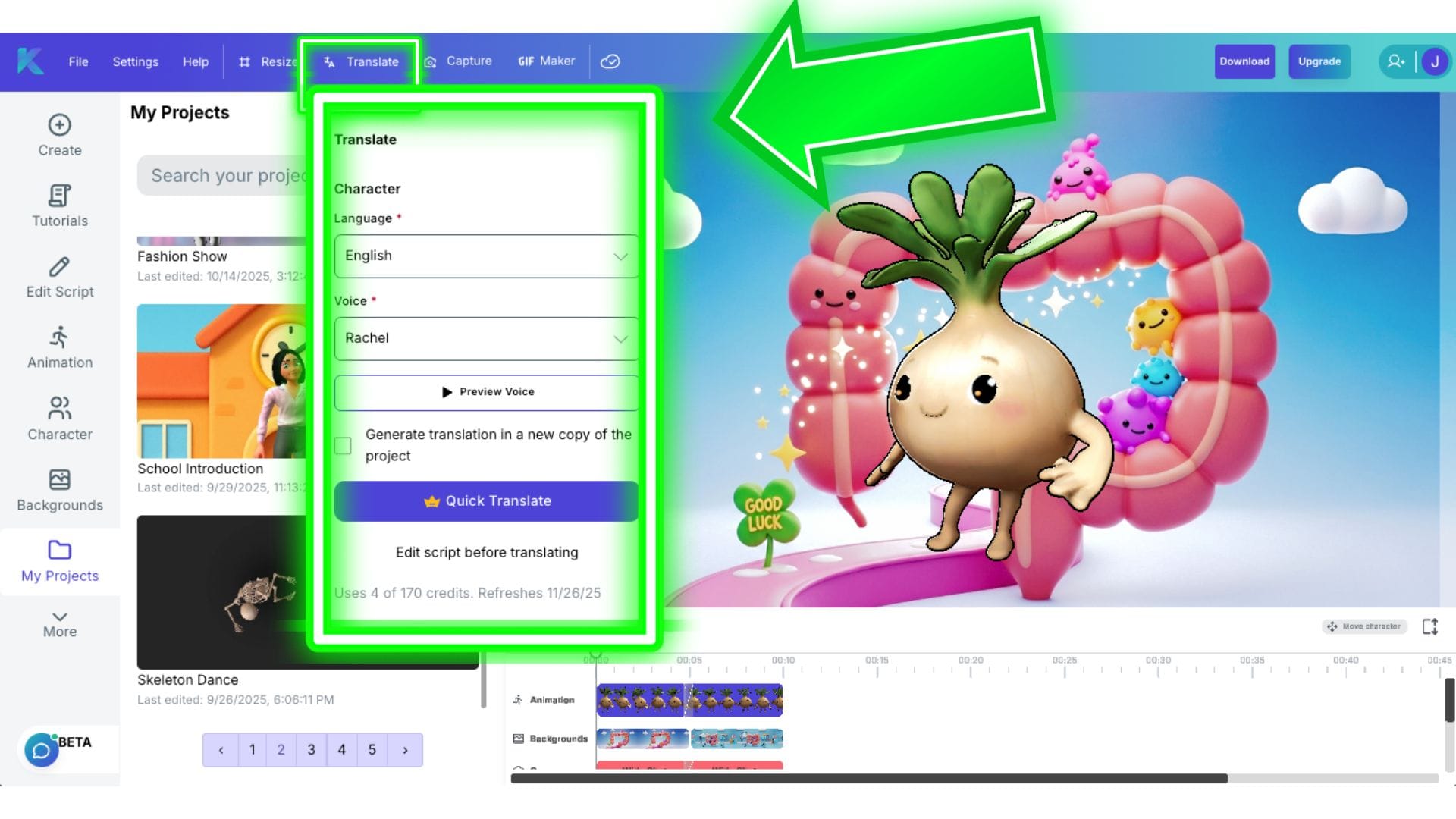
- Para acceder al menú de Traducción Rápida, puedes ir a la barra de navegación horizontal superior y hacer clic en la palabra 'Traducir'.
- Aquí puedes seleccionar el idioma, el estilo de voz de IA y también previsualizar el sonido de la Voz de IA. Marca la casilla para generar la traducción en una nueva copia de tu proyecto. Si no marcas la casilla, sobrescribirá la pista de diálogo de tu proyecto existente.
- Recomendamos marcar la casilla si estás intentando hacer varias copias del mismo proyecto en diferentes idiomas usando Traducción Rápida.
- Una vez que hayas seleccionado tu idioma y estilo de voz de IA, haz clic en el botón morado que dice Traducción Rápida. En segundos tendrás un video animado con tu diálogo exacto, traducido a un idioma de tu elección, todo con perfecta sincronización labial.
- También hay una opción para editar el guion antes de traducir y debajo de eso en este recuadro puedes ver cuántos créditos se usarán cada vez que hagas clic en Traducción Rápida. La barra de créditos muestra cuántos créditos cuesta una acción de clic en el botón de Traducción Rápida, así como cuántos créditos te quedan y cuándo se actualizan tus créditos (si tienes un plan de suscripción).
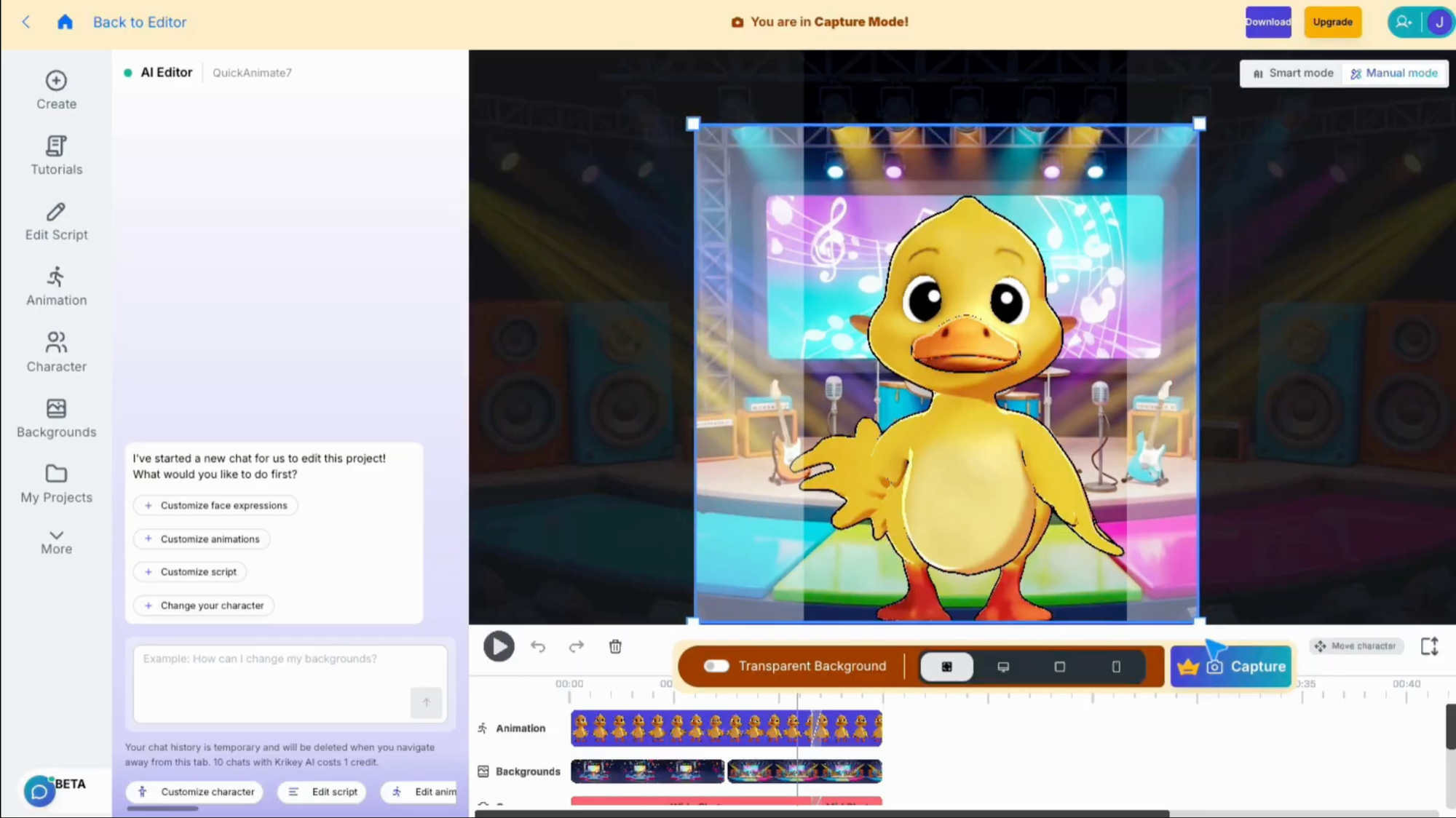
Modo de captura
Usa el modo de captura para crear poses de personajes de alta calidad a partir de cualquier animación. Así es como se usa el modo de captura:
- 1. Haz clic en "Modo de captura".
- 2. Arrastra el cuadro de selección sobre tu personaje.
- 3. Selecciona "Fondo transparente".
- 4. Pulsa "Capturar" para obtener una imagen PNG de alta resolución para presentaciones o sitios web.
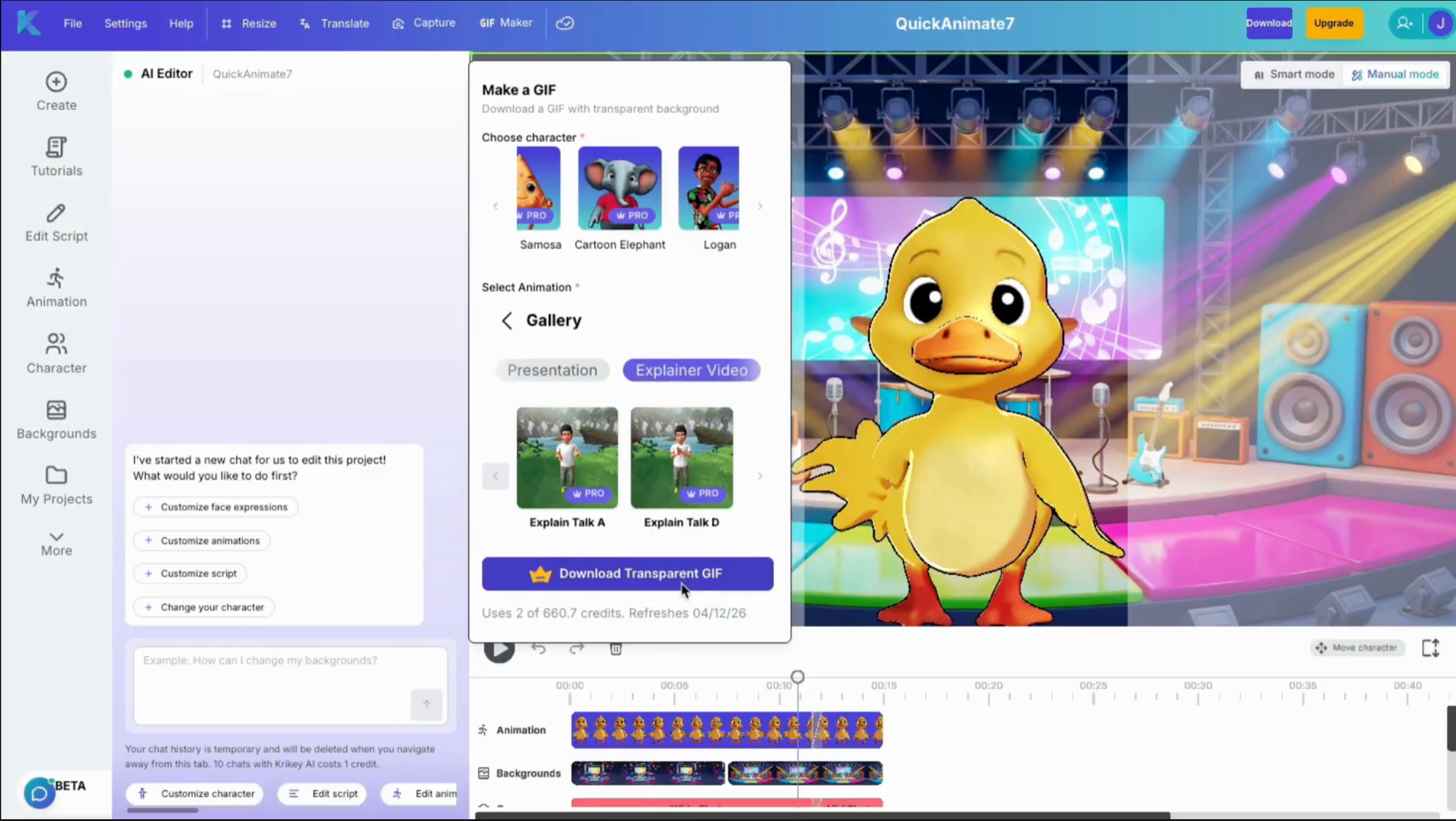
GIF transparentes
Usa GIFs transparentes para crear GIFs de personajes de alta calidad a partir de cualquier animación. Así es como se usa la descarga de GIF transparente:
- Accede al icono de GIF desde la barra de navegación superior
- Selecciona un personaje
- Selecciona una animación
- Descarga un GIF en bucle transparente de tu personaje
Colaboración
¿Trabajas en equipo? ¡Puedes colaborar dentro del editor de video y editar un proyecto juntos! Para acceder a la función de colaboración, haz clic en el icono de persona en la parte superior derecha del editor de video. Hay un pequeño interruptor en la parte superior derecha del cuadro de colaboración, actívalo y luego introduce el correo electrónico de tu compañero de equipo o amigo en el cuadro grande. Selecciona su acceso (es decir, 'Puede ver' o 'Puede editar') y luego puedes hacer clic en 'Invitar'. Una vez que acepten, podrás ver su cursor en tu editor de video en ese proyecto específico y ambos podrán editar juntos.
Exportando tu contenido - Descarga de video
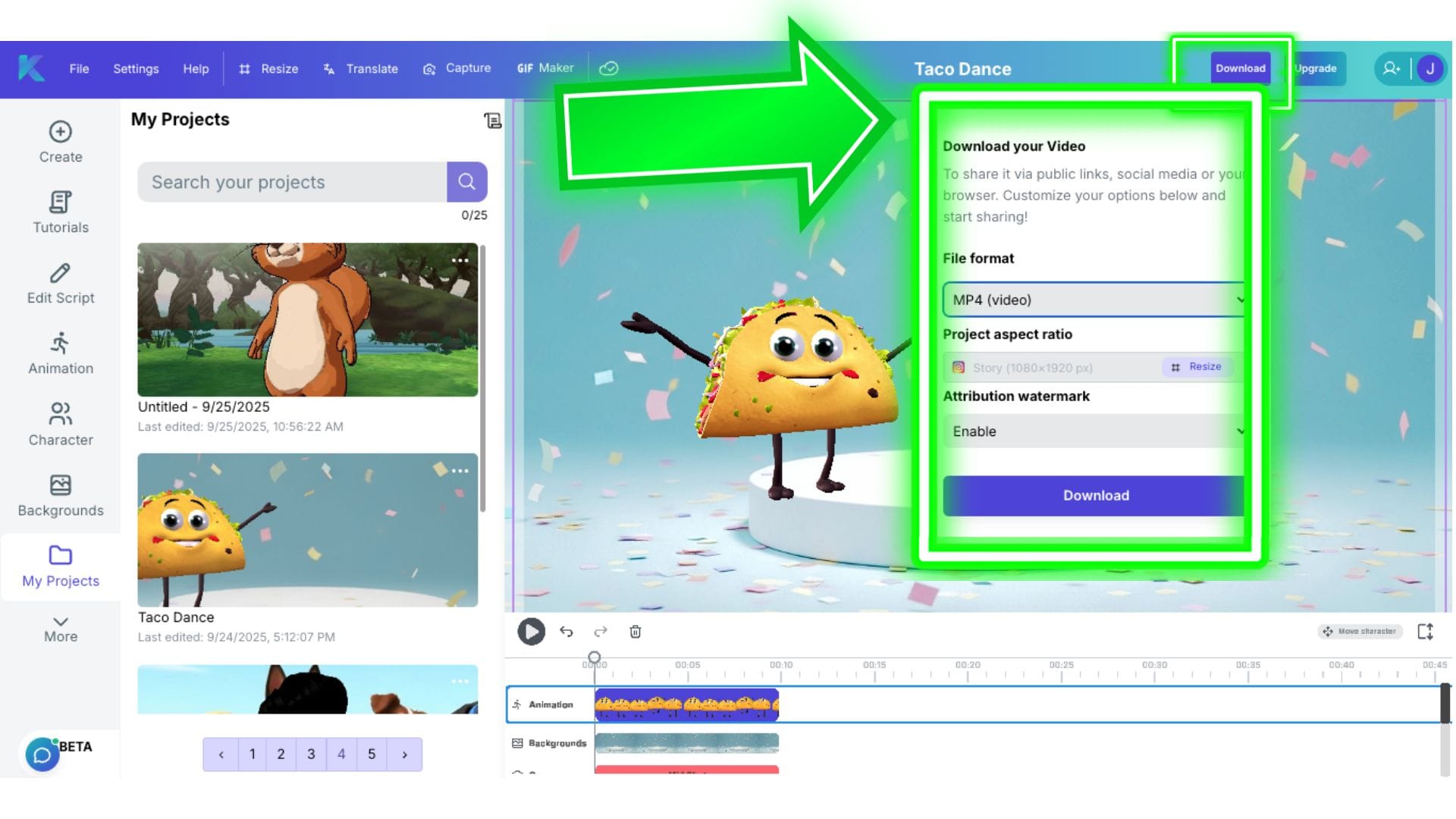
Cuando estés satisfecho con tu video animado, puedes ir a la parte superior derecha del editor de video y hacer clic en 'Descargar'. Aquí, puedes seleccionar desde un menú desplegable de archivos MP4, GIF o FBX. Si deseas descargar una imagen fija de alta resolución de tu personaje, deberás ir al icono de Captura en la barra superior.
Debajo de esas opciones, tienes la opción de 'Redimensionar' tu proyecto. Al hacer clic en la palabra 'Redimensionar' se abrirá ese menú desplegable para que puedas elegir si quieres un video vertical, horizontal o cualquier otro tamaño para diferentes plataformas de redes sociales.
La última opción en el menú de descarga es si habilitar o deshabilitar la marca de agua en tu video. Esto solo está disponible cuando tienes un plan de suscripción pago con Krikey AI.
En resumen, cuando tu obra maestra esté terminada:
- Vista previa HD: Activa "Habilitar grabación HD" para ver el filtro final de alta definición.
- Descargar: Haz clic en el botón Descargar en la parte superior derecha.
- Elegir formato: Selecciona Video (MP4), GIF o FBX (para usar en motores de juegos como Unity o Unreal).
5. Uso del editor de línea de tiempo - Modo manual
Para los creadores que desean un control total, el Editor de línea de tiempo a la derecha permite ajustar:
- Animaciones: Arrastra y suelta nuevos movimientos de la biblioteca.
- Ángulos de cámara: Cambia entre tomas amplias y tomas medias para añadir un toque cinematográfico.
- Iluminación: Cambia entre iluminación de tres puntos u otros preajustes atmosféricos.
- Modo de presentación: 1. Haz clic en el icono "Presentar". 2. Sube una imagen (como una diapositiva). 3. Elige un marco (Laptop, Teléfono móvil o Proyector). 4. Usa los controles deslizantes 3D para rotar, escalar y posicionar el dispositivo junto a tu personaje.
En modo manual, también puedes acceder a los siguientes menús en la barra izquierda:
- Tutoriales
- Estudio Mágico
- Animación
- Personaje
- Fondos
- Mis Proyectos
- Presentar
- Audio
- Cara
- Manos
- Efectos
- Filtros
Tutoriales
Para acceder a los tutoriales, simplemente haz clic en el botón Tutoriales en la barra lateral izquierda de iconos dentro del Editor de Video de Krikey AI.
Al hacer clic en este icono en la barra izquierda, se abrirá una lista de videos tutoriales que puedes explorar. Estos pueden ayudarte a aprender cómo personalizar personajes, editar audio, cambiar fondos de video y más. También puedes explorar tutoriales en nuestro Canal de YouTube aquí:

Editar Guion
Para acceder a Magic Studio para escribir tu guion y generar diálogo de Voz AI o para editar el diálogo en tu video existente, simplemente haz clic en el botón Editar Guion en la barra lateral izquierda de iconos dentro del Editor de Video de Krikey AI.
Al hacer clic en este icono se abrirá el Kit de herramientas de Magic Studio en el Editor de Video de Krikey. Aquí puedes editar tu guion, elegir un idioma y un estilo de voz de IA, luego hacer clic en generar. Esto generará una nueva pista de diálogo de audio para el proyecto que selecciones. Si aún no has creado un proyecto, te recomendamos que primero uses la herramienta 'Video de avatar parlante' para crear una plantilla, luego ven a Magic Studio para editar el guion y el diálogo.
En el cuadro de guion de Magic Studio puedes elegir asignar texto a Personaje o Narrador. Personaje significa que el personaje sincronizará los labios con el texto y lo dirá como diálogo. Narrador significa que el personaje no sincronizará los labios y se tratará como voz en off.
Si deseas cargar tu propio archivo de audio con tu voz como personaje o narrador, lo cubriremos más adelante en la Guía de ayuda, en la sección de Audio.
Aquí hay una lista de todos los idiomas disponibles listos para usar con las herramientas de Voice AI en el Editor de Video de Animación de Krikey AI:
- Árabe
- Búlgaro
- Cantonés
- Catalán
- Croata
- Checo
- Danés
- Holandés
- Inglés
- Filipino
- Finés
- Francés
- Alemán
- Griego
- Hindi
- Islandés
- Indonesio
- Italiano
- Japonés
- Coreano
- Malayo
- Mandarín chino
- Noruego
- Polaco
- Portugués
- Rumano
- Ruso
- Eslovaco
- Español
- Sueco
- Tamil
- Turco
- Ucraniano
- Galés
Animación
Para acceder a las animaciones en el Editor de Video de Krikey AI, haz clic en el icono de Animación en el lado izquierdo del Editor de Video de Krikey.
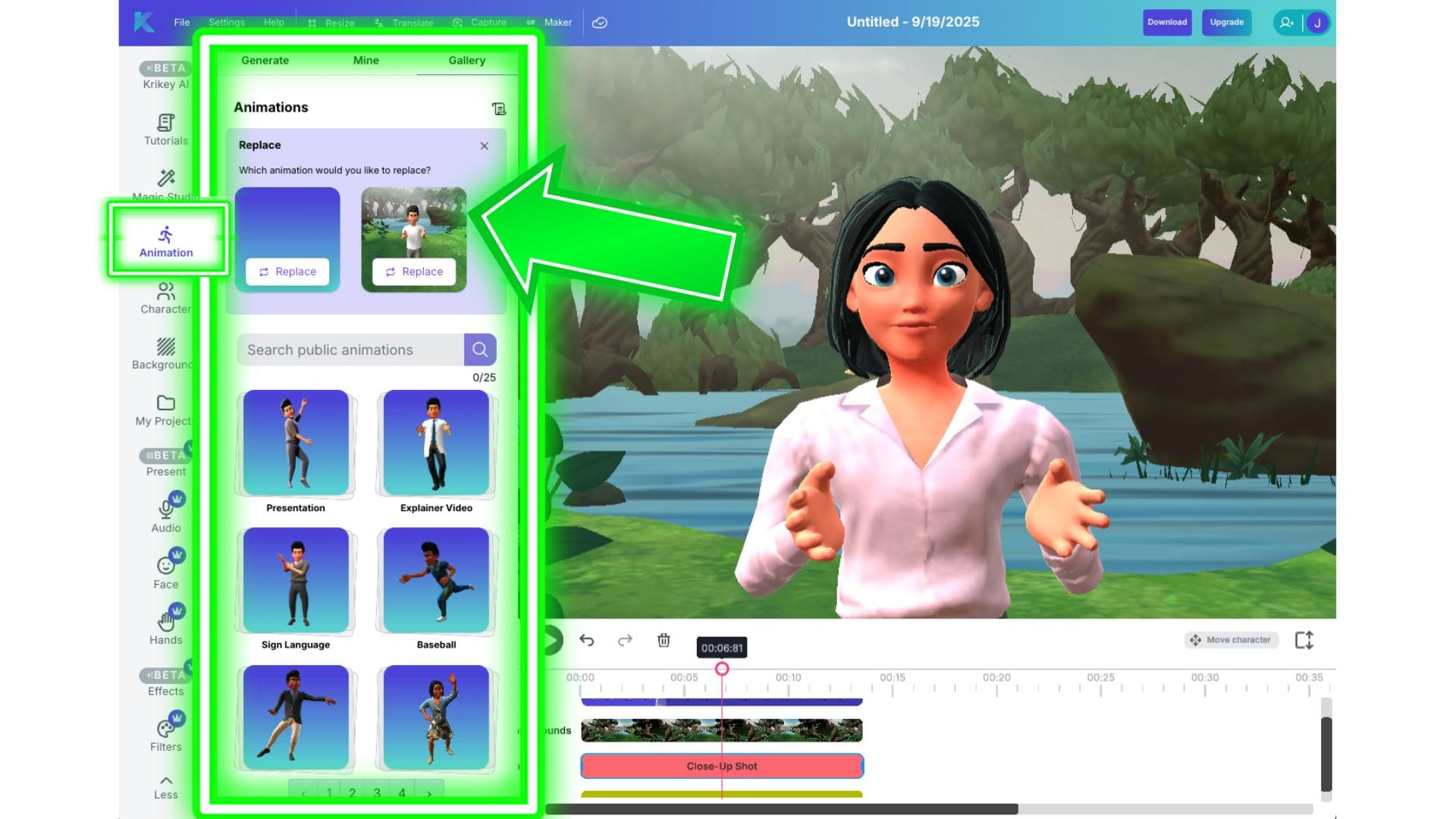
Aquí encontrarás tres opciones:
Galería
La galería de animaciones de Krikey AI contiene una biblioteca de animaciones, desde animaciones de presentación y enseñanza hasta bailes de Bollywood, bailes de las Tierras Altas de Escocia, diferentes ciclos de caminata y más. Puedes buscar una animación y pasar el ratón por la miniatura para ver cómo se ve.
Para añadir una animación a la línea de tiempo:
- Haz clic en la miniatura de la animación.
- Se añadirá automáticamente a la línea de tiempo a la derecha.
- Puedes reproducir la animación y editar los ángulos de la cámara, la pose del personaje, etc.
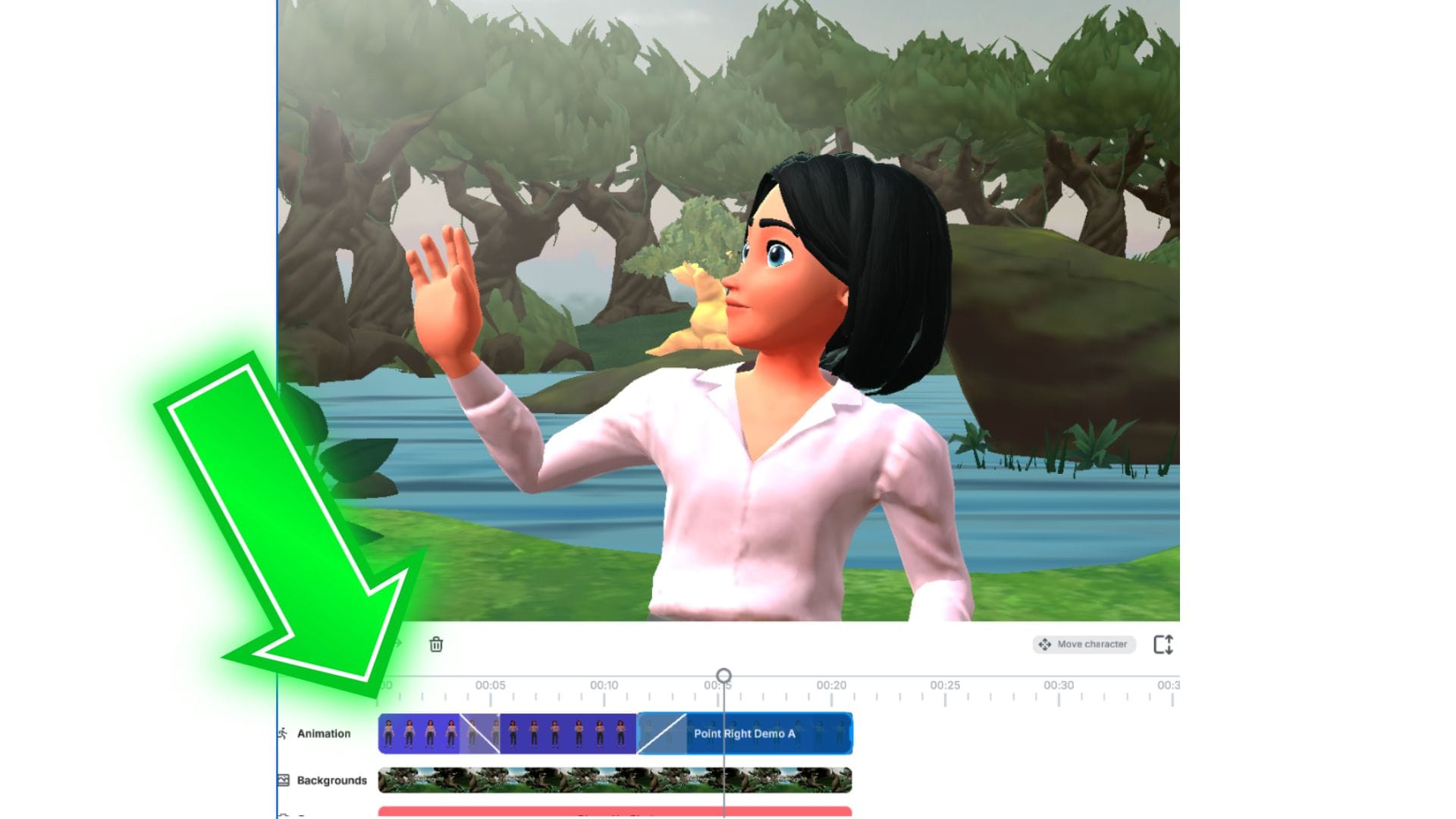
Para añadir múltiples animaciones a la línea de tiempo, recuerda conectarlas. Al usar animaciones en una secuencia, puedes hacer transiciones suaves entre ellas. Para transiciones suaves entre animaciones:
- Ten dos o más animaciones alineadas una al lado de la otra en la línea de tiempo.
- Arrastra el final de la animación para superponerla a la animación siguiente. Aparecerá un cuadro gris con una línea diagonal para indicar que se están transicionando.
- Arrastrar el final de la animación más lejos o más cerca hará que la transición sea más larga o más corta.
Generar
Esta sección contiene nuestra herramienta de IA de video a animación. Para usarla, puedes subir un video, por ejemplo, de alguien bailando, y convertirlo en una animación. Este proceso solo toma el movimiento del cuerpo y lo aplica a cualquier personaje en la herramienta Krikey AI.
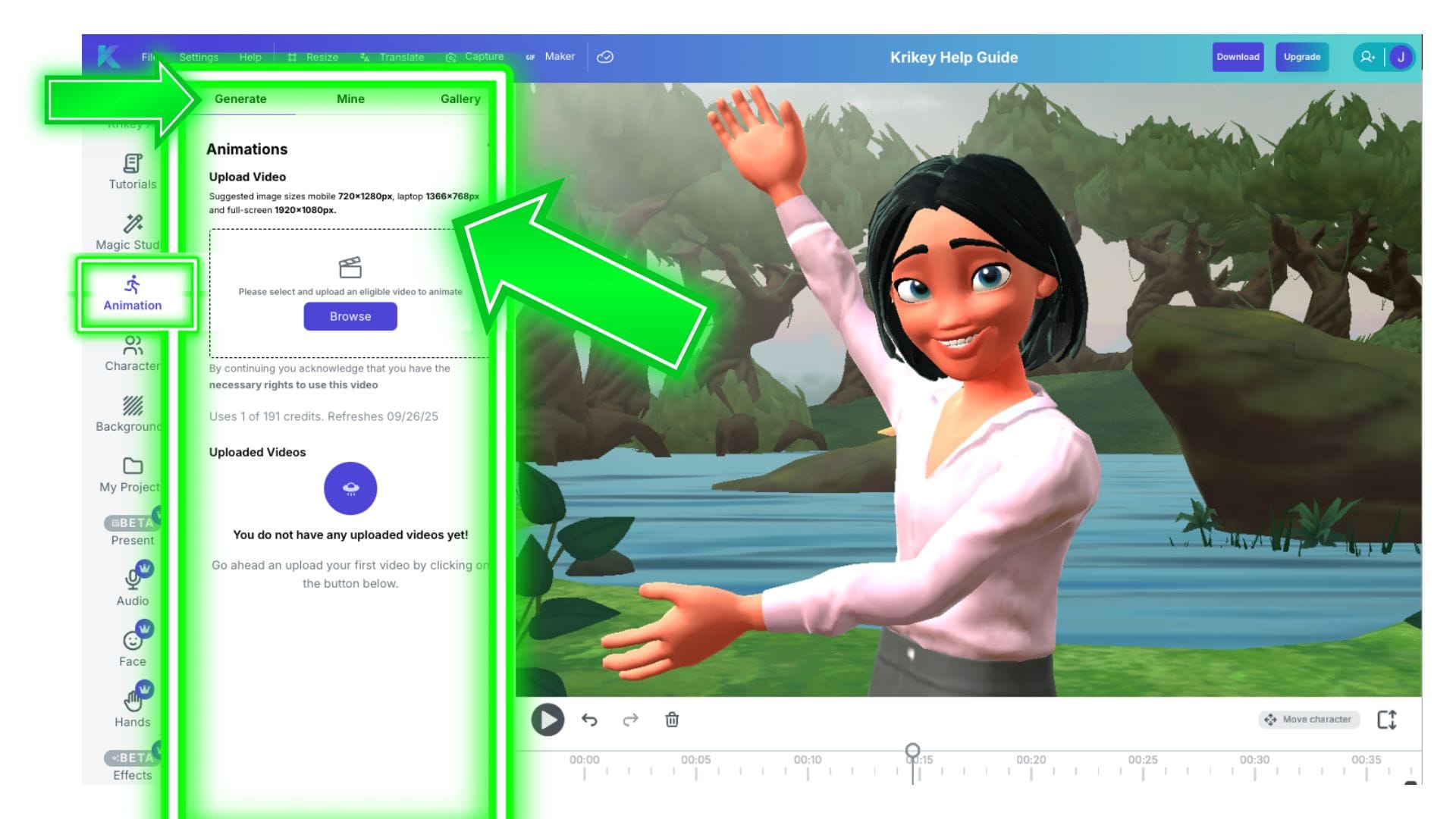
Para generar un video a animación personalizado con IA:
- Haz clic en Examinar y selecciona un archivo de video que quieras convertir en una animación. Pasa el ratón por la 'i' azul y asegúrate de que tu video cumple los requisitos para convertirse en animación.
- Una vez que tu video haya sido subido, verás tu video con el/los sujeto(s) resaltado(s) en un cuadro de color.
- Haz clic en Selección de Figura y elige el cuadro de color con los movimientos que quieres animar.
- Selecciona si quieres o no Suavizado de Animación.
- Haz clic en Generar para crear una Animación personalizada.
Ten en cuenta que esta herramienta se centra en la animación, el movimiento del cuerpo, no en la personalización del personaje. Para personalizar tus personajes, visita la sección de Personajes en la Guía de ayuda. Nuestra herramienta de video a animación con IA puede ayudarte a generar animaciones personalizadas para usar en tu proyecto, similar a la captura de movimiento sin marcadores.
Mío
Tus animaciones generadas estarán en la pestaña Mío. Haz clic en la animación para añadirla a tu línea de tiempo.
Personaje
Para personalizar tu personaje, haz clic en el icono 'Personaje' en la barra lateral izquierda de iconos.
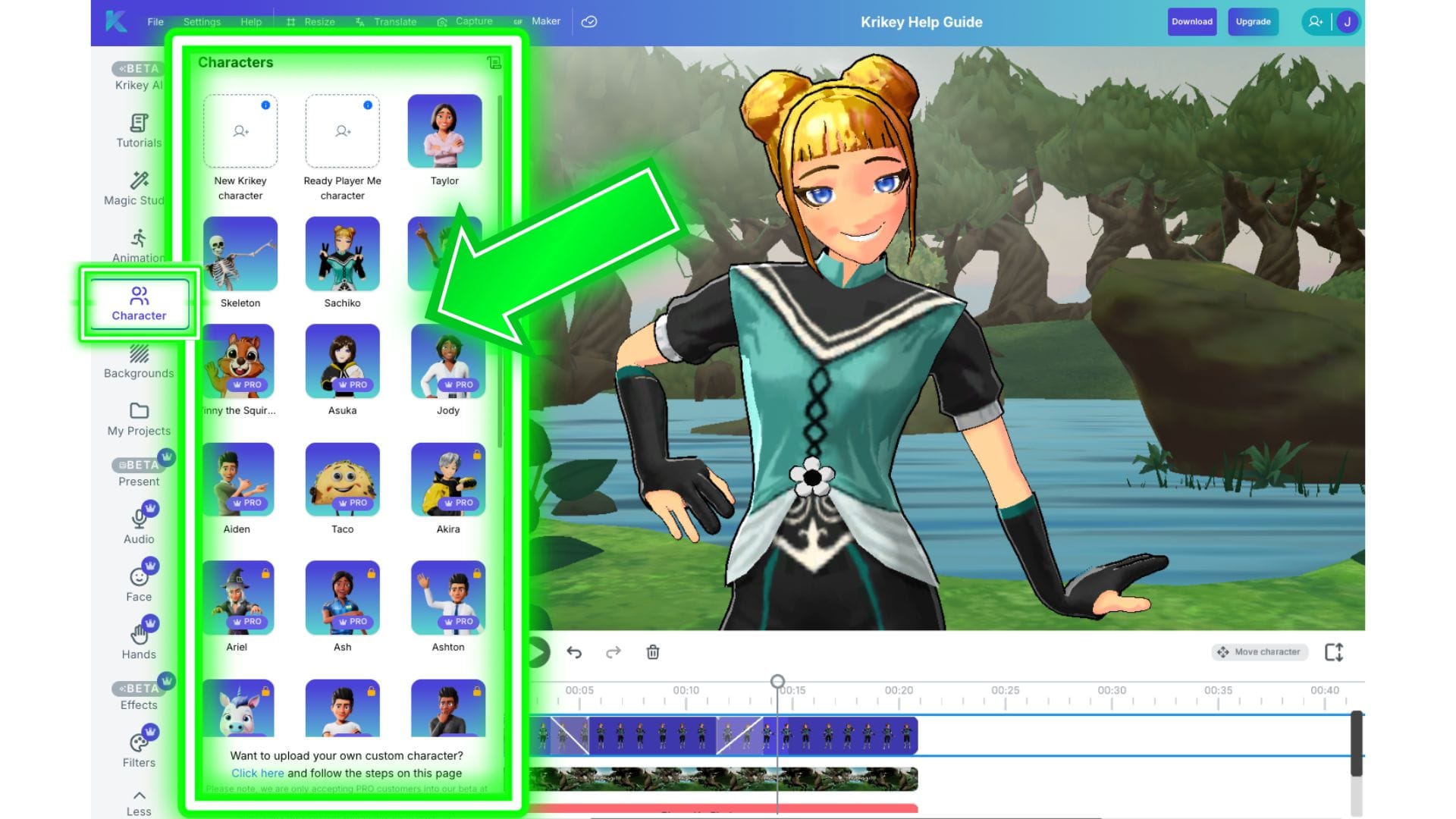
Biblioteca de personajes de Krikey
La biblioteca de personajes tiene varios personajes para elegir; puedes buscar y seleccionar el que mejor se adapte a tu proyecto. Desde anime hasta mascotas de tigre, lindos unicornios animados, tacos de dibujos animados, esqueletos bailarines, médicos de dibujos animados, maestros de dibujos animados y más, ¡hay un personaje para cada proyecto!
- Haz clic en Personaje en el lado izquierdo de la pantalla.
- Selecciona uno de los personajes preestablecidos (por ejemplo, Astra, Sachiko, Bobby).
- Este personaje aparecerá automáticamente en tu video, ¡listo para usar! Sincronizará los labios inmediatamente con tu diálogo y tiene rigging de personaje automatizado para funcionar con tus animaciones de inmediato.
Multicarácter: Actualmente solo puedes tener un personaje por proyecto de video. Para acomodar varios personajes, tienes tres opciones:
- Coloca tus personajes en una pantalla verde en el Editor de Video de Krikey y expórtalos. Luego, conéctalos en la misma escena usando otro editor de video y eliminando la pantalla verde.
- Exporta GIF transparentes de cada personaje desde el Editor de Video de Krikey. Los GIFs transparentes no tienen fondo, por lo que puedes colocar los personajes uno al lado del otro en otra herramienta de diseño.
- Usa la aplicación de Canva o el complemento de Adobe Express de Krikey AI para crear tu proyecto directamente dentro de una de estas herramientas (puedes acceder a las animaciones de Krikey tanto en Canva como en Adobe).
Creación de personaje de IA (Personalizado)
- Paso 1: Haz clic en "Creación de personaje de IA".
- Paso 2: Sube una foto tuya, de un amigo o de la mascota de una marca.
- Paso 3: Elige un estilo: Anime, Dibujos animados, K-pop o Mini Yo.
- Paso 4: Haz clic en Crear. La IA generará un modelo 3D. Nota: Este proceso puede tardar hasta 10 minutos dependiendo de la complejidad.
Fondos
En esta sección exploraremos cómo personalizar los fondos de video. Para acceder a Fondos, Ángulos de Cámara e Iluminación, haz clic en el icono de Fondos en la barra lateral izquierda de iconos en el Editor de Video de Krikey AI.
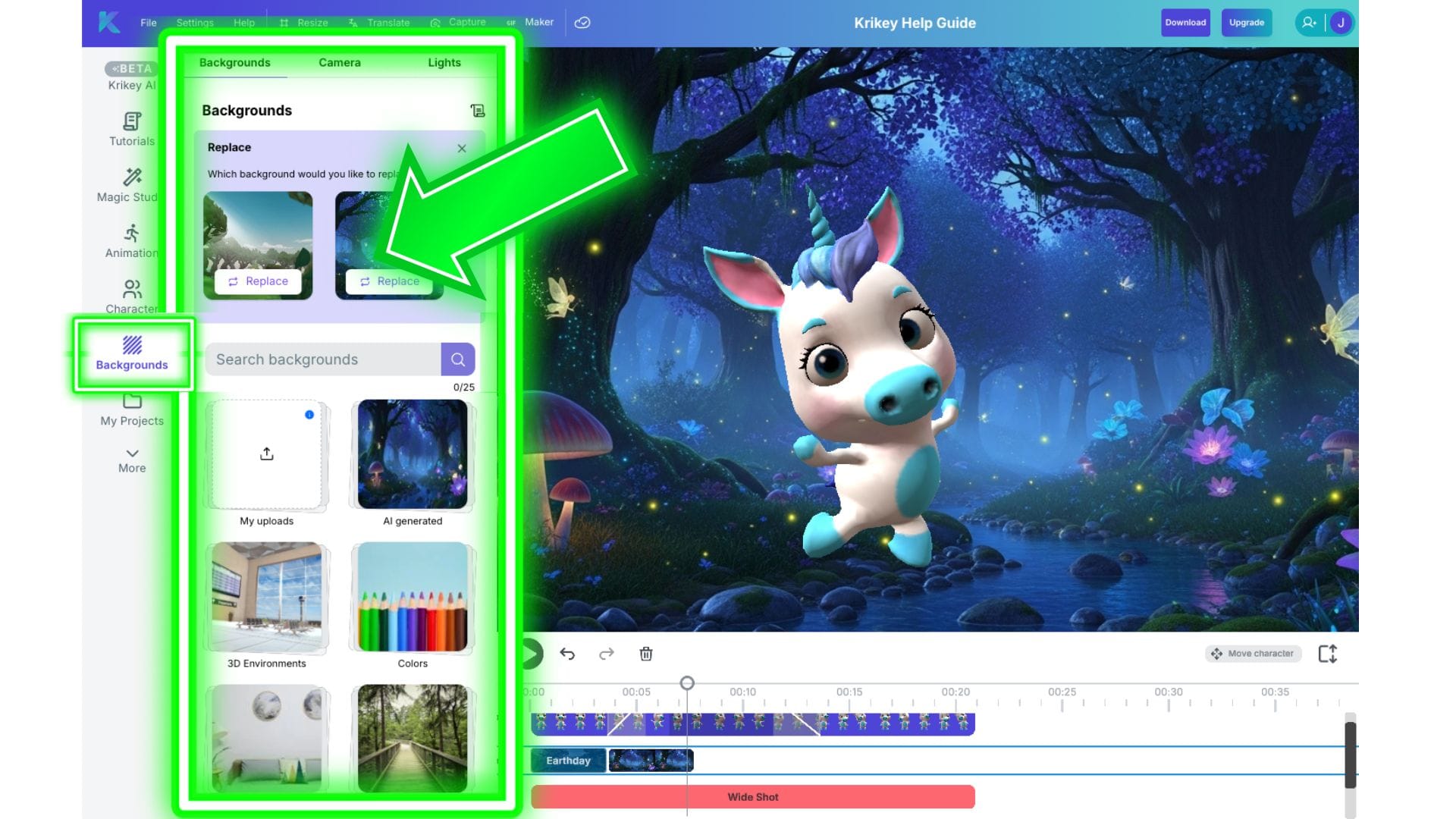
Fondos
Dentro del icono de Fondos hay tres pestañas: Fondos, Cámara y Luces. Comenzaremos con Fondos. En esta pestaña verás una sección de Reemplazar en la parte superior para que puedas elegir cuál de tus fondos existentes te gustaría reemplazar.
O puedes saltarte esta sección y añadir directamente un fondo; esto significa añadir un nuevo fondo al final de la línea de tiempo de tu video.
Debajo de esta sección hay una barra de búsqueda para que puedas buscar en nuestra colección de fondos para ver las opciones disponibles para tu video animado, ya sea que estés buscando un edificio escolar, una cafetería o un interior de oficina, tenemos muchas opciones para ambientar la escena.
Debajo de la barra de búsqueda hay diferentes cuadros; esto es lo que hace cada uno de ellos:
- Mis subidas: Sube tus propias imágenes para usar como fondo de tu video animado en el Editor de Krikey.
- Generado por IA: Escribe un prompt de texto y usa nuestro Generador de Imágenes de IA para crear un fondo único para tu video animado.
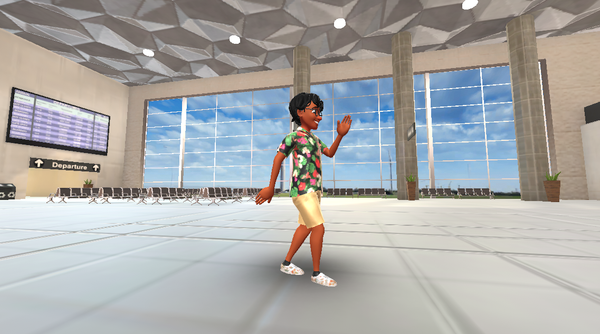
- Entornos 3D: ¡Estos entornos giran! Están hechos en formato 3D y son geniales para mover tu personaje por una escena, desde una oficina hasta un aeropuerto, un gran palacio y un remolino de arcoíris, hay muchas escenas para explorar.
- Fotografía: El resto de los cuadros contienen opciones de fondo de fotografía del mundo real.
Cámara
Dentro del icono de Fondos hay una pestaña para Ángulos de Cámara. Aquí puedes editar tus ángulos de cámara y transiciones dentro del Editor de Video de Krikey AI.
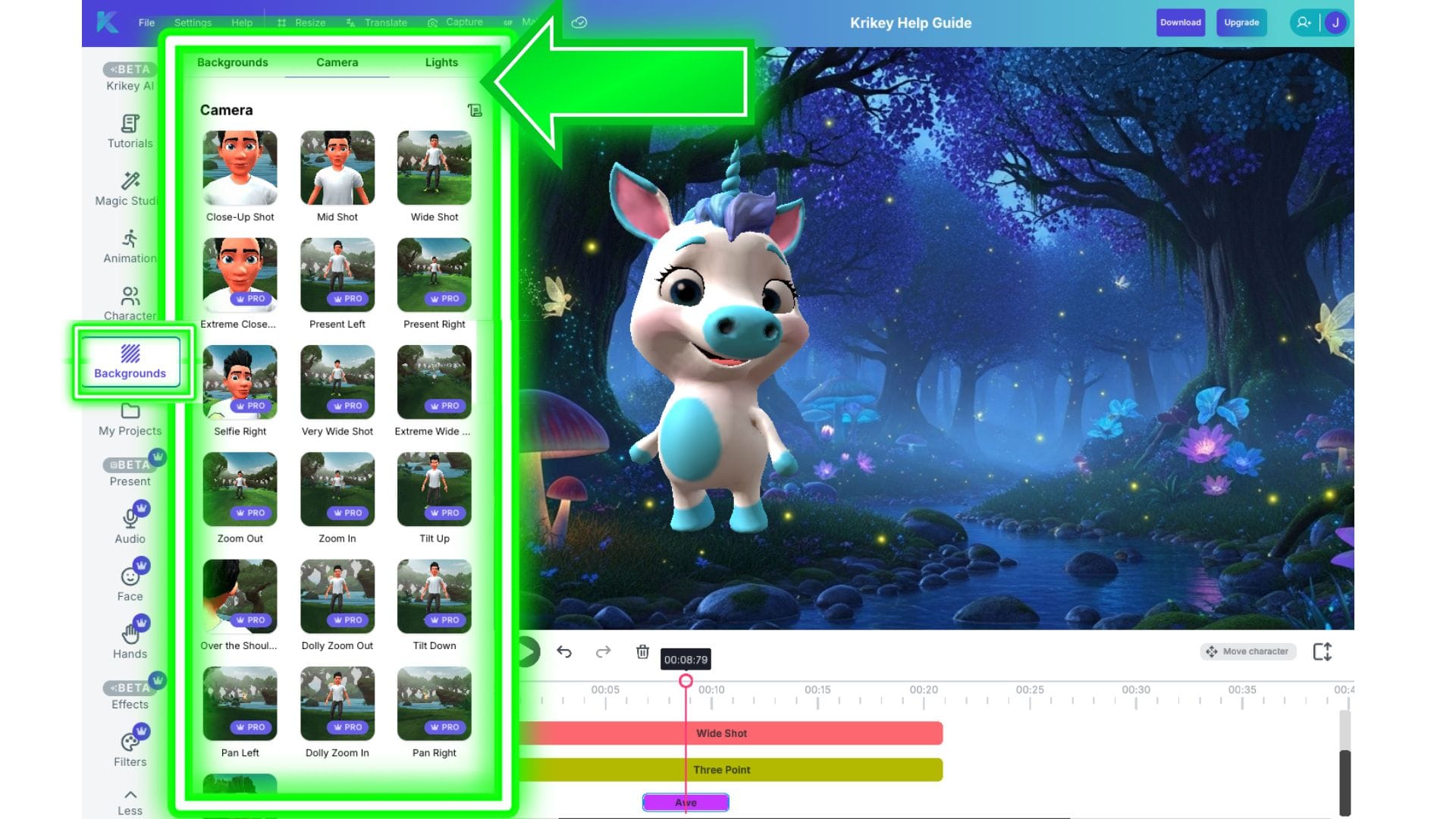
Dentro de la pestaña de ángulos de cámara puedes elegir entre tomas de primer plano, tomas de zoom, tomas de travelling, tomas amplias y más. Este menú se enfoca en posicionar solo la cámara tal como mira la escena. Hay controles separados para mover un personaje dentro de una escena, los describiremos en otra sección de esta guía.
Cuando seleccionas un ángulo de cámara, aparecerá en tu línea de tiempo en la sección inferior derecha de la pantalla. Puedes ver el orden en que has añadido los ángulos de cámara. Superpónlos ligeramente para obtener una línea diagonal, esto le da a la cámara una transición muy suave de un ángulo al siguiente.
También puedes seleccionar la barra de la cámara en la línea de tiempo (por ejemplo, en la imagen mostrada, esta sería la barra roja que dice Wide Shot) y, al hacer clic en ella, se abrirá un mini menú de opciones.
En el mini menú verás que puedes:
- Ajustar la posición de la cámara para que esté delante, detrás, a la izquierda o a la derecha de donde está actualmente colocada.
- Seguir al personaje: esto es especialmente útil si tienes una animación de caminar donde quieres que la cámara siga al personaje en lugar de dejar que el personaje se salga de la pantalla mientras se reproduce la animación.
- Rotar izquierda-derecha: esto te permite mover la cámara (no el personaje), y solo está disponible cuando marcas la casilla Seguir al personaje.
- Rotar arriba-abajo: esto te permite mover la cámara (no el personaje), y solo está disponible cuando marcas la casilla Seguir al personaje.
- Deslizar izquierda-derecha: ajusta ligeramente el ángulo de la cámara sobre el personaje.
- Deslizar arriba-abajo: ajusta ligeramente el ángulo de la cámara sobre el personaje.
- Distancia de la cámara: ajusta ligeramente el ángulo de la cámara sobre el personaje.
- Zoom: ajusta ligeramente el ángulo de la cámara sobre el personaje.
Estos botones del mini menú son útiles para ajustes menores; si necesitas que la posición del personaje cambie significativamente, te recomendamos usar el menú de mover personaje en lugar de los ángulos de cámara.
Luces
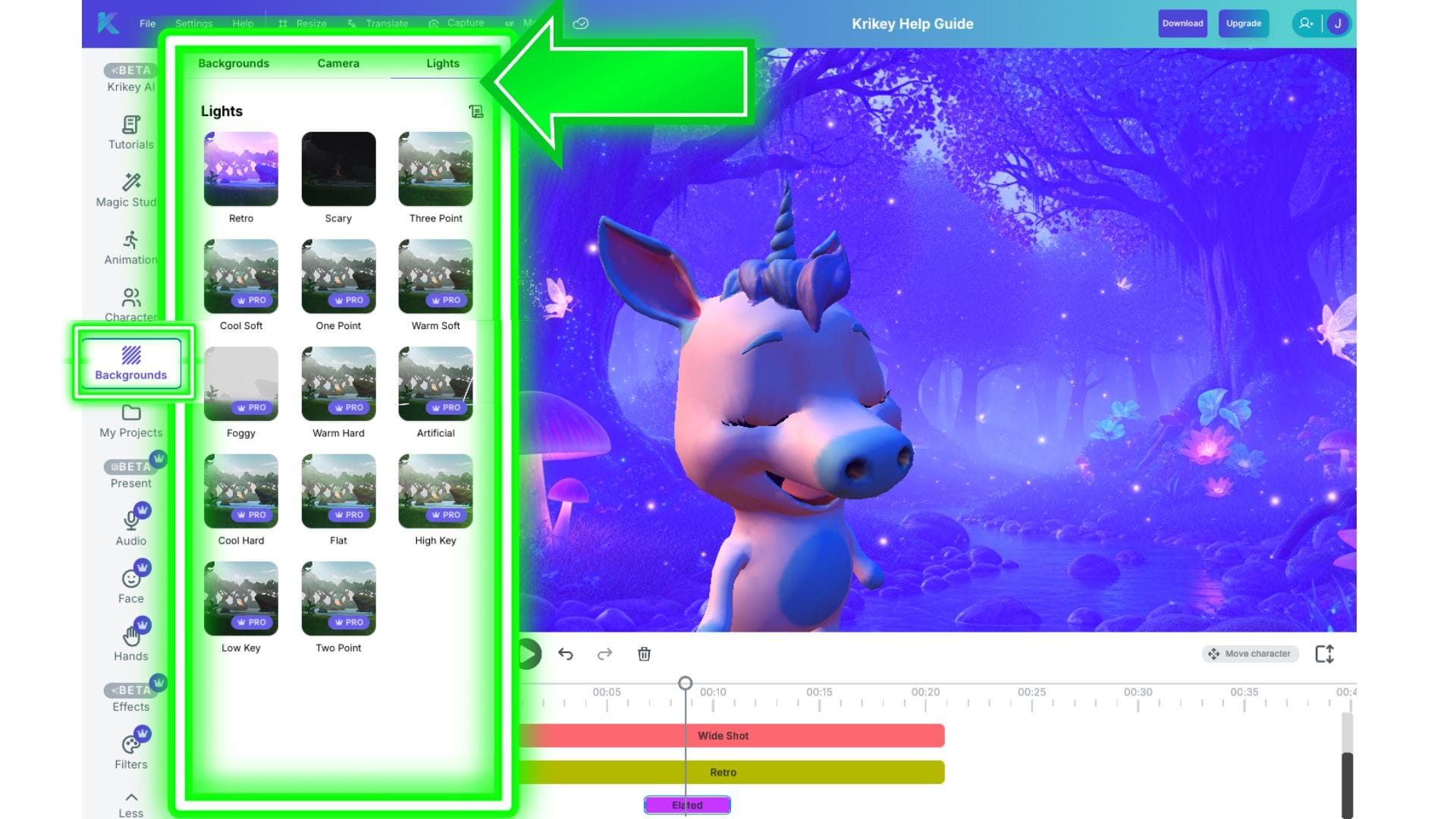
En esta sección puedes explorar diferentes opciones de iluminación para videos dentro del Editor de Krikey, desde iluminación tradicional de tres puntos hasta luces aterradoras, escenas con niebla, opciones de iluminación de clave alta y clave baja. Simplemente haz clic en una luz para añadirla a la línea de tiempo.
Recuerda revisar tu línea de tiempo para asegurarte de que los fondos de tu video, la cámara y las pistas de luz estén alineados. Si no tienes iluminación en una pista donde tienes un personaje y un fondo, aparecerá oscuro. Si no tienes cámara en una pista donde tienes un personaje, aparecerá en vista de pájaro. Necesitas los tres para que se superpongan en el Editor de Video de Krikey para ver la escena correctamente a la derecha: Luces, Cámara y Fondos.
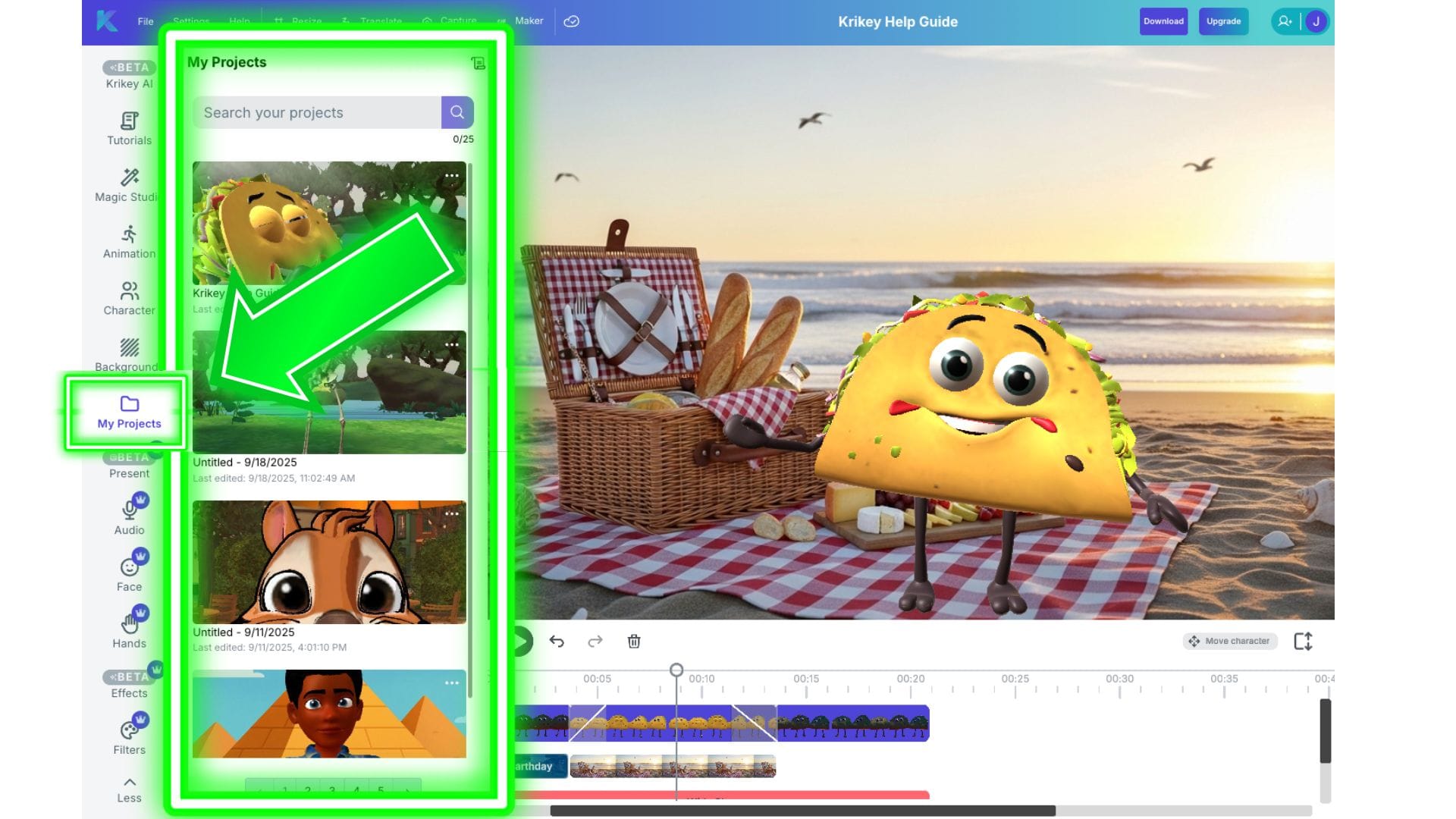
Mis proyectos
En esta sección encontrarás proyectos anteriores que has creado utilizando el kit de herramientas de animación Krikey todo en uno. Para acceder a tus proyectos, haz clic en el icono Mis Proyectos en la barra lateral izquierda de iconos en el Editor de Video de Krikey AI.
Puedes abrirlos en cualquier momento para editarlos, exportarlos y redimensionarlos en diferentes relaciones de aspecto para otras plataformas de redes sociales o casos de uso, e incluso volver a abrirlos para traducir rápidamente un video a otros idiomas. Es fácil y sencillo volver a proyectos anteriores usando esta carpeta en el Editor de Video de Krikey.
Presentar
En esta sección aprenderás cómo agregar una pantalla de presentación a la escena al lado o detrás de tu personaje. Para acceder a esta función, haz clic en el icono Presentar en la barra lateral izquierda de iconos en el Editor de Video de Krikey AI. Puedes colocar imágenes o videos dentro de la pantalla de presentación y hacer que tu personaje hable y explique lo que se está presentando.
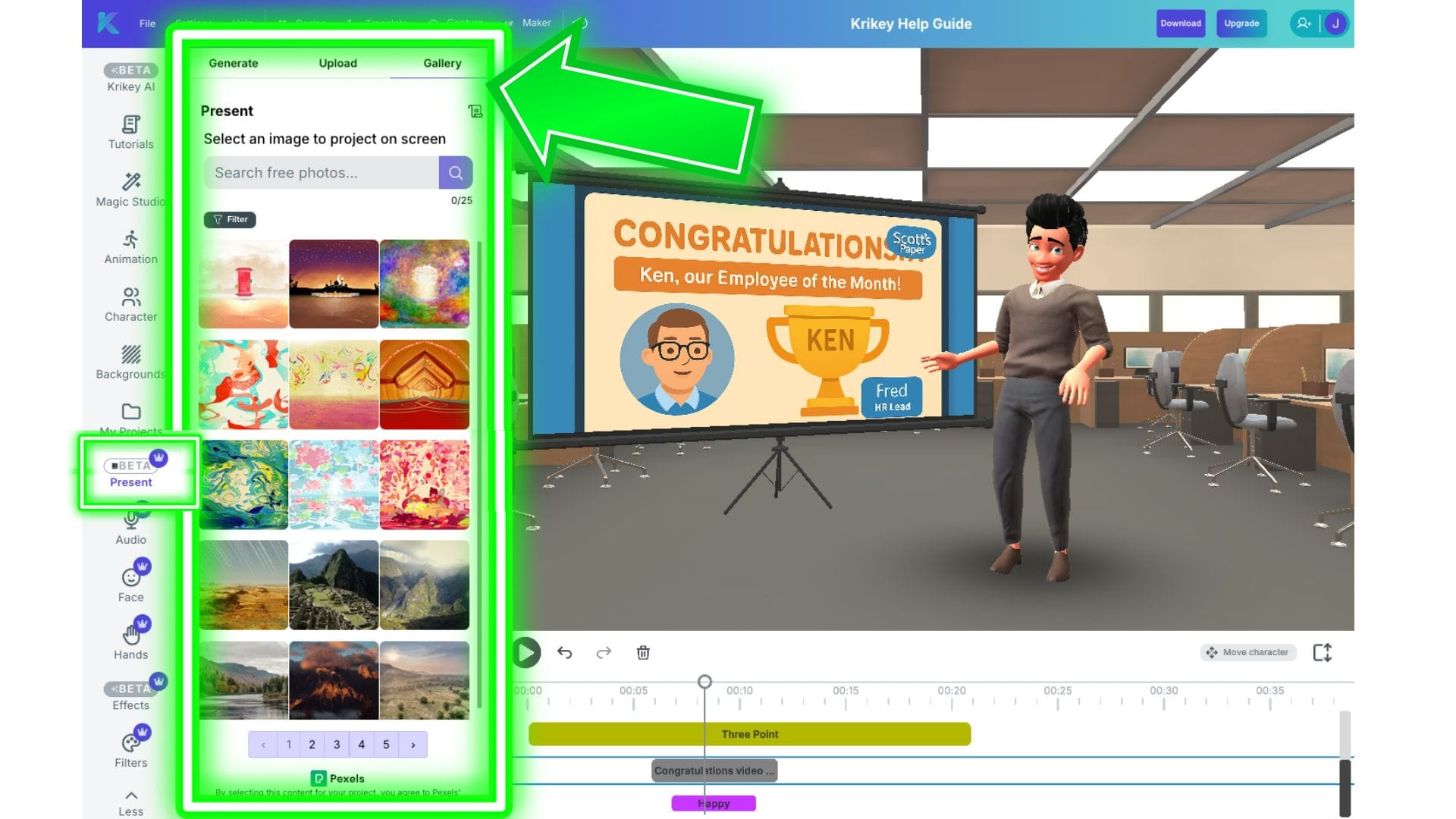
Dentro de este icono de pantalla de presentación, hay tres pestañas:
- Galería: La pestaña Galería tiene una galería de fotografías para elegir.
- Cargar: Puedes cargar tus propias imágenes o videos para colocarlos en la pantalla de presentación.
- Generar: También puedes usar nuestro generador de imágenes de IA para generar imágenes para colocar en la pantalla de presentación.
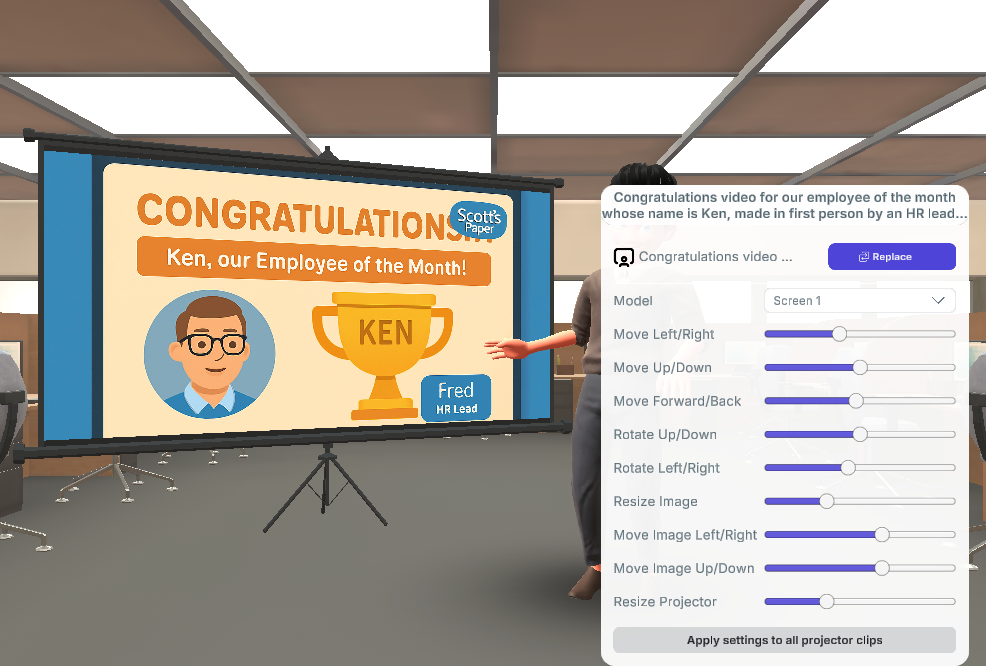
Cuando hagas clic en la barra de presentación en el editor de línea de tiempo (cuadro blanco inferior derecho), aparecerá un mini menú para ajustar aún más tu pantalla de presentación. En este mini menú puedes:
- Modelo: En este menú puedes elegir diferentes tamaños de marco para el proyector, desde móvil a portátil, proyector con soporte o televisor sin marco. Esto te ayuda a elegir el marco en el que se presenta tu imagen o video en la escena.
- Mover: Hay barras deslizantes para mover la pantalla del proyector de presentación hacia arriba, abajo, adelante, atrás, izquierda o derecha. También hay barras deslizantes de movimiento separadas para hacer esto con la imagen dentro de la pantalla del proyector. ¡Puedes controlar estos dos elementos por separado!
- Rotar: Las barras deslizantes de rotación rotarán toda la pantalla del proyector hacia arriba, abajo, izquierda o derecha.
- Redimensionar imagen: Esta barra deslizante redimensionará la imagen dentro de la pantalla del proyector.
- Redimensionar proyector: Esta barra deslizante redimensionará el proyector en la escena.
Audio
En esta sección exploraremos las pestañas dentro del icono de Audio. Para escribir o editar tu guion y generar nuevo diálogo de voz AI de Texto a Voz de IA, por favor ve a la sección Magic Studio de esta guía de ayuda. La sección de Audio cubre la subida de audio grabado y el acceso a archivos de voz AI generados previamente.
Para acceder a estas funciones de Audio, haz clic en el icono de Audio en la barra lateral izquierda de iconos en el Editor de Video de Krikey AI.
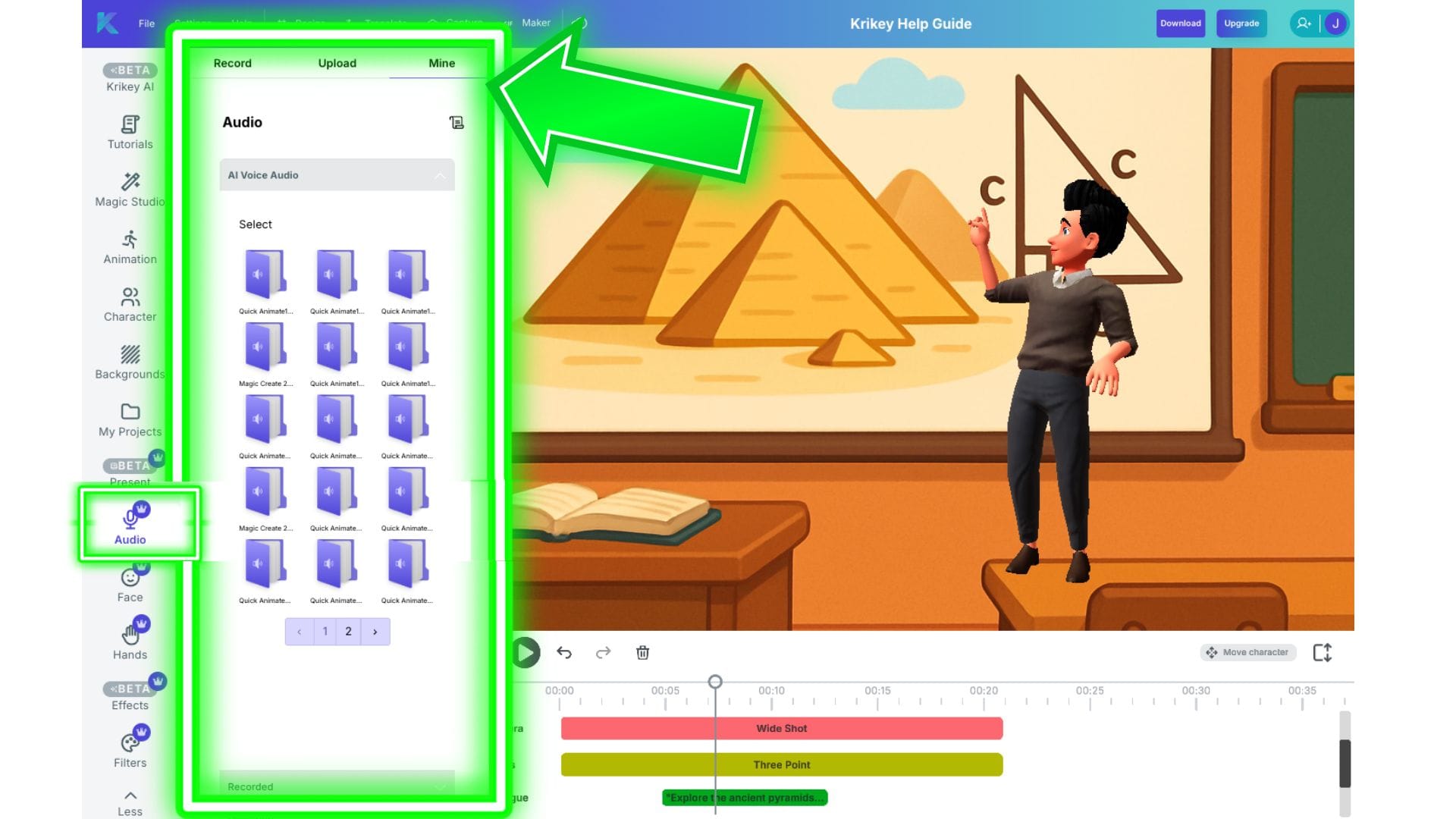
Hay tres secciones dentro del icono de audio:
- Mío: Esta pestaña contiene todos los archivos de audio de Voz AI generados previamente.
- Subir: Esta pestaña contiene todos los archivos de audio subidos previamente.
- Grabar: Esta pestaña te permite grabar tu propia voz.
Grabación de audio
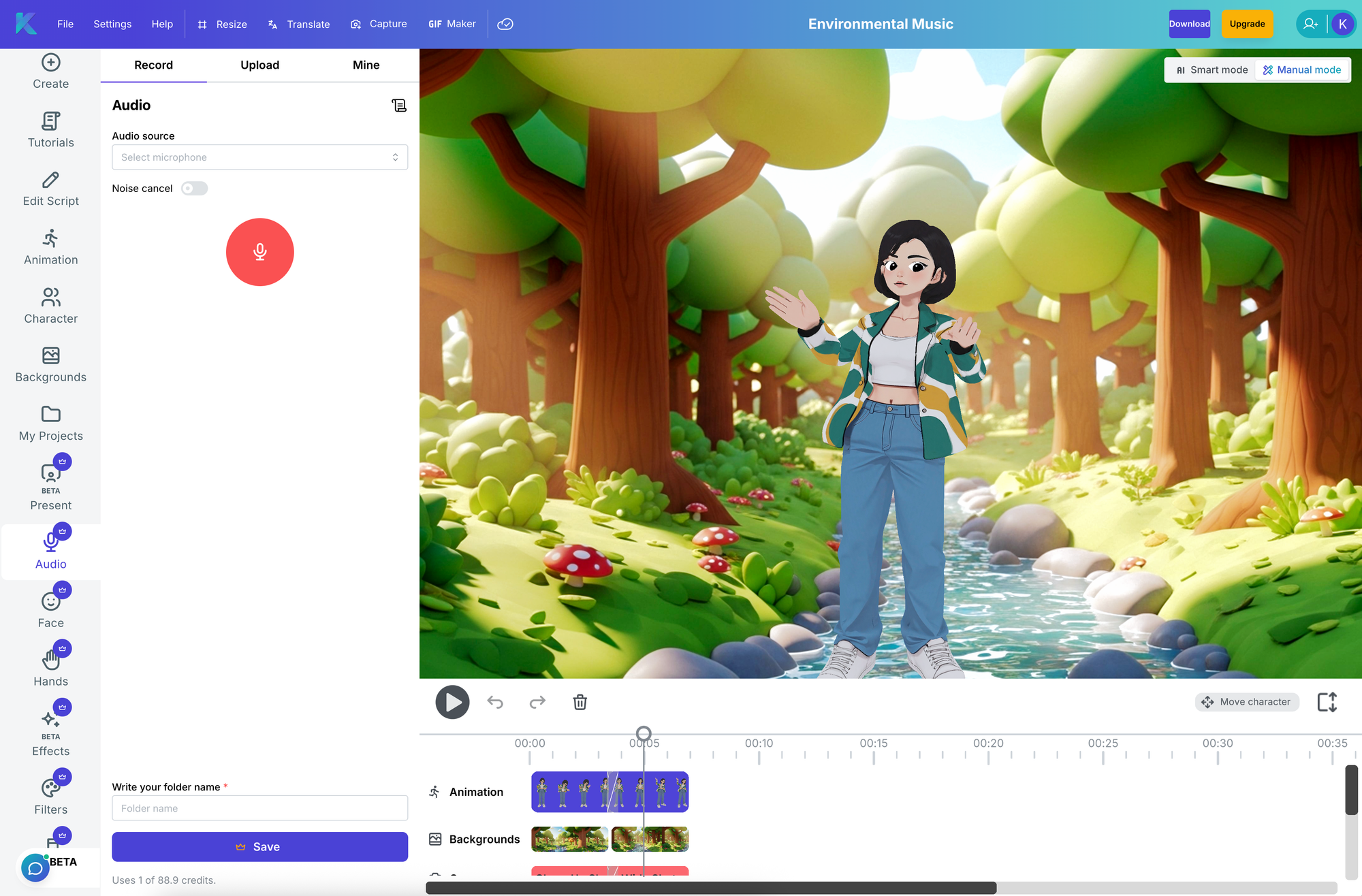
Para grabar audio, sigue los pasos a continuación:
- Ingresa al Modo Manual después de iniciar sesión en el editor de animación Krikey AI. Puedes cambiar al modo manual usando el interruptor en la parte superior derecha de la pantalla.
- Navega al menú de audio en la barra izquierda
- Haz clic en la pestaña "Grabar"
- Asegúrate de que tu micrófono esté seleccionado. Puedes cambiar de micrófono haciendo clic en el menú desplegable de fuente de audio en la pestaña de grabación.
- Graba un clip de prueba. Puedes iniciar y detener la grabación usando el gran botón rojo de grabación.
- Reproduce tu clip de prueba. Puedes eliminar el clip de prueba usando el icono de la papelera.
- Puedes grabar hasta 60 segundos de audio para 1 proyecto en el editor.
Cara
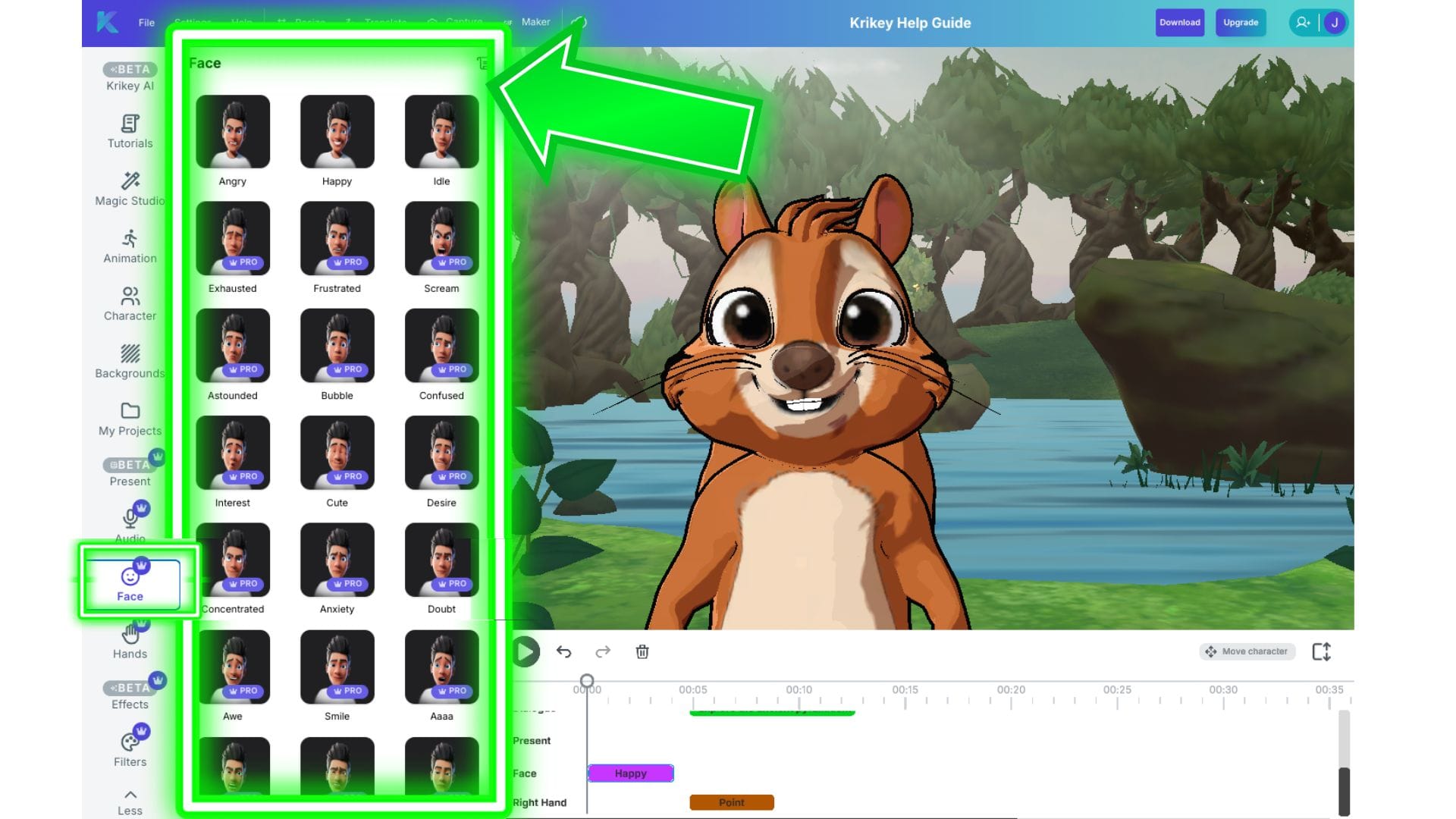
En el icono de cara verás una tabla de expresiones faciales con diferentes expresiones que puedes elegir. Esto te permite añadir emoción a la cara de tu personaje mientras habla. Desde expresiones faciales felices hasta sorprendidas, enojadas, asustadas, tristes, sonrientes y más, puedes darle emoción a tu proyecto de animación con diferentes expresiones faciales. Para acceder a la tabla de expresiones faciales, haz clic en el icono de Cara en la barra lateral izquierda del Editor de Video de Krikey AI.
Recuerda superponer los clips de expresiones faciales en el editor de línea de tiempo (cuando veas la línea diagonal entre los clips sabrás que se han superpuesto). Esto ayuda a asegurar una transición suave de una expresión facial a la siguiente.
Manos
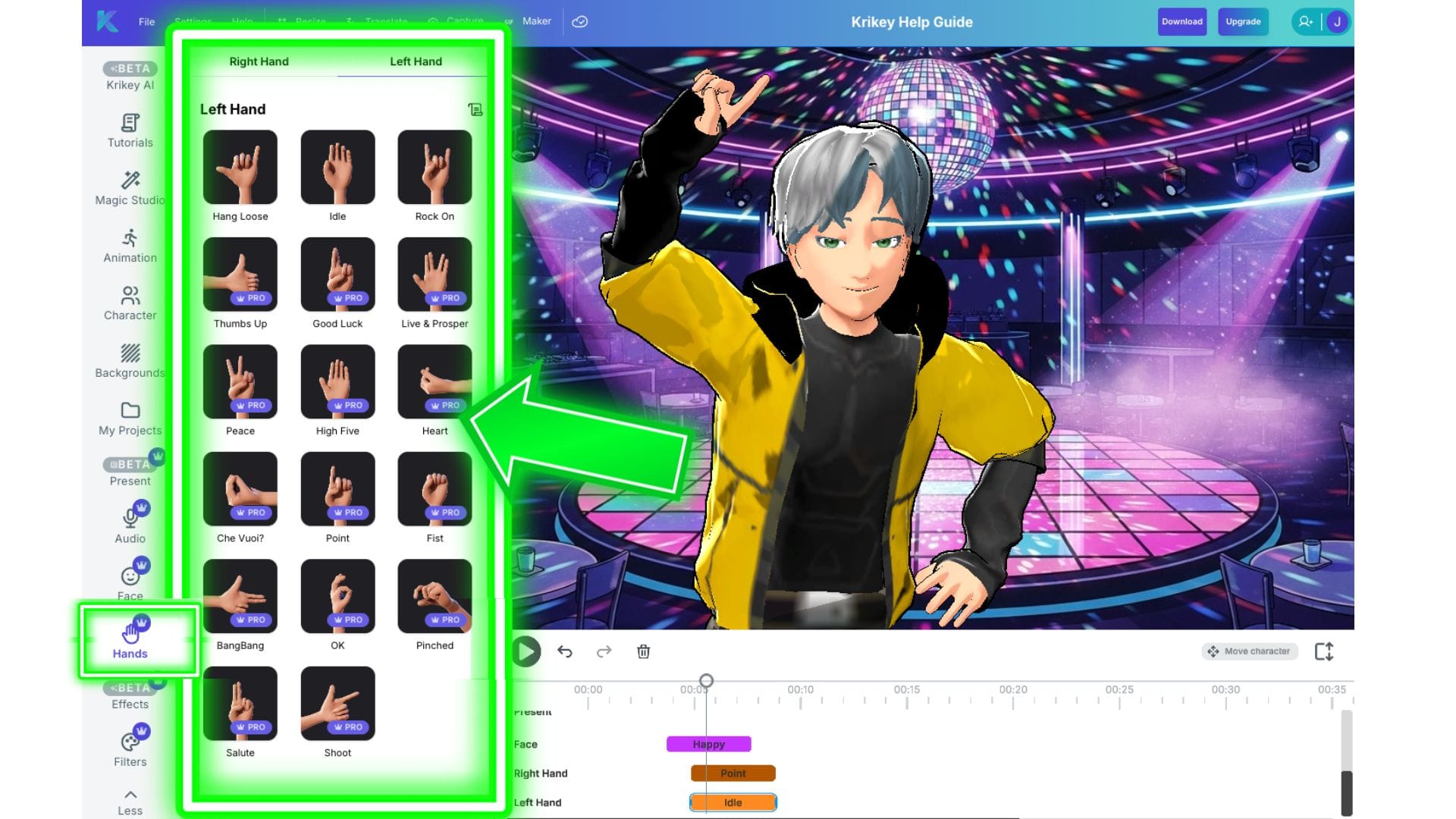
En la sección de manos encontrarás una variedad de gestos de manos de dibujos animados para elegir. Ya sea que necesites un signo de paz, un saludo relajado o apuntar a algo en pantalla en tu video animado, tu personaje de dibujos animados puede manejarlo todo. Para acceder al menú de manos de dibujos animados, haz clic en el icono de Manos en la barra lateral izquierda de iconos en el Editor de Video de Krikey AI.
Hay dos pestañas dentro del icono de Manos:
- Mano derecha: En esta pestaña encontrarás una biblioteca de gestos de manos de dibujos animados que se pueden aplicar a la Mano Derecha.
- Mano izquierda: En esta pestaña encontrarás una biblioteca de gestos de manos de dibujos animados que se pueden aplicar a la Mano Izquierda.
Una vez que añades un gesto de mano a la línea de tiempo, puedes arrastrarlo para que aparezca en el momento exacto en que quieres que ocurra el gesto en el video. Puedes hacerlo utilizando el sello de tiempo como guía (por ejemplo, puedes arrastrarlo a la marca de los 5 segundos) o puedes alinear el gesto de mano con otro clip (por ejemplo, una animación o un diálogo específico).
Para que los gestos de mano de dibujos animados hagan una transición suave, asegúrate de superponer los clips de gestos de mano hasta que veas una línea diagonal. Esto significa que los gestos de mano harán una transición suave de uno a otro, dándoles a las manos de dibujos animados una sensación realista.
Si buscas gestos de manos en lenguaje de señas, ve al icono de Animaciones y busca el paquete de animaciones de Lenguaje de Señas. Puedes combinar las animaciones y los gestos de mano para crear señas específicas para tu video. Si tienes alguna solicitud de palabras y frases adicionales en lenguaje de señas, ¡envía un correo electrónico a nuestro equipo de soporte!
Efectos
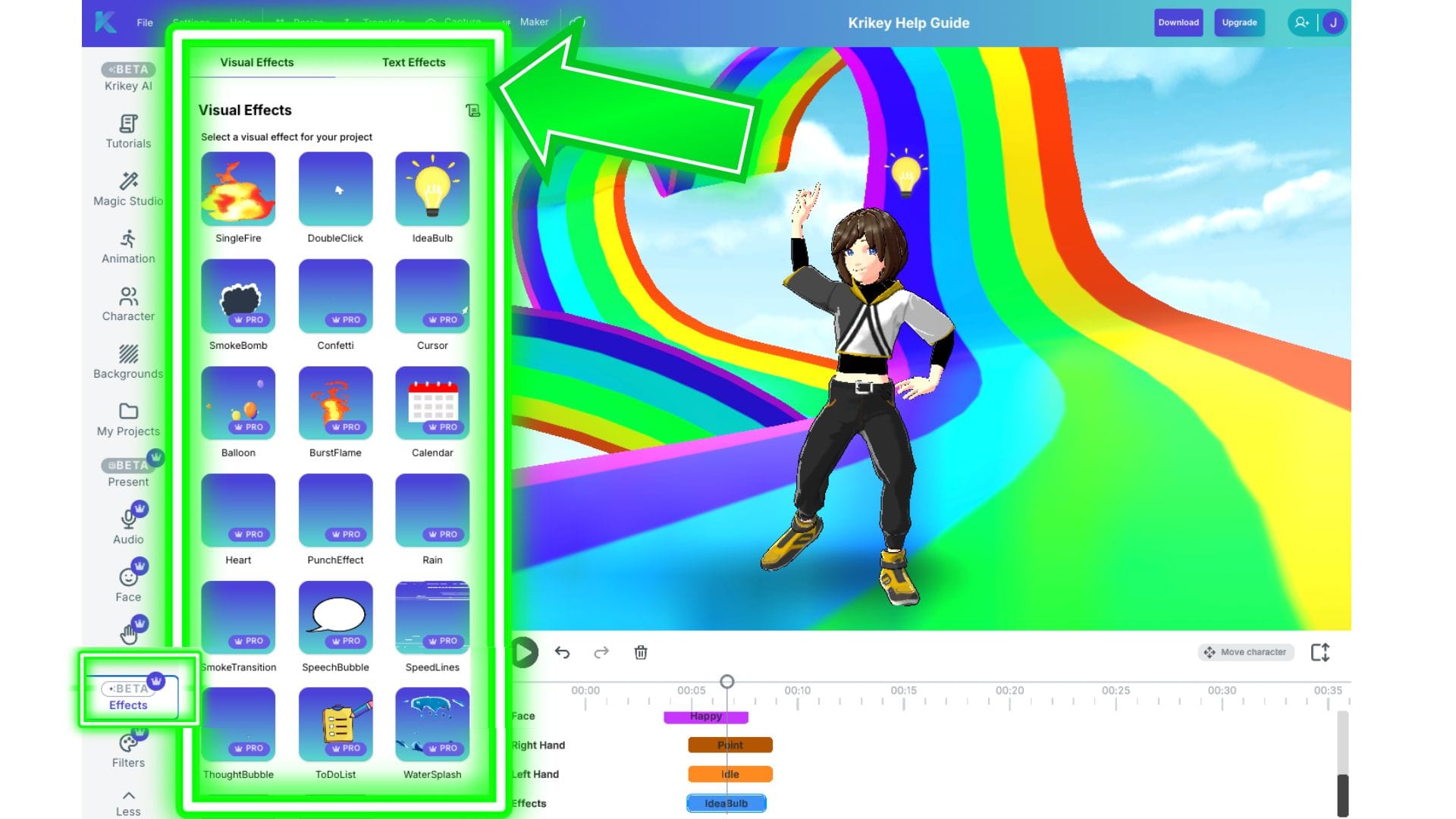
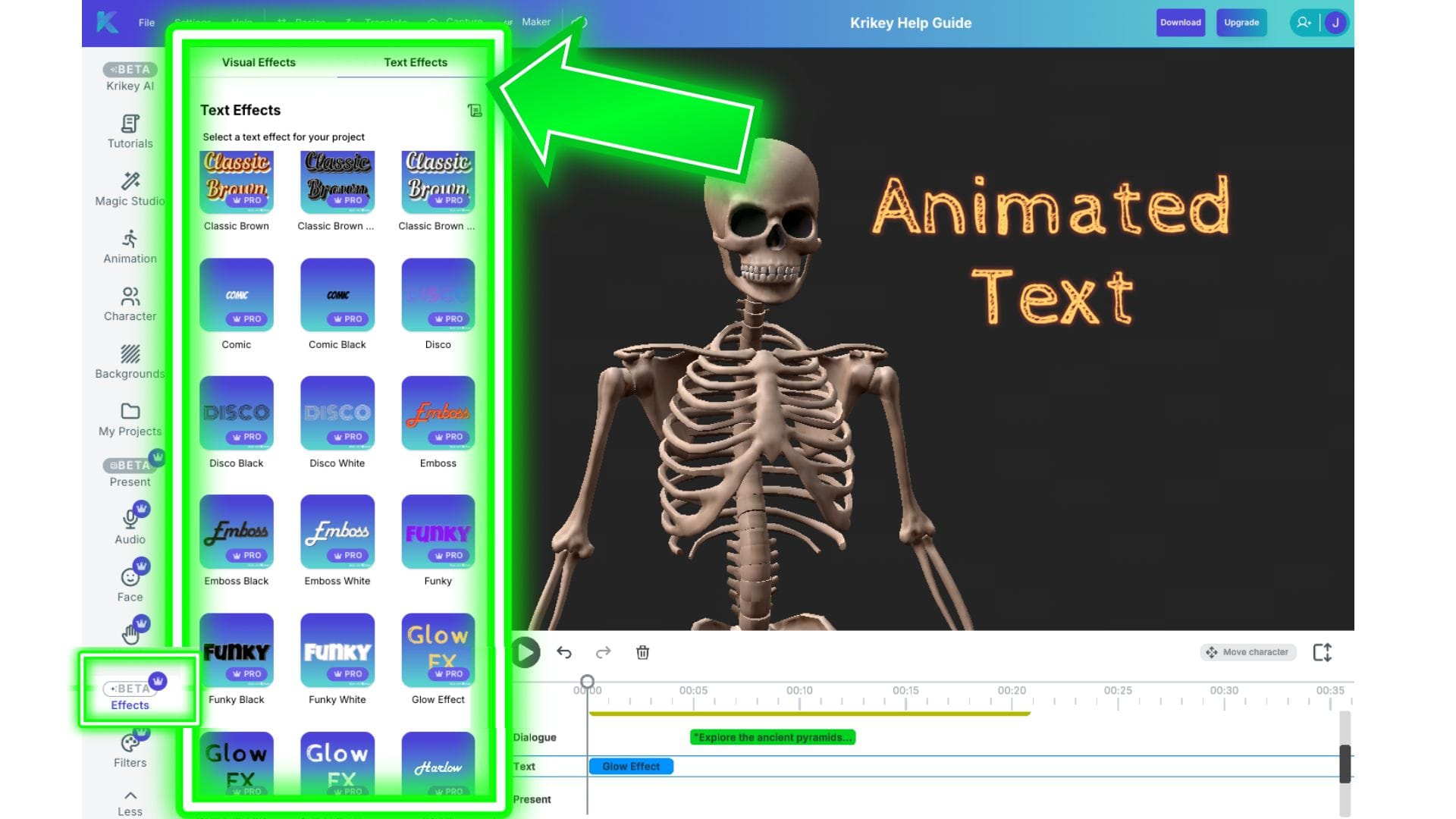
En el icono de Efectos puedes controlar los Efectos Visuales (VFX) y los Efectos de Texto Animado. Ejemplos de Efectos Visuales incluyen añadir un clic de ratón, explosión, humo, bombilla de idea, confeti, globos, corazones, fuego y más. Ejemplos de Efectos de Texto Animado incluyen diferentes fuentes 3D y estilos de texto 3D que puedes añadir, redimensionar y editar dentro de tu video animado. Para acceder a los Efectos Visuales y Efectos de Texto Animado, haz clic en el icono de Efectos en la barra lateral izquierda de iconos en el Editor de Video de Krikey AI.
Efectos visuales
A continuación se muestra una imagen que muestra dónde encontrar el menú de efectos visuales dentro del editor de video de Krikey AI. Primero haga clic en el icono de efectos, luego haga clic en la pestaña de efectos visuales.
Efectos de texto animados
A continuación se muestra una imagen que muestra dónde encontrar el menú de efectos de texto animados dentro del editor de video de Krikey AI. Primero haga clic en el icono de efectos, luego haga clic en la pestaña de efectos de texto.
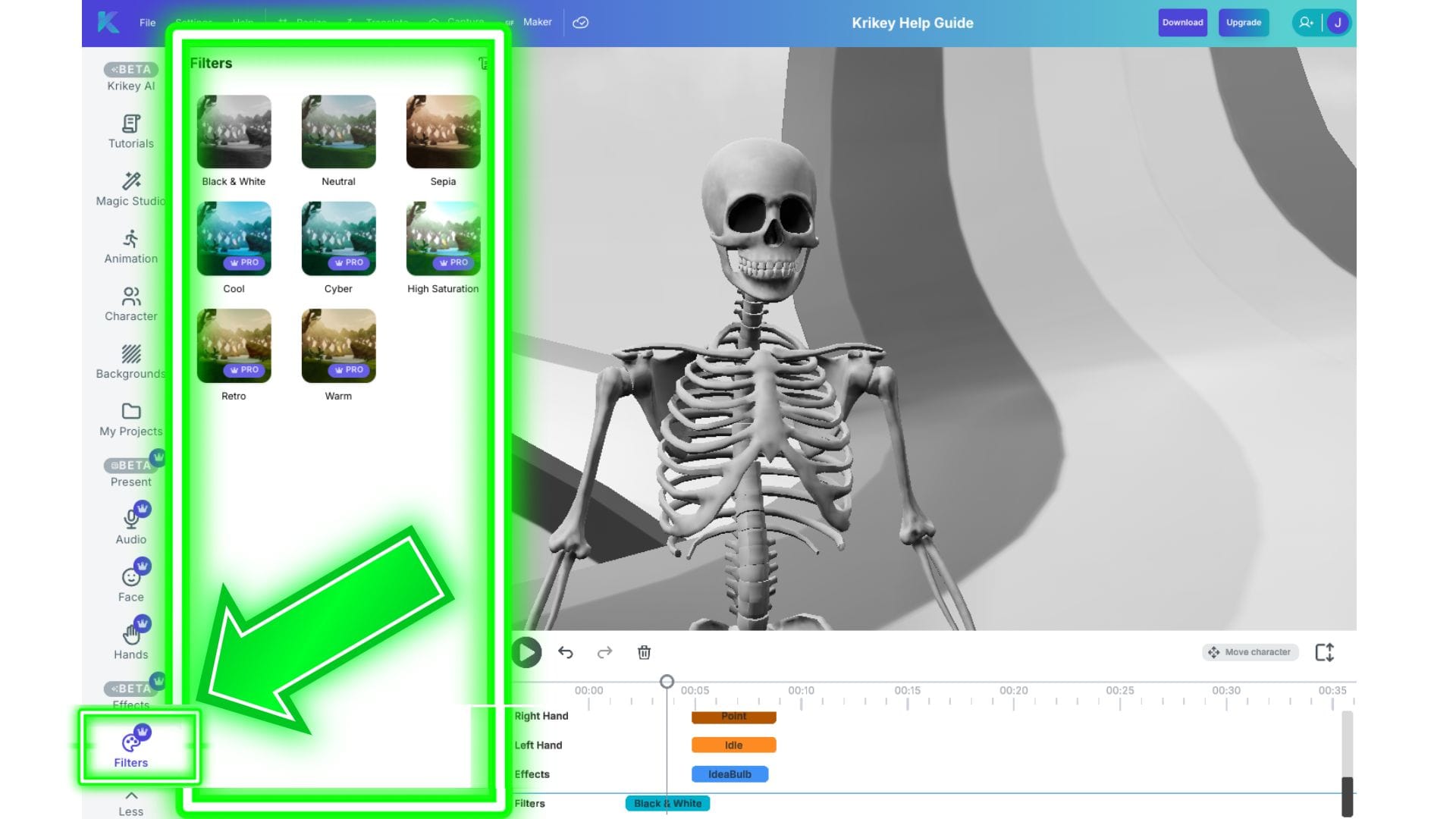
Filtros
En el icono de Filtros encontrarás diferentes filtros de color que puedes aplicar a todo el fotograma o escena en tu video animado. Para acceder a esto, simplemente haz clic en el icono de Filtros en la barra lateral izquierda de iconos en el Editor de Video de Krikey AI.
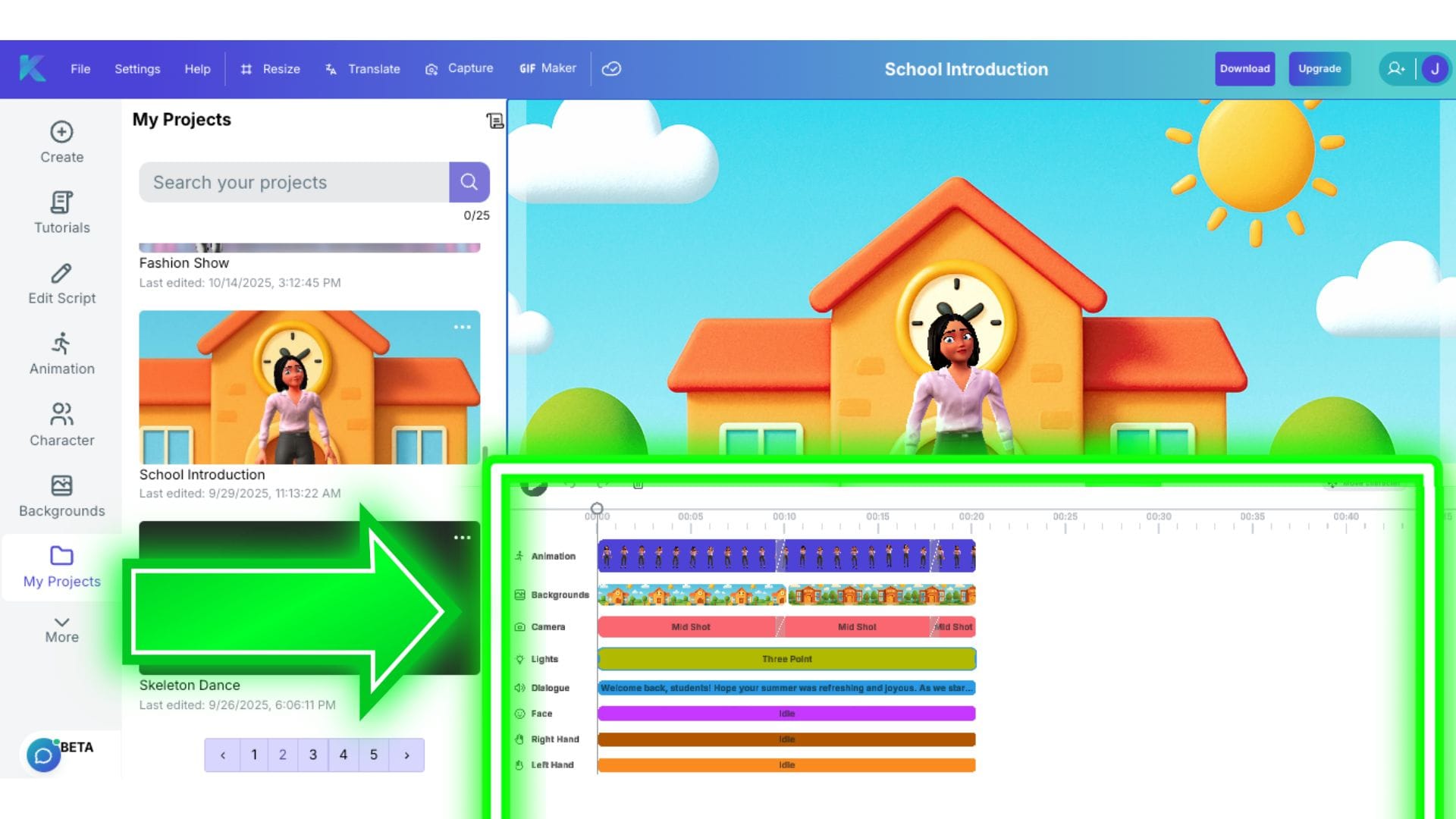
Línea de tiempo del editor de video
En el menú de opciones avanzadas, Krikey AI tiene un editor de video donde puedes ver una línea de tiempo para cada elemento, desde ángulos de cámara hasta animaciones, expresiones faciales y gestos con las manos.
Esta es la línea de tiempo del editor de video. Cada pista horizontal corresponde a una función diferente; por ejemplo, en la imagen de abajo, las pistas se enumeran de arriba a abajo: animaciones, fondos, ángulos de cámara, luces, diálogo, expresiones faciales, mano derecha, mano izquierda.
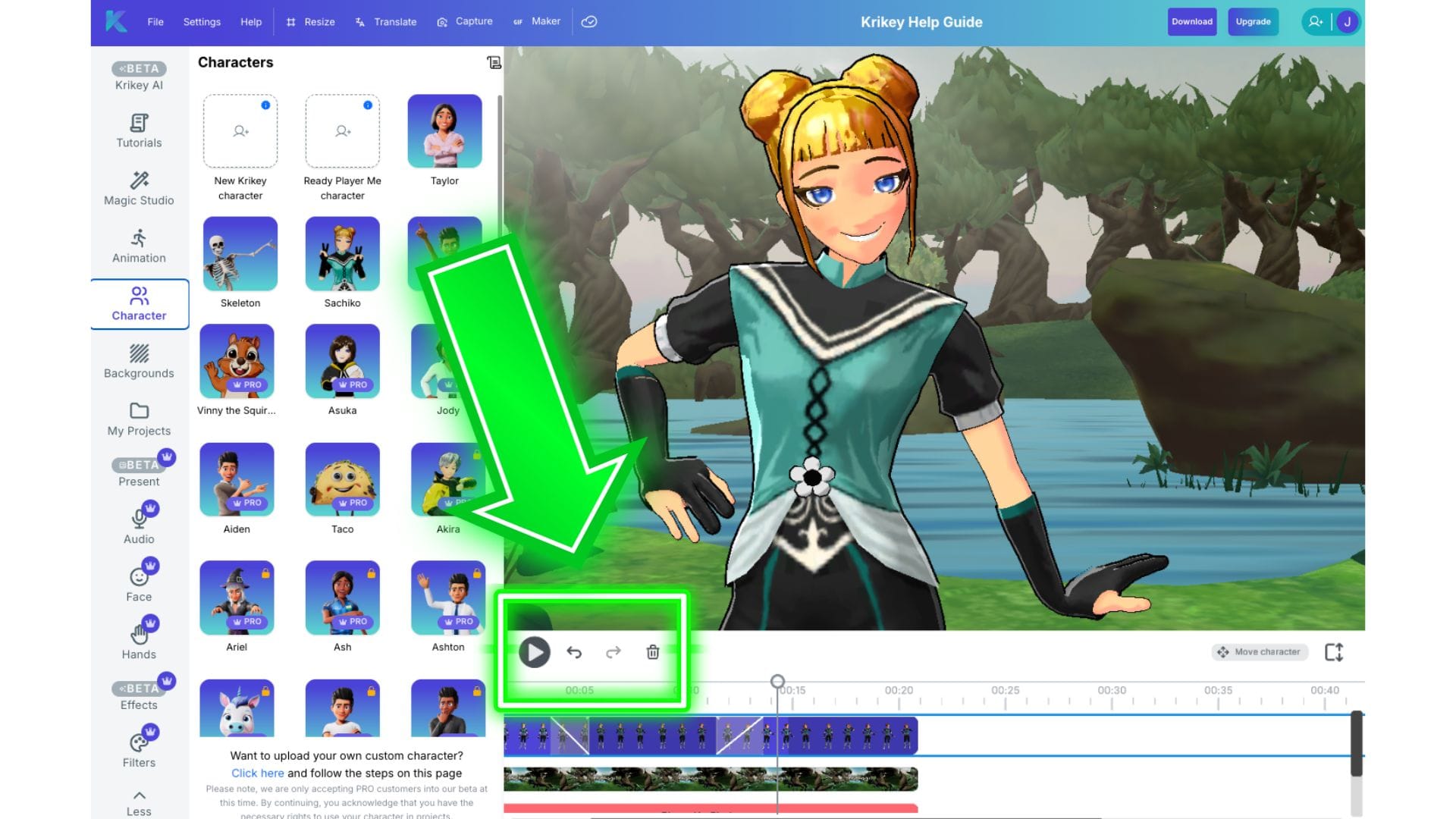
Botón Reproducir, Botón Deshacer, Botón Rehacer y Botón Eliminar
Justo encima de la línea de tiempo del video hay un botón Reproducir, un botón Deshacer, un botón Rehacer y un botón Eliminar. Si haces clic en Reproducir, se reproducirá el video en el editor. Si haces clic en Deshacer, se invertirá la acción que acabas de realizar en el editor de video. Rehacer realizará la acción de nuevo (¡si accidentalmente pulsaste Deshacer!). También puedes seleccionar clips individuales en la línea de tiempo del editor de video y luego hacer clic en el botón Eliminar, que está representado por un icono de papelera.
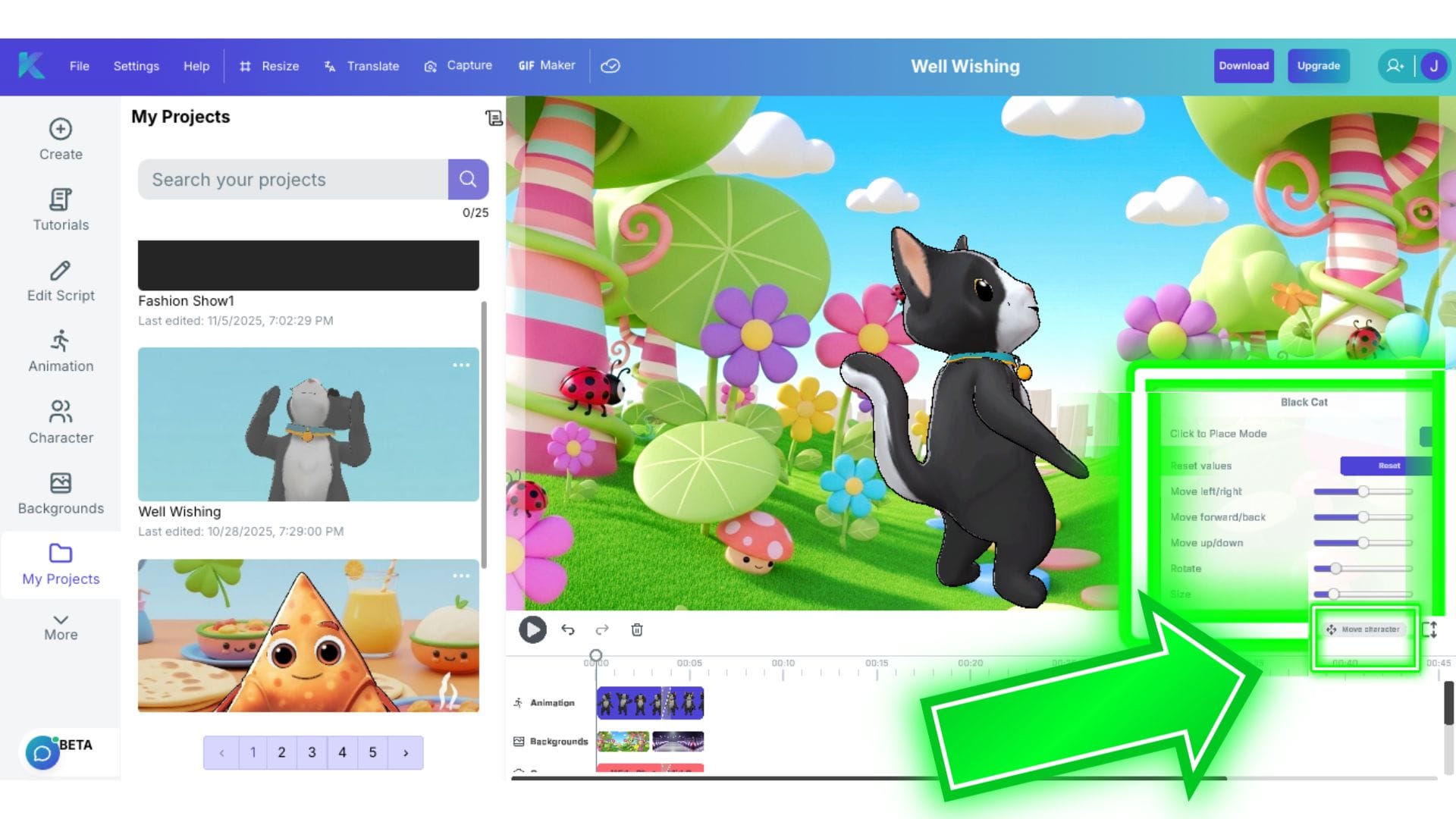
6. Moviendo personajes en el espacio 3D
Quieres girar tu personaje para que mire a la izquierda o a la derecha o que el video empiece mirando en una dirección diferente, ¿cómo mueves a tu personaje? Como Krikey AI es una herramienta de animación 3D, ¡puedes rotar tus personajes en un círculo completo dentro de tu escena!
Para mover tu personaje en el editor de video de Krikey AI, haz clic en el botón 'Mover personaje' en el editor de video. Esto abrirá un pequeño menú con barras deslizantes. Estas barras te permiten mover tu personaje a la izquierda o a la derecha, hacia adelante o hacia atrás y incluso rotar el personaje completamente. Las barras deslizantes facilitan el movimiento de los personajes, sin necesidad de matemáticas ni código para mover tu personaje en el espacio 3D.
Para resumir, así es como se mueve tu personaje:
- Modo Manual y Smart: Haz clic en "Mover personaje" (abajo a la derecha).
- Ajustes: Usa los deslizadores para mover al personaje a la Izquierda/Derecha, Adelante/Atrás (eje Z), o Arriba/Abajo. También puedes rotar al personaje o cambiar su tamaño.
- Nota: en Modo Smart, puedes hacer clic en cualquier parte de la vista previa de tu video para mover el personaje allí. También puedes hacer clic y arrastrar al personaje para moverlo por la pantalla.
- Consejo: Recuerda que mover al personaje manualmente afecta a todo el video; usa los ángulos de cámara para ajustes específicos de la toma.
7. La herramienta de podcast animado (adelanto)
Krikey AI cuenta con una herramienta especializada para crear podcasts de dibujos animados.
- Acceso: Haz clic en el icono de Podcast en el panel de control.
- Introduce el contenido: Describe tu tema, sube un PDF o pega un enlace de una publicación de blog.
- Guion automático: La IA genera un diálogo entre dos personajes (Personaje 1 y Personaje 2).
- Editar diálogo: Haz clic en "Personalizar guion" para reescribir líneas o cambiar las voces de cualquiera de los oradores.
- Intercambiar personajes: Puedes cambiar a cualquiera de los anfitriones (por ejemplo, cambiar un humano por un oso) en cualquier momento.
Tienda de personajes de dibujos animados 3D de Krikey AI
¿Necesitas animar un lindo tomate de dibujos animados o una dulce fresa? ¿Quizás necesitas un gato negro inteligente para un video de búsqueda del tesoro o una samosa descarada para promocionar tu pequeña empresa? ¡Krikey puede ayudarte! Acabamos de lanzar una tienda de personajes de dibujos animados 3D donde todos los personajes de dibujos animados en modelo 3D están configurados automáticamente para capacidades de movimiento de cuerpo completo y sincronización labial usando nuestro software de animación.
Para acceder a la Tienda de personajes de dibujos animados 3D, puedes ir a la página de inicio de Krikey AI, luego hacer clic en Precios y luego en Tienda de personajes.
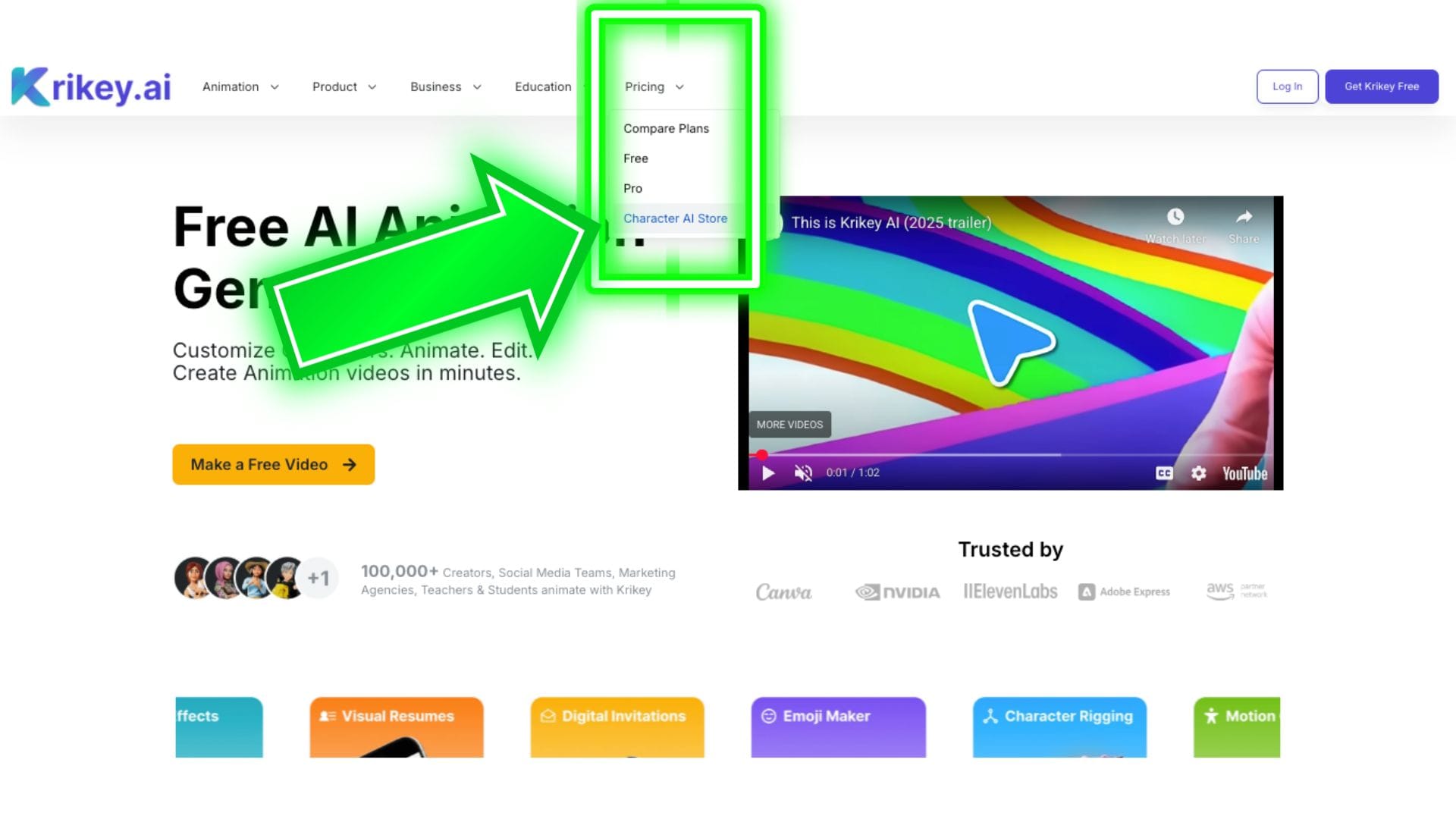
Una vez que estés dentro de la tienda de personajes de dibujos animados, puedes desplazarte hacia abajo en la página para ver los personajes más recientes, los personajes destacados y las categorías de personajes. ¡Hay muchas opciones para explorar antes de decidir qué personaje quieres animar!
Para ver una galería completa de todos los modelos 3D y personajes de dibujos animados que están disponibles y son compatibles con nuestro software de animación AI, haz clic en el botón Explorar en la página de la Tienda de personajes.
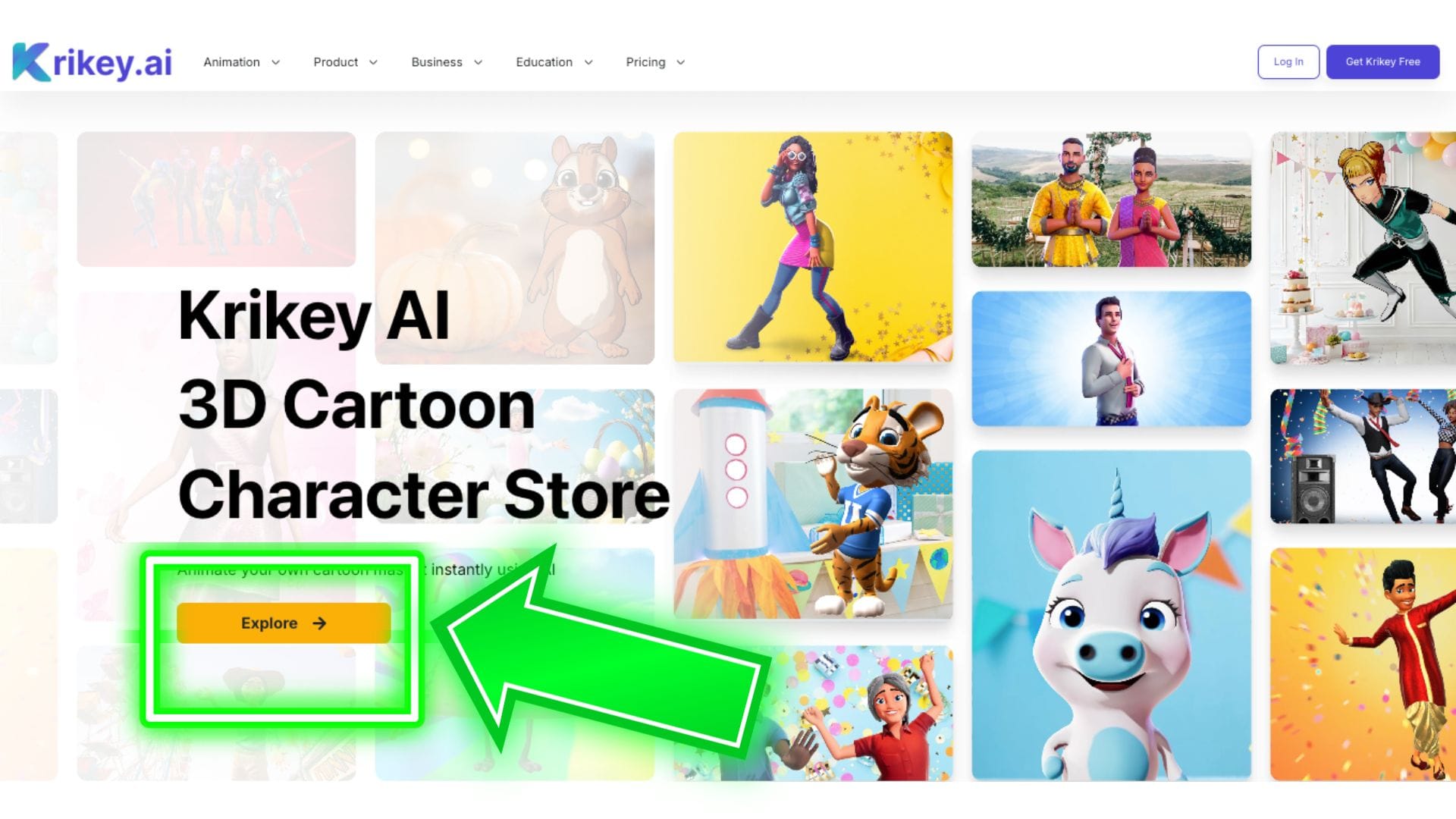
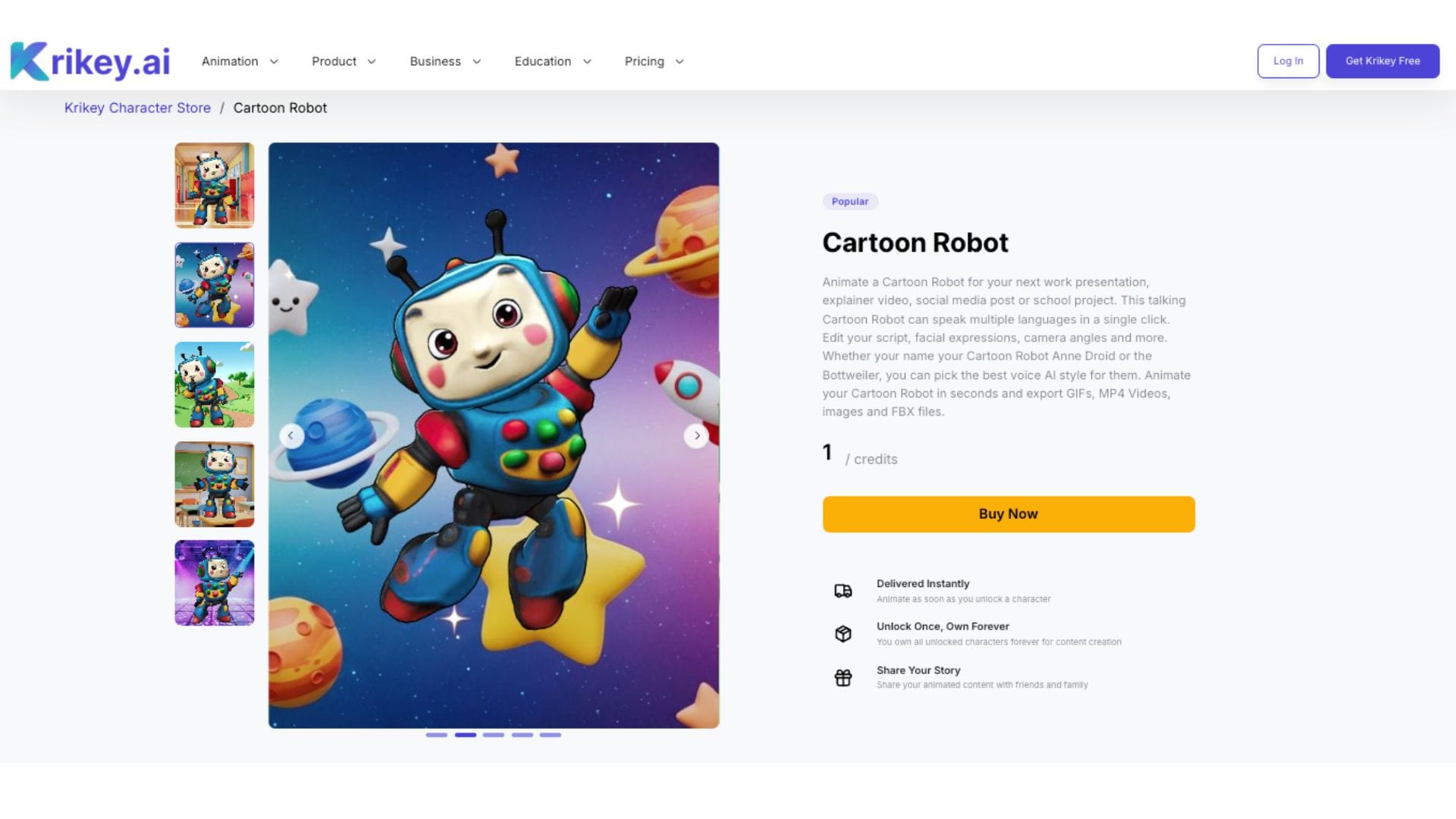
En la galería, verás todos los diferentes personajes que tenemos disponibles. Estos también son visibles dentro del editor de video de Krikey cuando haces clic en el icono del personaje. La tienda de personajes 3D tiene una página dedicada para cada personaje y más información sobre las diferentes formas en que puedes usar los personajes de dibujos animados para casos de uso educativo, marketing de pequeñas empresas, videos explicativos, demostraciones de productos, contenido de redes sociales, pegatinas de emoji, carteles, camisetas y más.
Aquí tienes un ejemplo de la página de la tienda de un personaje de dibujos animados individual:
Soporte: Si tienes alguna pregunta, ponte en contacto con nuestro equipo en support@krikey.com. ¡Estamos ansiosos por ver lo que creas!
Preguntas Frecuentes (FAQ) sobre las herramientas de animación de Krikey AI
Estas son preguntas frecuentes sobre las herramientas de animación de Krikey AI.
¿Tengo que descargar algo para usar Krikey AI Animation Maker?
No, no tienes que descargar ningún software para usar Krikey AI Animation Maker. Krikey está disponible en navegadores web (es decir, Chrome, Safari, Brave, etc.) y puedes acceder a sus herramientas de animación y editor de video en www.krikey.ai, no se requiere descarga. Para un mejor rendimiento, asegúrate de tener una conexión a Internet estable y una cuenta de Krikey (gratuita o de pago).
¿Cómo creo una cuenta de Krikey AI?
Para crear una cuenta de Krikey AI, puedes visitar www.krikey.ai y hacer clic en Iniciar sesión o Obtener Krikey gratis. Elige tu método de inicio de sesión preferido y entra en el Editor de video de Krikey AI. Luego podrás empezar a animar un video y personalizar personajes de inmediato.
¿Cuáles son las diferentes opciones de precios de Krikey AI?
Existen varias opciones de precios para Krikey AI. Para acceder al plan gratuito, solo tienes que iniciar sesión con tu correo electrónico y recibir créditos gratuitos para empezar a explorar las herramientas de animación de Krikey AI. El Plan Pro es perfecto para creadores individuales que buscan hacer proyectos para el trabajo o el hogar, ¡o ambos! El plan para equipos es excelente para pequeñas empresas, escuelas y organizaciones sin fines de lucro que buscan colaborar con su equipo para crear contenido de video animado. El plan EDU ofrece un descuento para profesores y estudiantes. El plan Enterprise es el mejor para empresas o equipos más grandes que requieren docenas de licencias o créditos para un propósito comercial específico. Krikey AI también está disponible a través de Canva, Adobe Express y Amazon Web Services (AWS).
¿Cómo actualizo a un plan de suscripción diferente de Krikey AI?
Si necesitas actualizar a un plan de suscripción diferente de Krikey AI, puedes hacerlo desde la página de precios: https://www.krikey.ai/pricing - También puedes explorar más sobre las características del plan de suscripción Krikey Pro. Si tienes alguna pregunta o algún problema para actualizar, envía un correo electrónico a support@krikey.com y estaremos encantados de ayudarte.
¿Cómo me suscribo al software de animación Krikey AI?
Para suscribirte al software de animación de Krikey AI, puedes seguir las instrucciones en nuestra página de precios: https://www.krikey.ai/pricing - aquí puedes seleccionar un plan y pagar para suscribirte de forma mensual o anual. Una vez que te hayas suscrito, serás llevado al editor de video de Krikey para comenzar tu proyecto con un nuevo conjunto de créditos.
¿Qué son los créditos y cómo los uso en la animación de Krikey AI?
Los créditos se utilizan dentro del editor de video de animación Krikey AI. Cuando comienzas con el plan gratuito, obtienes 20 créditos y cuando te suscribes a nuestros planes de precios actuales, puedes obtener hasta 165 créditos por mes. Los créditos se utilizan en el editor de video de Krikey para funciones de generación de IA, por ejemplo, IA de texto a animación, IA de video a animación, escritura de guiones con IA, generación de imágenes con IA y más. Puedes ver en el editor de video debajo de cada botón si realizar esa acción cuesta créditos, y cuántos créditos.
¿Cómo puedo comprar más créditos si se me acaban en el plan de suscripción mensual?
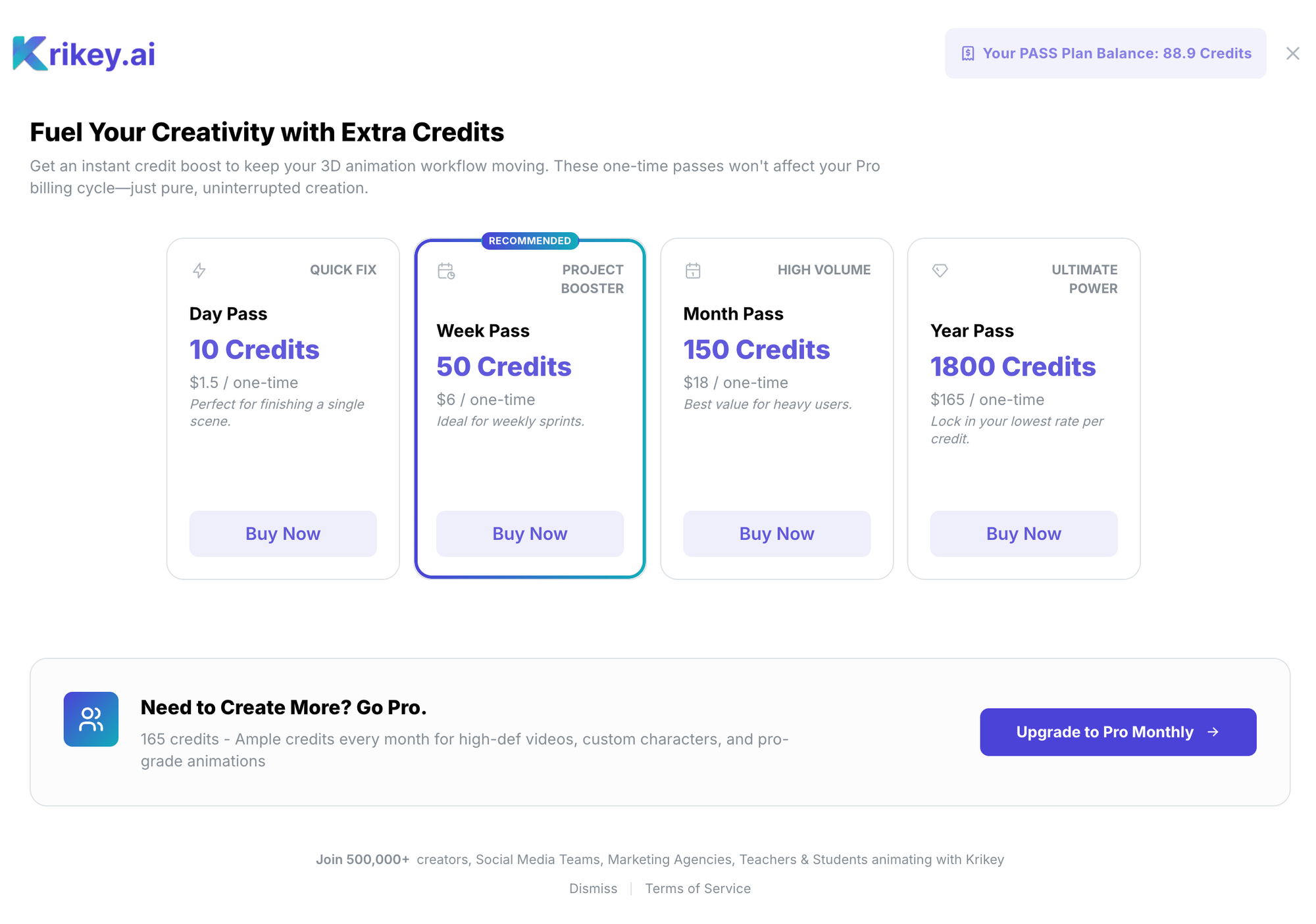
Si te quedas sin créditos en tu plan de suscripción mensual, visita la página de precios o el botón de actualización en el editor. Aquí, puedes acceder a nuestros Pases de Día, Semana, Mes y Año, ¡compras únicas que te dan créditos adicionales para completar tu proyecto!