Krikey AI Hilfe-Center
Willkommen zum vollständigen Produkttutorial für Krikey AI Animation. Egal, ob Sie Kleinunternehmer, Pädagoge, Podcaster oder Content Creator sind, diese Anleitung bietet Schritt-für-Schritt-Anweisungen, die Ihnen helfen, unsere KI-gestützten Animationstools zu meistern.
Was ist Krikey AI?
Krikey AI ist ein 3D-Animationserstellungstool, das es jedem ermöglicht, einen KI-Charakter zu erstellen und einen sprechenden oder singenden Charakter in Sekundenschnelle zu animieren. Mit AI Text to Animation können Sie ein Video generieren und dann die Krikey Video Editor-Tools verwenden, um das Skript zu bearbeiten, den Voice-AI-Dialog zu ändern, den Charakter anzupassen, die Videohintergründe zu personalisieren und vieles mehr. Sie können MP4-Videodateien, GIFs, PNG-Bilder und FBX-Dateien exportieren. Sehen Sie sich Krikey AI Abonnements und Preise an.
Wie animiert man mit Krikey AI?
In diesem Abschnitt werden wir jeden Button im Krikey AI Video Editor erkunden.
1. Erste Schritte: Zugriff auf den Editor
Um Ihre Animationsreise zu beginnen, folgen Sie diesen ersten Schritten:
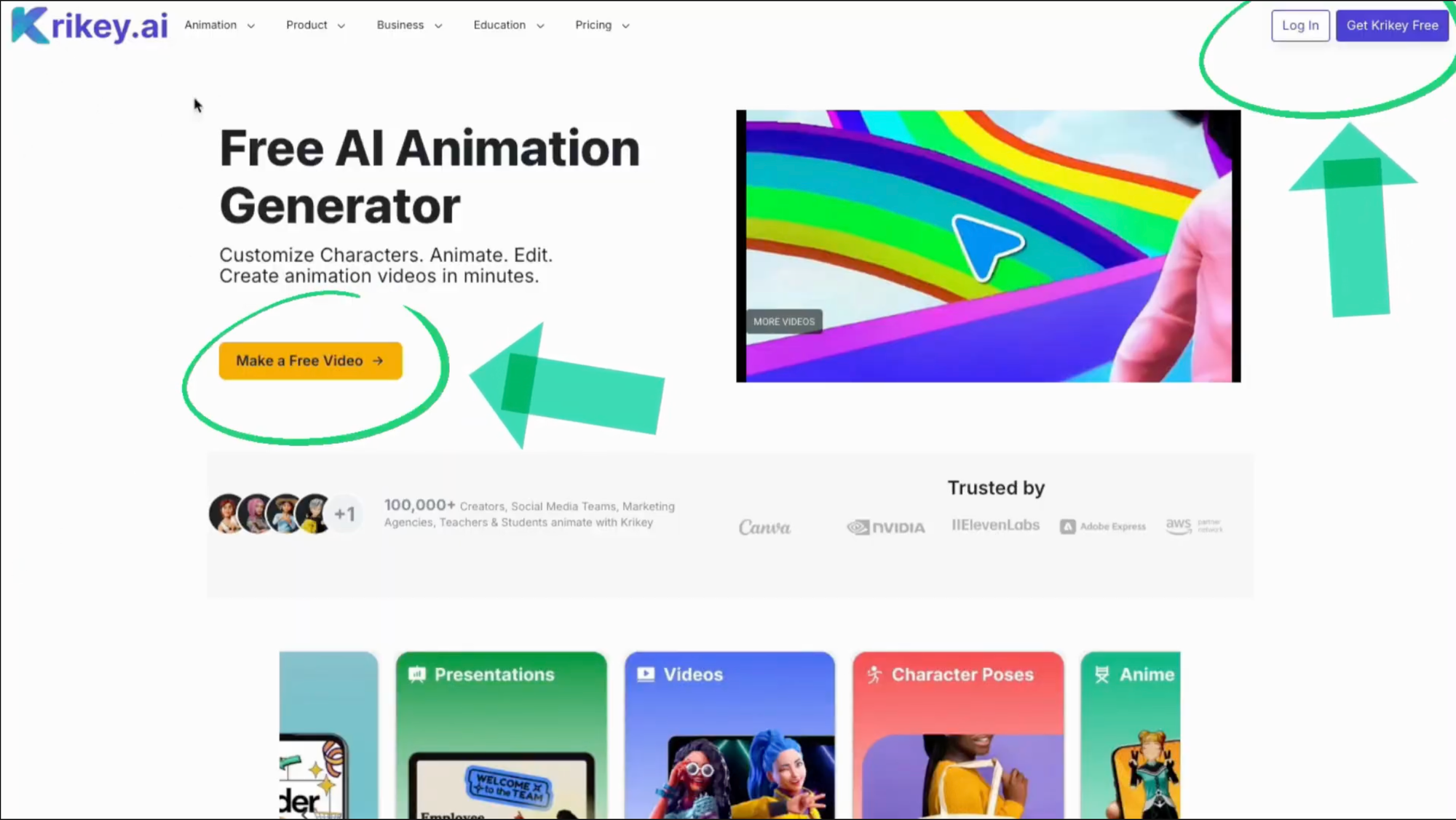
- Website besuchen: Navigieren Sie zu krikey.ai.
- Authentifizierung: Melden Sie sich kostenlos mit Ihrer E-Mail-Adresse an. Das Tool ist kostenlos zu starten, und sobald Sie angemeldet sind, werden Sie sofort zum Video Editor weitergeleitet. Dort können Sie Ihre kostenlose Testphase beginnen. (Oder klicken Sie auf den Button unten!)
Registrieren/Anmelden: Klicken Sie oben rechts auf der Startseite auf „Kostenloses Video erstellen“ oder „Anmelden“.
2. Ihren Charakter erstellen oder auswählen
Der Charakter ist das Herzstück Ihres Videos. Sie haben zwei Hauptmöglichkeiten, um zu beginnen:
Option A: KI-Charaktererstellung (benutzerdefiniert)
- Schritt 1: Klicken Sie auf „KI-Charaktererstellung.“
- Schritt 2: Laden Sie ein Foto von sich selbst oder einem Markenmaskottchen hoch.
- Schritt 3: Wählen Sie einen Stil: Anime, Cartoon oder K-Pop.
- Schritt 4: Klicken Sie auf Erstellen. Die KI generiert ein 3D-Modell. Hinweis: Dieser Vorgang kann je nach Komplexität bis zu 10 Minuten dauern.
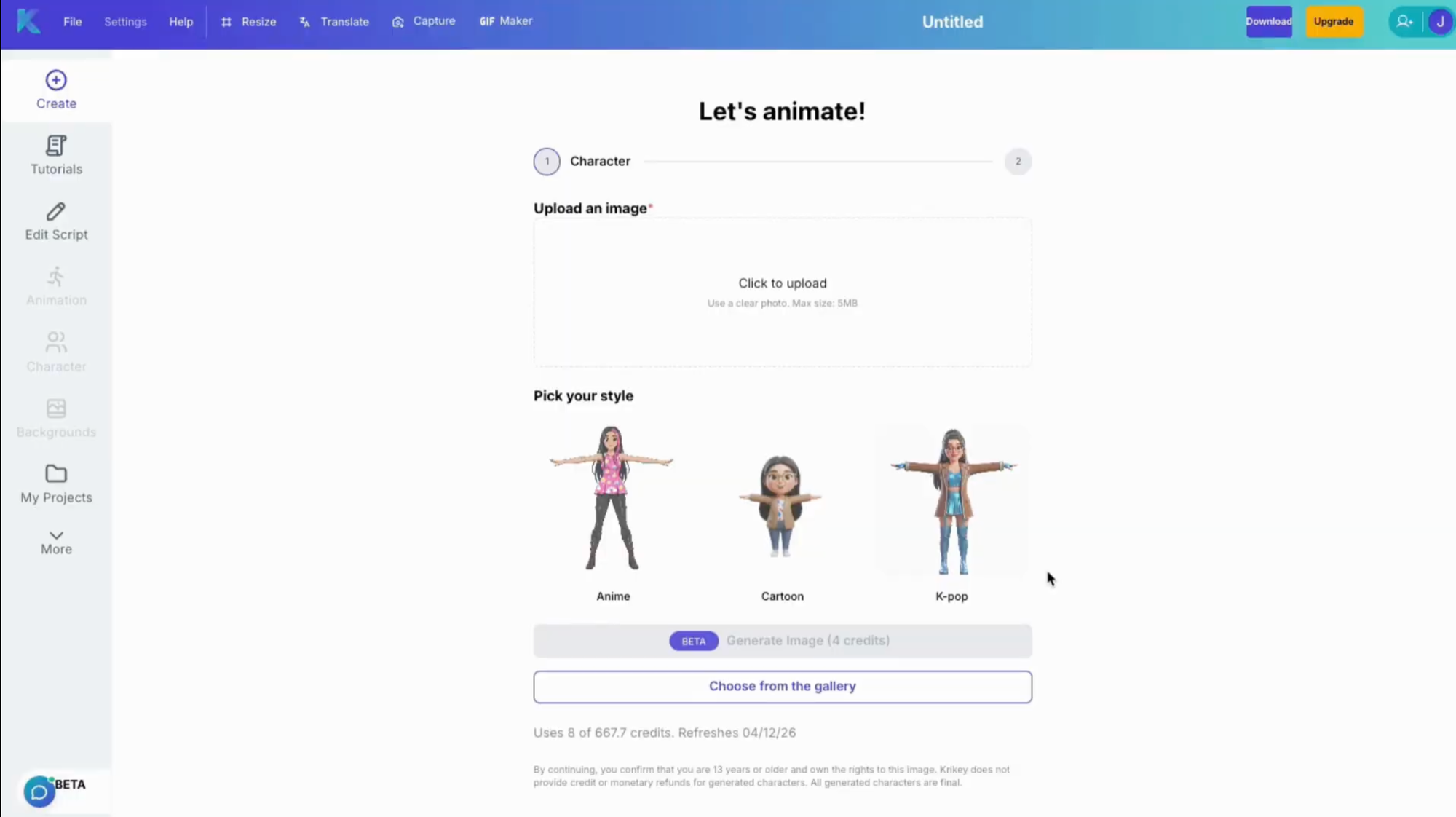
Option B: Aus der Galerie auswählen (sofort)
- Schritt 1: Klicken Sie auf „Aus der Galerie auswählen.“
- Schritt 2: Scrollen Sie durch die vorgefertigte Bibliothek (einschließlich Enten, Kühen und verschiedenen menschlichen Avataren).
- Schritt 3: Wählen Sie Ihren Charakter aus, um zur Projekttypauswahl zu gelangen.
3. Ihren Projektpfad wählen
Sobald Ihr Charakter ausgewählt ist, müssen Sie entscheiden, welche Art von Inhalt Sie erstellen:
A. Videos mit sprechenden Avataren
Perfekt für Erklärvideos, Lehrpläne oder HR-Begrüßungen.
- Beschreiben Sie Ihr Video: Erläutern Sie im Textfeld, worum es in dem Video geht (z. B. „Eine Lehrerin namens Annie stellt sich Schülern vor“).
- Definieren Sie die Zielgruppe: Geben Sie an, für wen das Video bestimmt ist, um der KI zu helfen, das Skript anzupassen.
- Kategorien auswählen: Wählen Sie Animationsstile wie „Erklärvideo“ oder „Präsentation“. Sie können unpassende Stile (wie „Jump Zone“) entfernen.
- Eine Stimme auswählen: Durchsuchen Sie die Stimmbibliothek, klicken Sie zur Vorschau und wählen Sie diejenige aus, die zur Persönlichkeit Ihres Charakters passt.
- Generieren: Klicken Sie auf „Mein Video generieren“, um das Skript und die Bewegung automatisch zu erstellen.
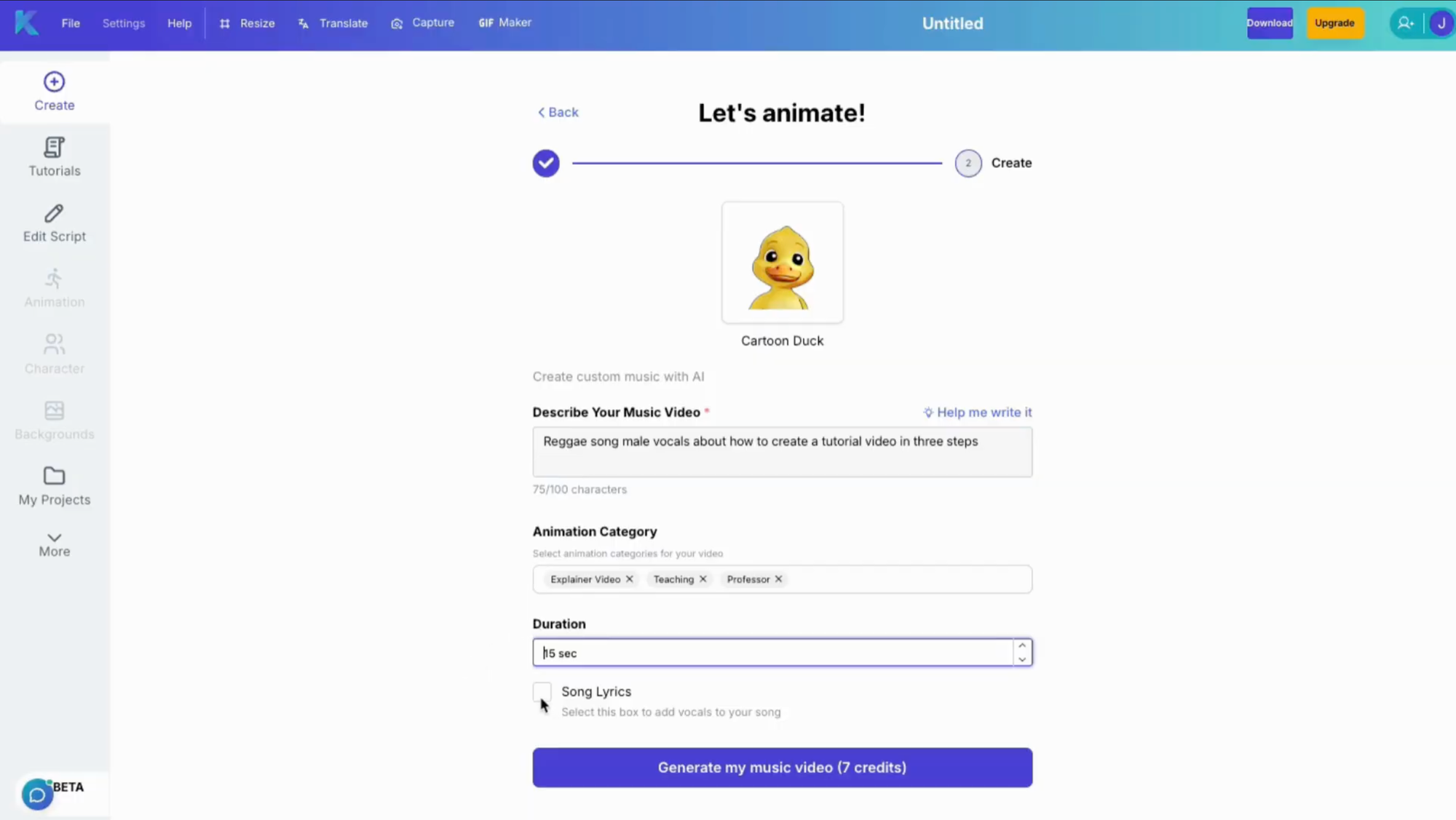
B. KI-Musikvideos
Erstellen Sie eingängige, animierte Songs in Sekundenschnelle.
- Musik-Prompt eingeben: Verwenden Sie die Struktur: [Genre] + [Gesang] + [Thema].
- Beispiel: „Reggae-Song, männlicher Gesang, darüber, wie man ein Tutorial-Video in drei Schritten erstellt.“
- Animationen verfeinern: Wählen Sie Animationspakete (z. B. „Disco“, „Unterricht“ oder „Professor“), um die Bewegungen des Charakters zu beeinflussen.
- Dauer einstellen: Verwenden Sie den Schieberegler, um die Länge (bis zu 15 Sekunden oder mehr) einzustellen.
- Texte aktivieren: Aktivieren Sie das Kontrollkästchen „Songtexte einschließen“, um sicherzustellen, dass der Charakter lippensynchron zur Musik ist.
- Generieren: Klicken Sie auf „Mein Musikvideo generieren.“
4. Erweiterte Bearbeitungstools
Krikey AI bietet ein „Full Service Kit“ direkt im Browser – keine Downloads erforderlich.
Smart- vs. manueller Modus
- Krikey hat zwei Modi: Smart und Manuell
- Im Smart-Modus können Sie den KI-Chat-Agenten verwenden, um Änderungen an Ihrem Projekt vorzunehmen
- Im manuellen Modus können Sie zusätzliche Steuerelemente verwenden, um Ihr Projekt zu bearbeiten.
Sie können zwischen Smart- und manuellem Modus wechseln, indem Sie auf den Schalter oben rechts auf dem Bildschirm klicken.
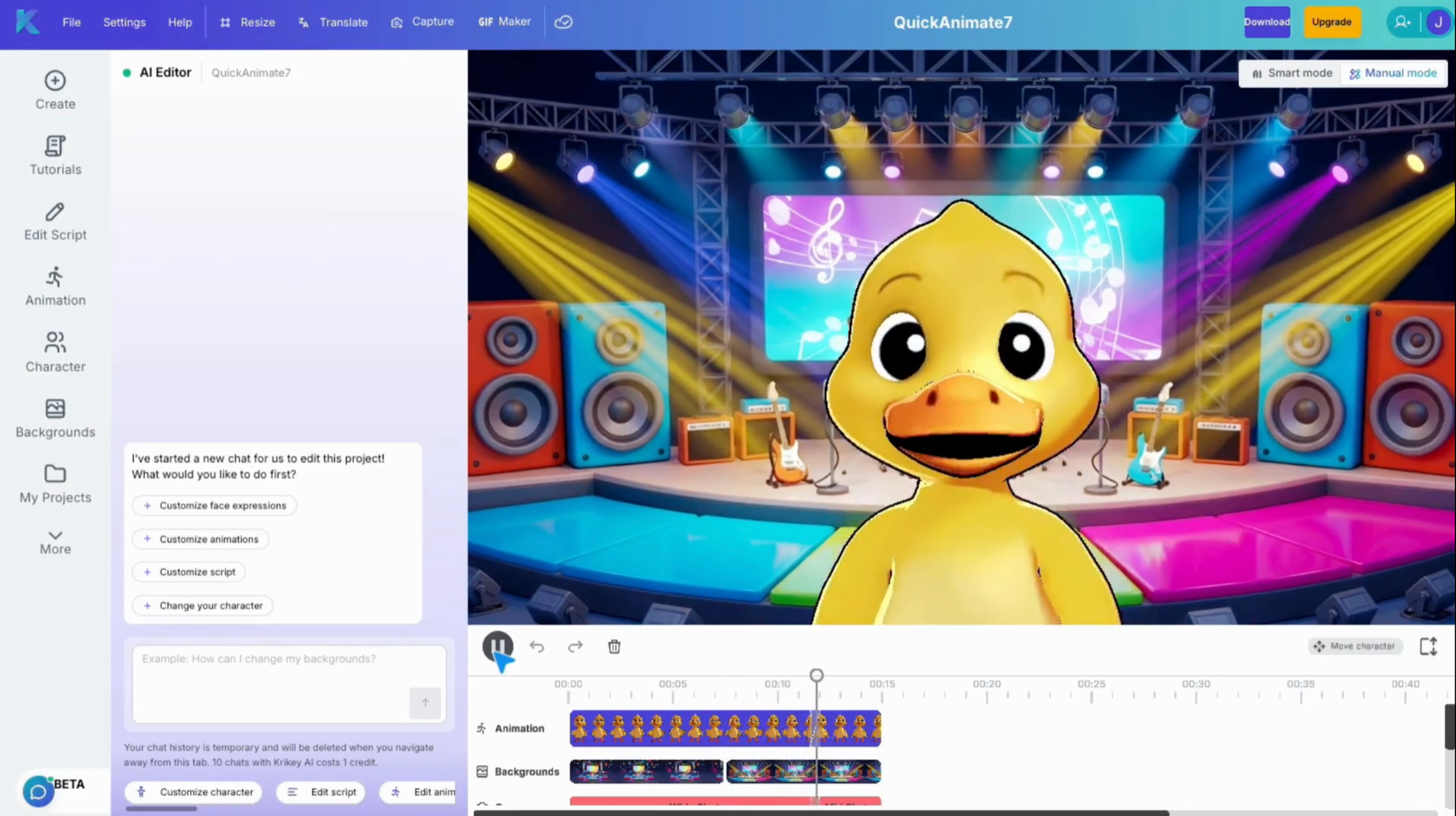
Der KI-Chat-Agent (Beta) – Smart-Modus
Dieser befindet sich im violetten Feld/unten links und ermöglicht Ihnen die Bearbeitung mittels natürlicher Sprache:
- Gesicht anpassen: Klicken Sie auf „Gesichtsausdrücke anpassen“ und wählen Sie ein Symbol (z. B. „Glücklich“), um Ihren Charakter zum Lächeln zu bringen.
- Animationen anpassen: Klicken Sie auf „Animationen anpassen“, wählen Sie den spezifischen Clip aus, den Sie ändern möchten, und durchsuchen Sie die Paketbibliothek, um ihn zu ersetzen.
- Hintergründe anpassen: Wählen Sie den Hintergrund aus, den Sie ändern möchten. Sie können:
- KI generieren: Geben Sie einen Prompt ein (z. B. „3D-Cartoon-Park mit sanften grünen Hügeln“).
- Hochladen: Verwenden Sie Ihr eigenes Bild.
- 3D-Umgebungen: Wählen Sie eine vorgefertigte 3D-Szene wie einen „Regenbogen“-Hintergrund.
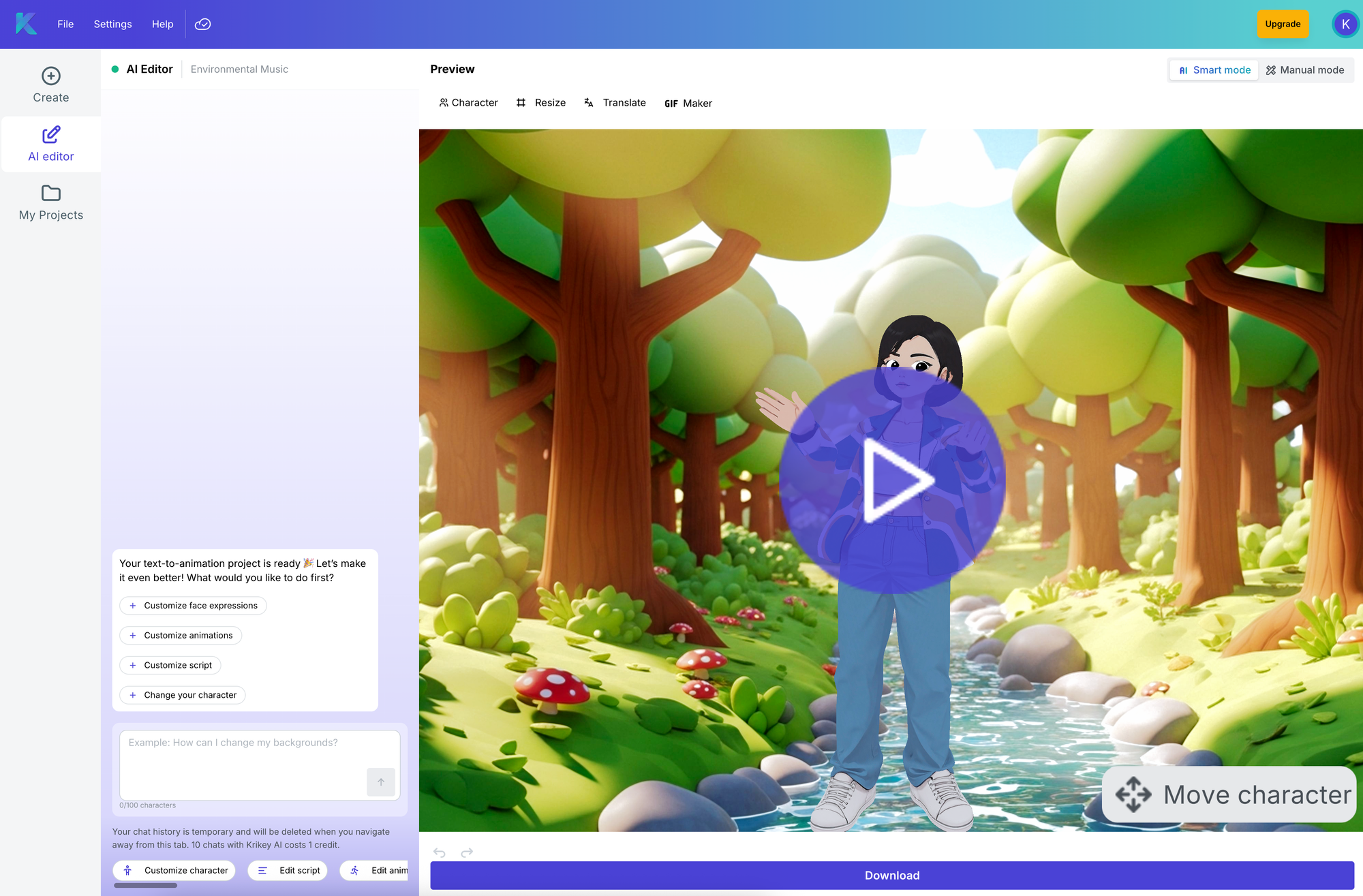
Die obere Navigationsleiste
Datei-Menü
Kehren Sie zu Ihrem Dashboard zurück, speichern Sie Projekte oder laden Sie Videos herunter.
Größe für soziale Medien anpassen
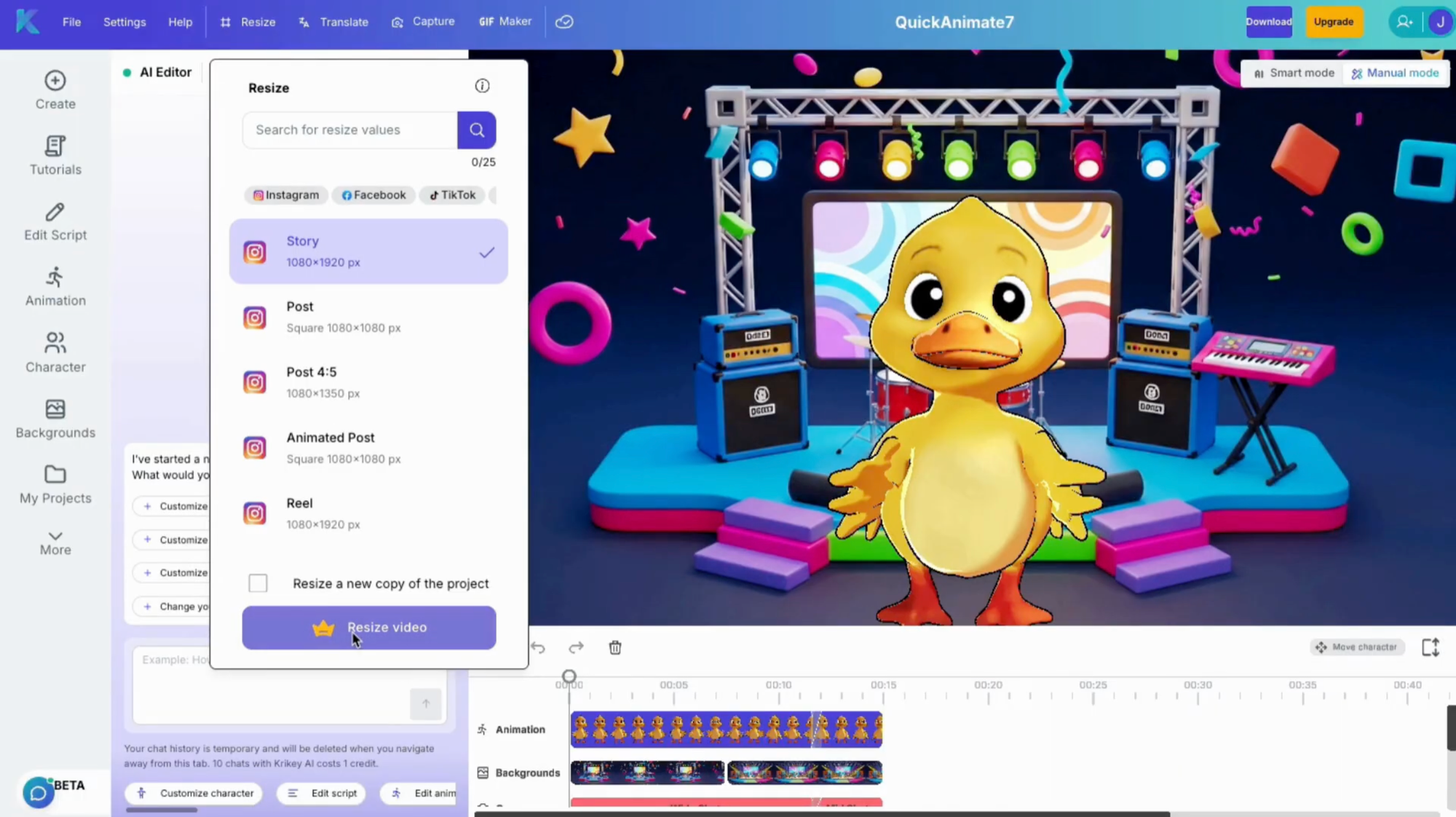
Klicken Sie auf die Seitenverhältnis-Symbole (z. B. Story-Modus). Vertikale Balken helfen Ihnen sicherzustellen, dass Ihr Charakter für TikTok oder Instagram im Bild bleibt. Um auf das Größenänderungsmenü zuzugreifen, können Sie auf das Wort „Größe ändern“ in der oberen Navigationsleiste klicken – oder Sie können auch über die Schaltfläche „Herunterladen“ darauf zugreifen.
Im Größenänderungsmenü können Sie nach der gewünschten Leinwandgröße suchen oder unsere Voreinstellungen nach Social-Media-Plattform durchsuchen – Instagram-Quadrat, LinkedIn-Beitrag, YouTube-Video usw. Alle Mediengrößen sind vorab geladen, und Sie können auf jede klicken, um Ihr animiertes Video sofort in der Größe anzupassen.
Sobald Sie eine Option ausgewählt haben, sehen Sie graue Balken an den Seiten oder oben und unten Ihres Videos. Dies zeigt an, wie Ihr Video zugeschnitten wird, um der Größenänderungsanforderung gerecht zu werden. Bevor Sie Ihr Video herunterladen, spielen Sie es bitte ab, um zu bestätigen, dass alle Elemente im Bild sind. Wenn Sie kleine Änderungen vornehmen müssen, ist dies der beste Zeitpunkt dafür – vor dem Exportieren!
Anschließend können Sie die Schritte über die Schaltfläche „Herunterladen“ befolgen, um Ihr Video in jeder ausgewählten Seitenverhältnis herunterzuladen.
Schnelle Übersetzung
Wählen Sie eine beliebige Sprache und eine neue Stimme, um Ihr gesamtes Videoprojekt sofort zu übersetzen. Hier ist ein genauerer Blick auf die Schritte zur Verwendung der Schnellübersetzungsfunktion:
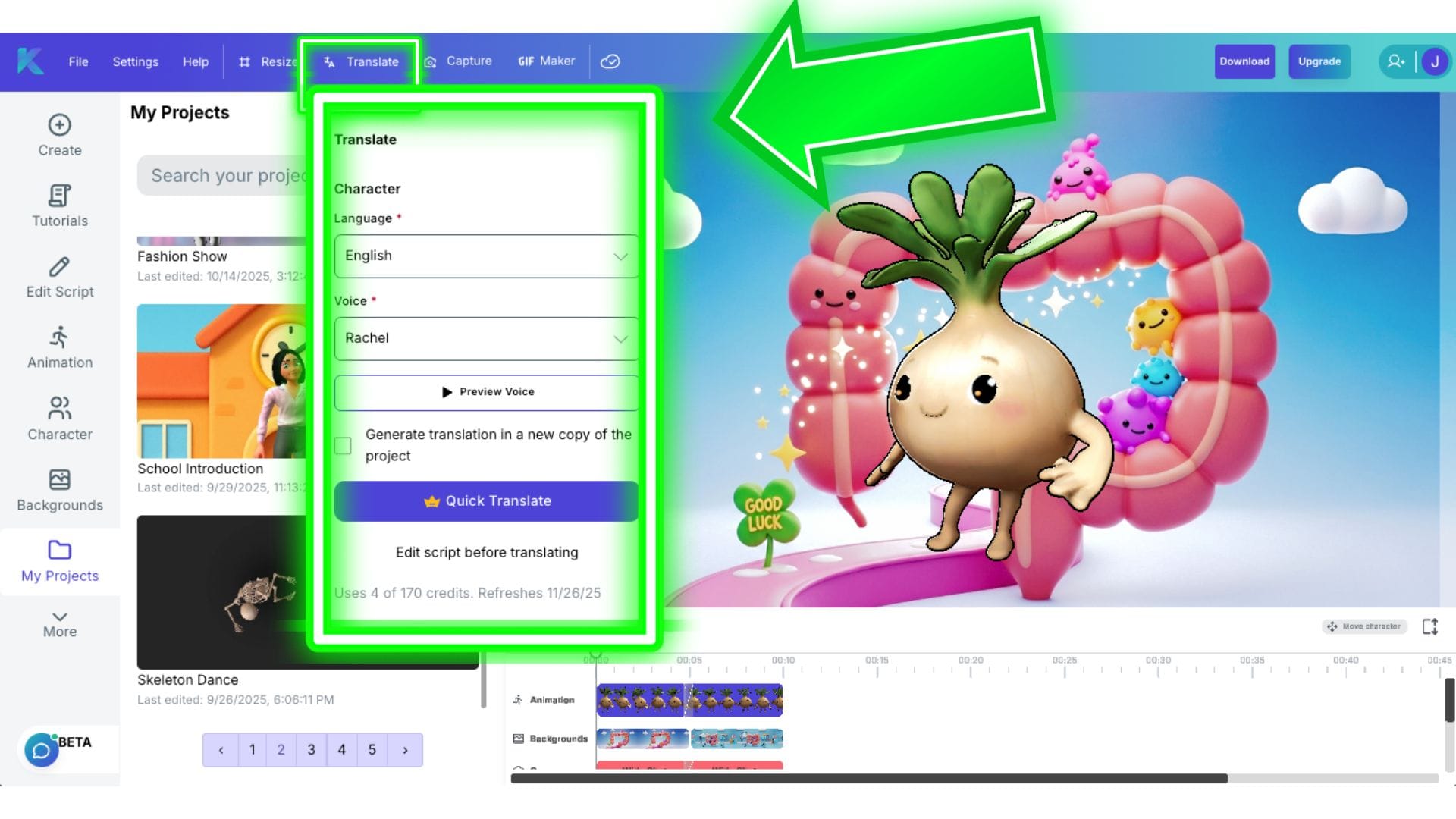
- Um auf das Menü für die Schnellübersetzung zuzugreifen, gehen Sie zur oberen horizontalen Navigationsleiste und klicken Sie auf das Wort „Übersetzen“.
- Hier können Sie die Sprache und den KI-Stil der Stimme auswählen und den Klang der KI-Stimme vorhören. Aktivieren Sie das Kontrollkästchen, um die Übersetzung in einer neuen Kopie Ihres Projekts zu generieren. Wenn Sie das Kontrollkästchen nicht aktivieren, wird die Dialogspur in Ihrem bestehenden Projekt überschrieben.
- Wir empfehlen, das Kontrollkästchen zu aktivieren, wenn Sie mehrere Kopien desselben Projekts in verschiedenen Sprachen mit der Schnellübersetzung erstellen möchten.
- Sobald Sie Ihre Sprache und Ihren KI-Stil der Stimme ausgewählt haben, klicken Sie auf die violette Schaltfläche „Schnellübersetzung“. Innerhalb von Sekunden haben Sie ein animiertes Video mit Ihrem genauen Dialog, in eine Sprache Ihrer Wahl übersetzt – alles mit perfekter Lippensynchronisation.
- Es gibt auch eine Option zum Bearbeiten des Skripts vor der Übersetzung, und darunter in diesem Feld können Sie sehen, wie viele Credits jedes Mal verwendet werden, wenn Sie auf „Schnellübersetzung“ klicken. Die Credits-Leiste zeigt an, wie viele Credits ein Klick auf die Schaltfläche „Schnellübersetzung“ kostet, wie viele Credits Sie noch haben und wann Ihre Credits aktualisiert werden (wenn Sie einen Abonnementplan haben).
Aufnahmemodus
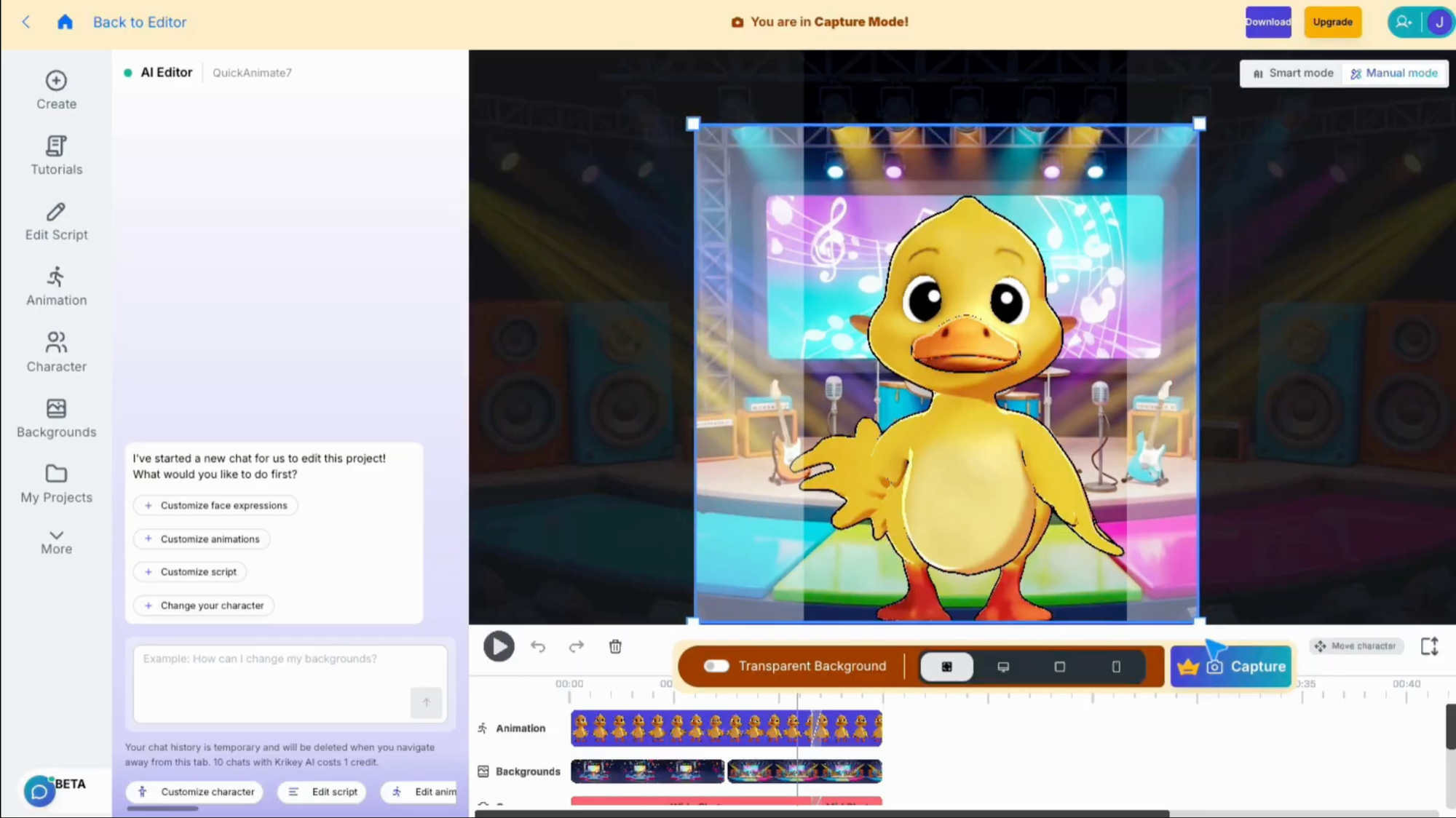
Verwenden Sie den Aufnahmemodus, um hochwertige Charakterposen aus jeder Animation zu erstellen. So verwenden Sie den Aufnahmemodus:
- 1. Klicken Sie auf „Aufnahmemodus“.
- 2. Ziehen Sie das Auswahlfeld über Ihren Charakter.
- 3. Wählen Sie „Transparenter Hintergrund.“
- 4. Klicken Sie auf „Aufnehmen“, um eine hochauflösende PNG-Datei für Präsentationen oder Websites zu erhalten.
Transparente GIFs
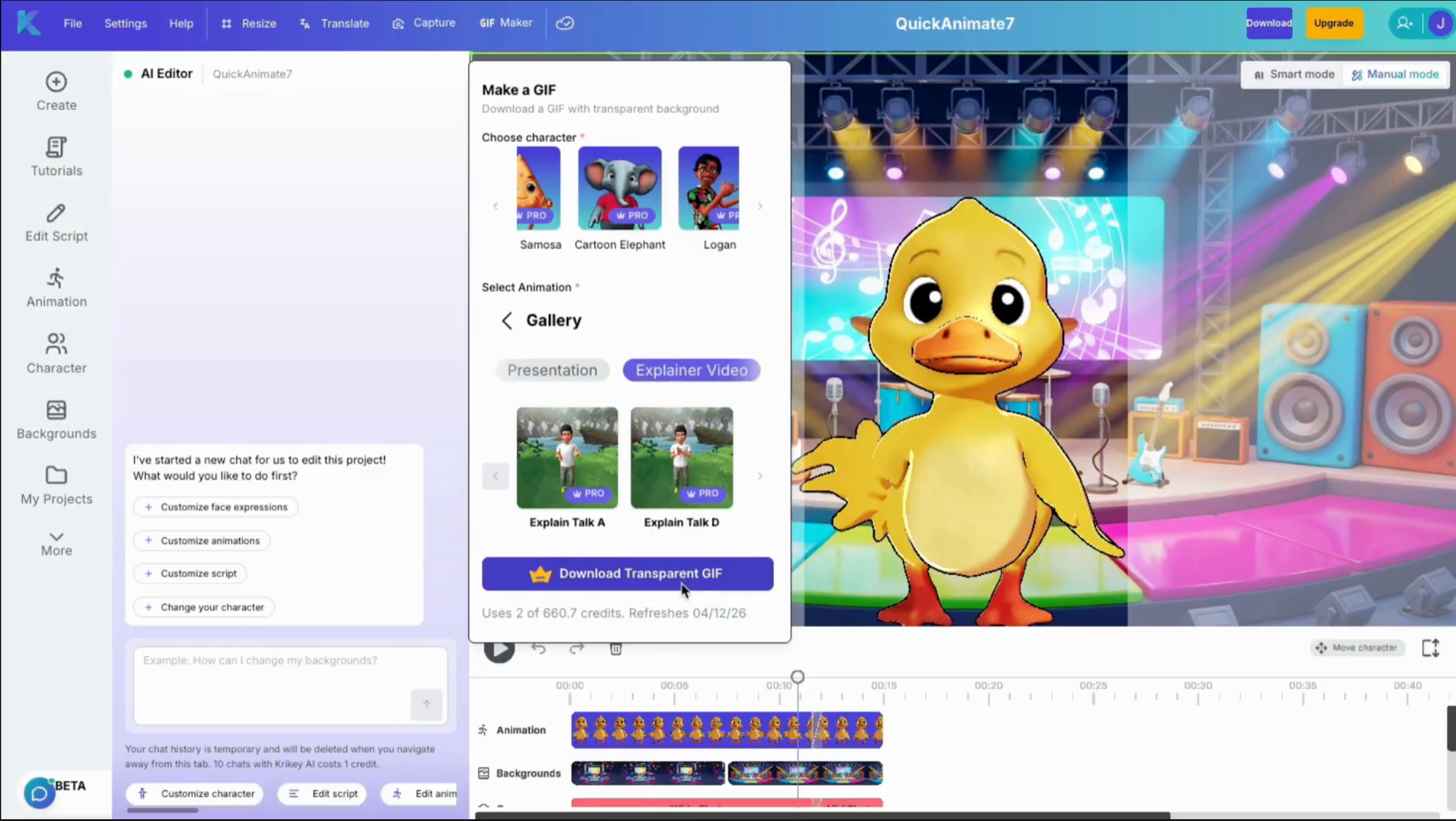
Verwenden Sie transparente GIFs, um hochwertige Charakter-GIFs aus jeder Animation zu erstellen. So verwenden Sie den transparenten GIF-Download:
- Greifen Sie über die obere Navigationsleiste auf das GIF-Symbol zu
- Wählen Sie einen Charakter
- Wählen Sie eine Animation
- Laden Sie ein transparentes, sich wiederholendes GIF Ihres Charakters herunter
Zusammenarbeit
Arbeiten Sie mit einem Team zusammen? Sie können im Videoeditor zusammenarbeiten und ein Projekt gemeinsam bearbeiten! Um auf die Kollaborationsfunktion zuzugreifen, klicken Sie oben rechts im Videoeditor auf das menschliche Symbol. Oben rechts im Kollaborationsfeld befindet sich ein kleiner Schalter, den Sie einschalten können, um dann die E-Mail-Adresse Ihres Teammitglieds oder Freundes in das große Feld einzugeben. Wählen Sie deren Zugriffsrechte (z.B. „Kann anzeigen“ oder „Kann bearbeiten“) und klicken Sie dann auf „Einladen“. Sobald diese angenommen haben, können Sie den Cursor in Ihrem Videoeditor bei diesem spezifischen Projekt sehen und Sie können beide gemeinsam bearbeiten.
Ihre Inhalte exportieren – Video-Download
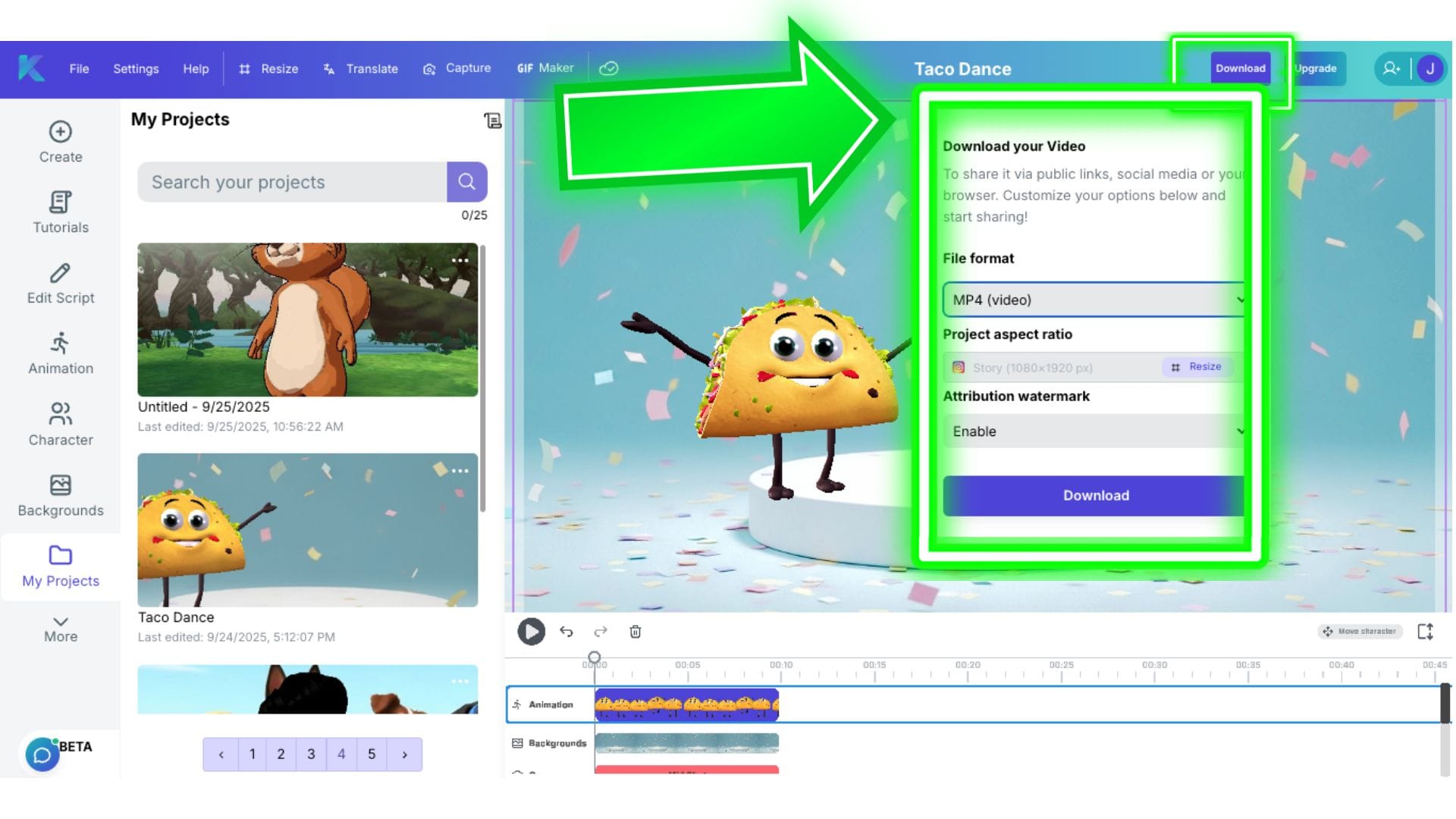
Wenn Sie mit Ihrem animierten Video zufrieden sind, können Sie oben rechts im Videoeditor auf „Herunterladen“ klicken. Hier können Sie aus einem Dropdown-Menü MP4-, GIF- oder FBX-Dateien auswählen. Wenn Sie ein hochauflösendes Standbild Ihres Charakters herunterladen möchten, müssen Sie zum Aufnahmesymbol in der oberen Leiste gehen.
Unter diesen Optionen haben Sie die Wahl, Ihr Projekt zu „Größe ändern“. Wenn Sie auf das Wort „Größe ändern“ klicken, wird das Dropdown-Menü geöffnet, sodass Sie auswählen können, ob Sie ein vertikales Video, ein horizontales Video oder eine andere Größe für verschiedene Social-Media-Plattformen wünschen.
Die letzte Option im Download-Menü ist, ob das Wasserzeichen in Ihrem Video aktiviert oder deaktiviert werden soll. Dies ist nur verfügbar, wenn Sie einen kostenpflichtigen Abonnementplan bei Krikey AI haben.
Zusammenfassend lässt sich sagen, wenn Ihr Meisterwerk fertig ist:
- HD-Vorschau: Aktivieren Sie „HD-Aufnahme aktivieren“, um den endgültigen High-Definition-Filter zu sehen.
- Herunterladen: Klicken Sie oben rechts auf die Schaltfläche Herunterladen.
- Format wählen: Wählen Sie Video (MP4), GIF oder FBX (zur Verwendung in Spiel-Engines wie Unity oder Unreal).
5. Verwenden des Timeline-Editors – Manueller Modus
Für Kreative, die die volle Kontrolle wünschen, ermöglicht der Timeline-Editor auf der rechten Seite Anpassungen an:
- Animationen: Ziehen Sie neue Bewegungen aus der Bibliothek und legen Sie sie ab.
- Kamerawinkel: Wechseln Sie zwischen Weitwinkelaufnahmen und mittleren Aufnahmen, um einen filmischen Flair hinzuzufügen.
- Beleuchtung: Wechseln Sie zwischen Dreipunktbeleuchtung oder anderen atmosphärischen Voreinstellungen.
- Präsentationsmodus: 1. Klicken Sie auf das Symbol „Präsentieren“.2. Laden Sie ein Bild hoch (z. B. ein Foliendeck).3. Wählen Sie einen Rahmen (Laptop, Mobiltelefon oder Projektor).4. Verwenden Sie die 3D-Schieberegler, um das Gerät neben Ihrem Charakter zu drehen, zu skalieren und zu positionieren.
Im manuellen Modus können Sie auch auf die folgenden Menüs in der linken Leiste zugreifen:
- Tutorials
- Magic Studio
- Animation
- Charakter
- Hintergründe
- Meine Projekte
- Präsentieren
- Audio
- Gesicht
- Hände
- Effekte
- Filter
Tutorials
Um auf Tutorials zuzugreifen, klicken Sie einfach auf die Schaltfläche „Tutorials“ in der linken Symbolleiste des Krikey Video Editors.
Wenn Sie auf dieses Symbol in der linken Leiste klicken, wird eine Liste von Tutorial-Videos geöffnet, die Sie erkunden können. Diese können Ihnen helfen zu lernen, wie Sie Charaktere anpassen, Audio bearbeiten, Videohintergründe ändern und vieles mehr. Sie können auch Tutorials auf unserem YouTube-Kanal hier erkunden:

Skript bearbeiten
Um auf Magic Studio zuzugreifen, um Ihr Skript zu schreiben und Voice AI-Dialoge zu generieren oder Dialoge in Ihrem bestehenden Video zu bearbeiten, klicken Sie einfach auf die Schaltfläche „Skript bearbeiten“ in der linken Symbolleiste des Krikey Video Editors.
Wenn Sie auf dieses Symbol klicken, wird das Magic Studio Toolkit im Krikey Video Editor geöffnet. Hier können Sie Ihr Skript bearbeiten, eine Sprache und einen Voice AI-Stil auswählen und dann auf Generieren klicken. Dadurch wird eine neue Audio-Dialogspur für das von Ihnen ausgewählte Projekt generiert. Wenn Sie noch kein Projekt erstellt haben, empfehlen wir Ihnen, zuerst das Tool „Sprechendes Avatar-Video“ zu verwenden, um eine Vorlage zu erstellen, und dann zu Magic Studio zu kommen, um Skript und Dialog zu bearbeiten.
Im Skriptfeld in Magic Studio können Sie wählen, ob Sie Text entweder dem Charakter oder dem Erzähler zuweisen möchten. „Charakter“ bedeutet, dass der Charakter den Text lippensynchron sprechen und als Dialog wiedergeben wird. „Erzähler“ bedeutet, dass der Charakter den Text nicht lippensynchron sprechen wird und er als Voiceover behandelt wird.
Wenn Sie Ihre eigene Audiodatei mit Ihrer Stimme als Charakter oder Erzähler hochladen möchten, werden wir dies später im Hilfe-Leitfaden – im Abschnitt „Audio“ – behandeln.
Hier ist eine Liste aller verfügbaren Sprachen, die mit den Voice AI-Tools im Krikey AI Animation Video Editor verwendet werden können:
- Arabisch
- Bulgarisch
- Kantonesisch
- Katalanisch
- Kroatisch
- Tschechisch
- Dänisch
- Niederländisch
- Englisch
- Filipino
- Finnisch
- Französisch
- Deutsch
- Griechisch
- Hindi
- Isländisch
- Indonesisch
- Italienisch
- Japanisch
- Koreanisch
- Malaiisch
- Mandarin-Chinesisch
- Norwegisch
- Polnisch
- Portugiesisch
- Rumänisch
- Russisch
- Slowakisch
- Spanisch
- Schwedisch
- Tamilisch
- Türkisch
- Ukrainisch
- Walisisch
Animation
Um auf die Animationen im Krikey AI Video Editor zuzugreifen, klicken Sie auf das Animationssymbol auf der linken Seite des Krikey Video Editors.
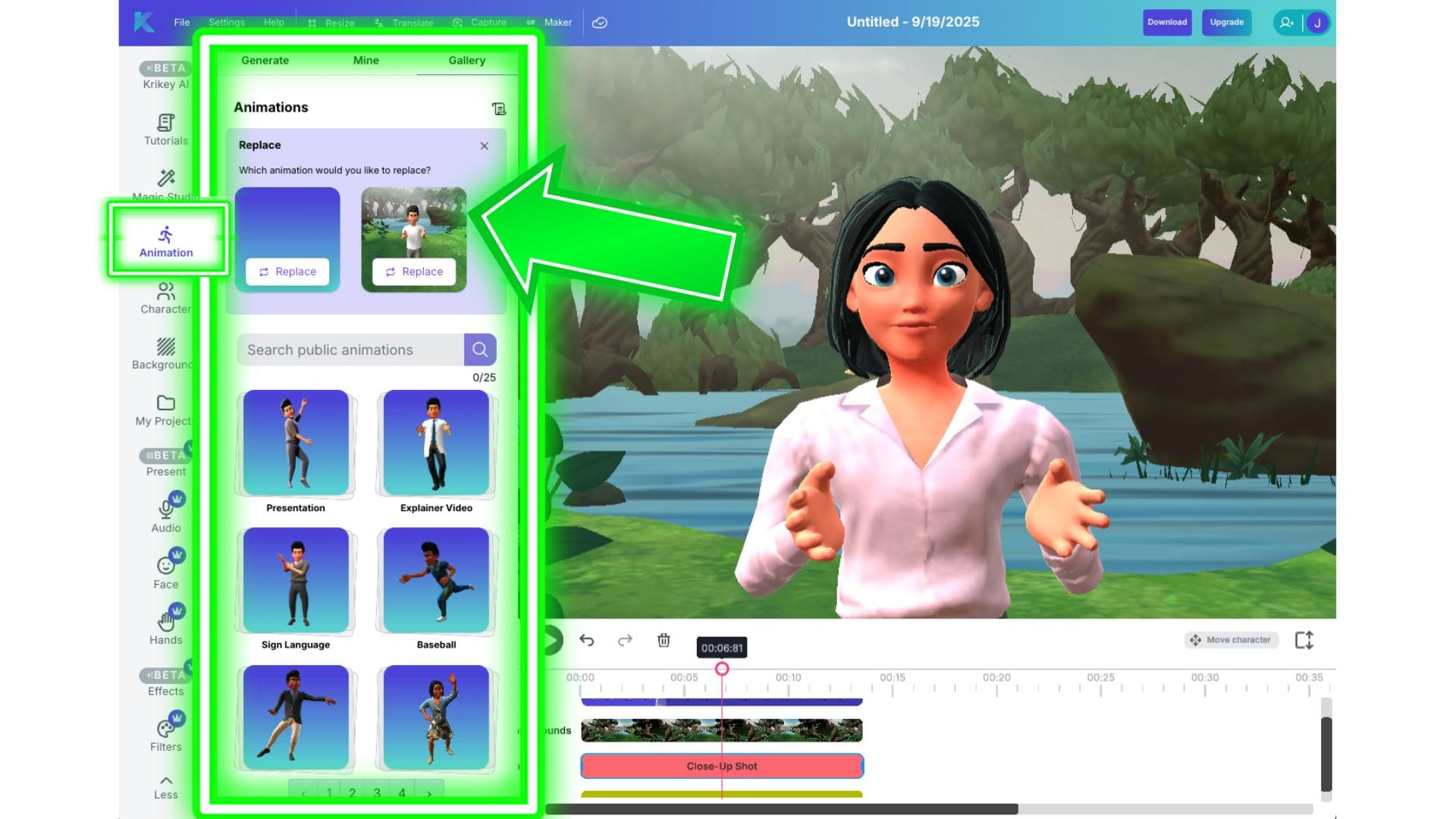
Hier finden Sie drei Optionen:
Galerie
Die Krikey AI Animationsgalerie enthält eine Bibliothek von Animationen – von Präsentations- und Lehranimationen bis hin zu Bollywood-Tänzen, schottischen Highland-Tänzen, verschiedenen Gangarten und mehr. Sie können nach einer Animation suchen und den Mauszeiger über die Kachel bewegen, um zu sehen, wie sie aussieht.
So fügen Sie eine Animation zur Zeitleiste hinzu:
- Klicken Sie auf die Animationskachel
- Sie wird automatisch zur Zeitleiste auf der rechten Seite hinzugefügt
- Sie können die Animation abspielen und Kamerawinkel, Charakterpose usw. bearbeiten.
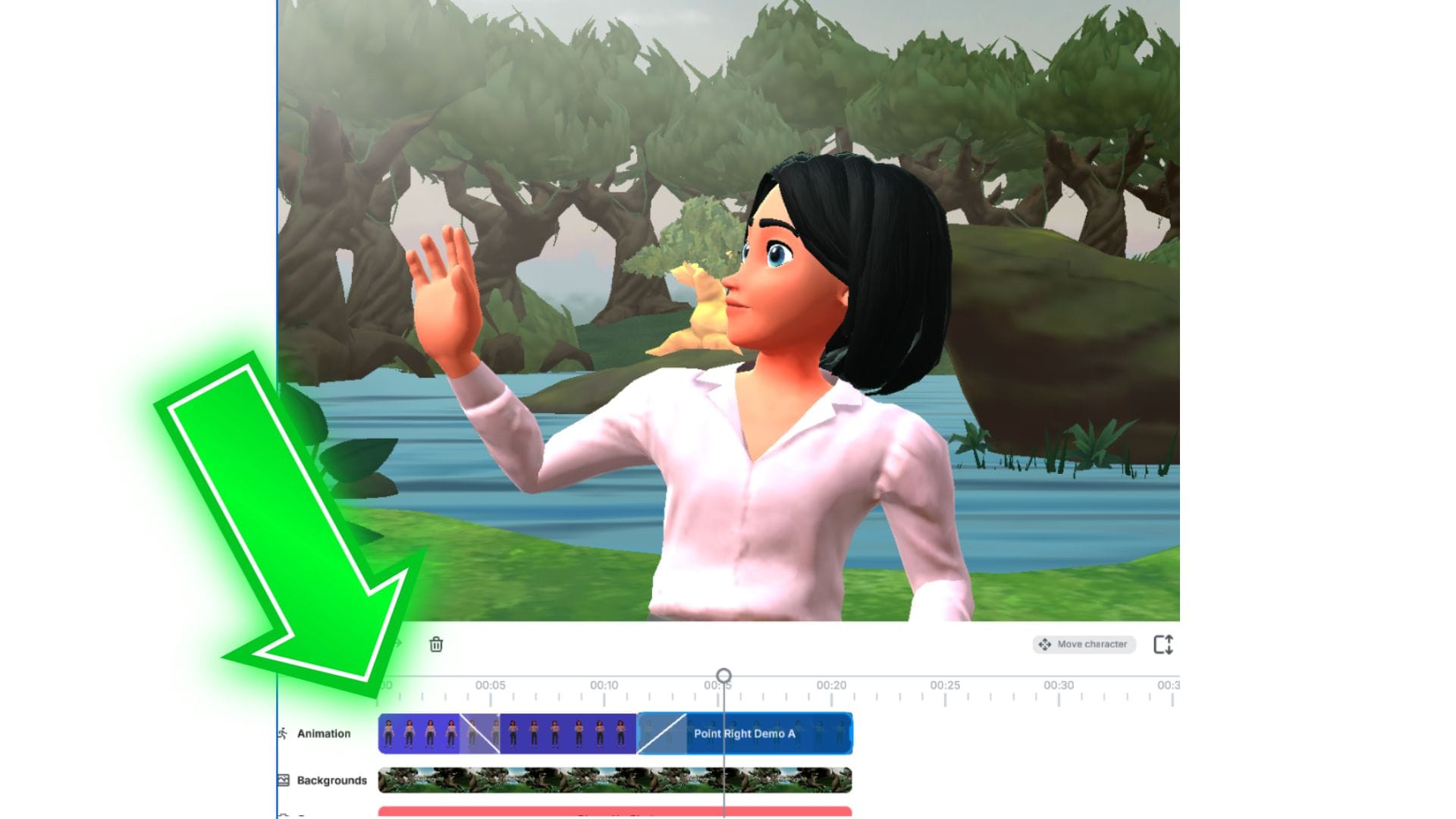
Um mehrere Animationen zur Zeitleiste hinzuzufügen, denken Sie daran, sie zu verbinden. Wenn Sie Animationen in einer Sequenz verwenden, können Sie sie fließend überblenden. Für fließende Übergänge zwischen Animationen:
- Haben Sie zwei oder mehr Animationen auf der Zeitleiste nebeneinander.
- Ziehen Sie das Ende der Animation, um die daneben liegende Animation zu überlappen. Ein graues Feld mit einer diagonalen Linie erscheint, um anzuzeigen, dass sie überblendet werden.
- Wenn Sie das Ende der Animation weiter oder kürzer ziehen, wird der Übergang länger oder kürzer.
Generieren
Dieser Abschnitt enthält unser KI-Video-zu-Animation-Tool. Um es zu verwenden, können Sie ein Video hochladen, z. B. von jemandem, der tanzt, und es in eine Animation umwandeln. Dieser Prozess nimmt nur die Körperbewegung auf und wendet sie auf jeden Charakter im Krikey AI-Tool an.
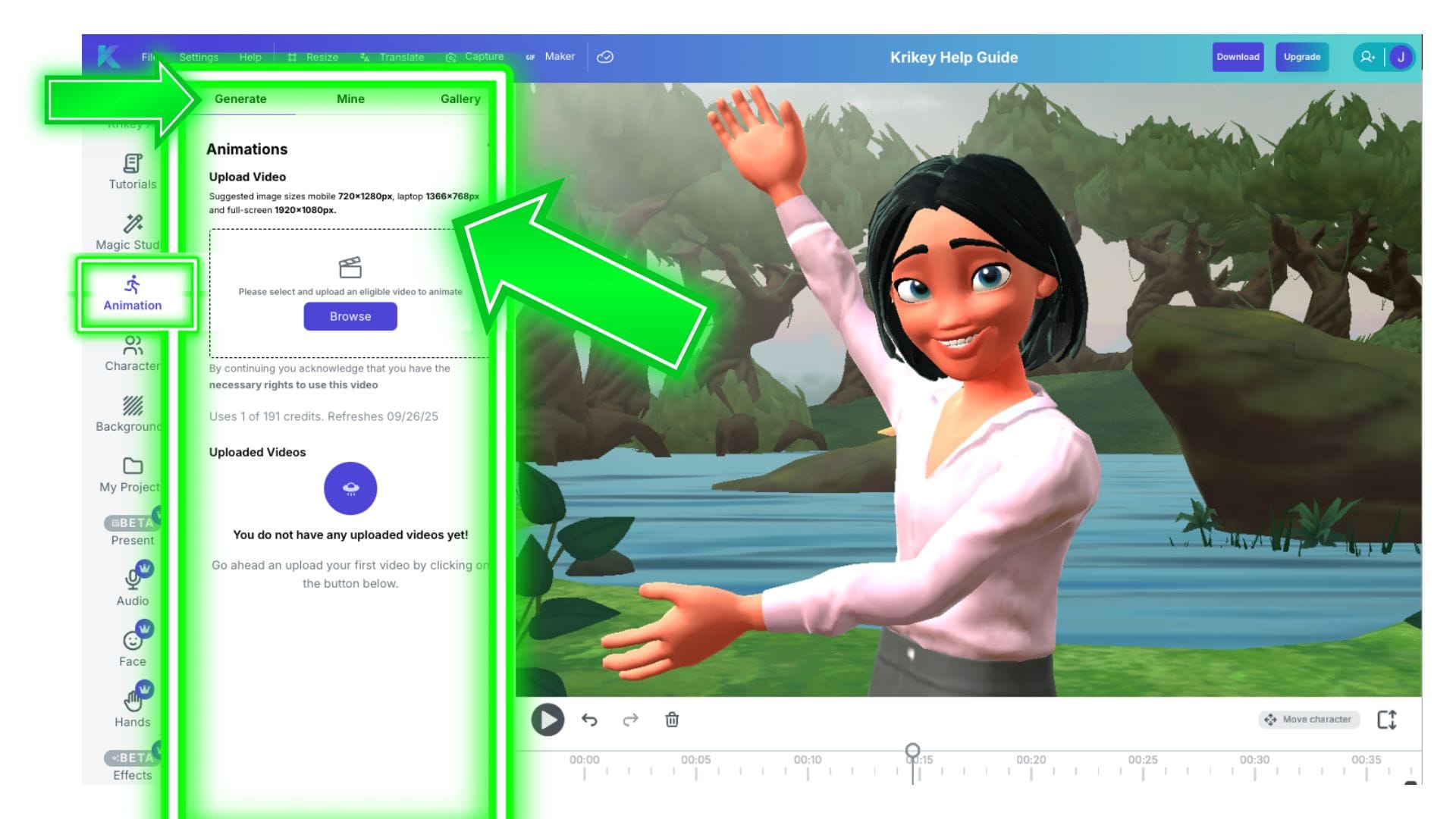
Um eine benutzerdefinierte KI-Video-zu-Animation zu generieren:
- Klicken Sie auf „Durchsuchen“ und wählen Sie eine Videodatei aus, die Sie in eine Animation umwandeln möchten. Fahren Sie mit dem Mauszeiger über das blaue „i“ und stellen Sie sicher, dass Ihr Video die Anforderungen für die Umwandlung in eine Animation erfüllt.
- Nachdem Ihr Video hochgeladen wurde, sehen Sie Ihr Video mit den hervorgehobenen Motiven in einem farbigen Feld.
- Klicken Sie auf „Figurenauswahl“ und wählen Sie das farbige Feld mit den Bewegungen aus, die Sie animieren möchten.
- Wählen Sie, ob Sie die Animationsglättung wünschen oder nicht.
- Klicken Sie auf „Generieren“, um eine benutzerdefinierte Animation zu erstellen.
Bitte beachten Sie, dass dieses Tool auf Animation – also Körperbewegung – und nicht auf Charakteranpassung ausgerichtet ist. Informationen zur Anpassung Ihrer Charaktere finden Sie im Abschnitt „Charakter“ im Hilfeleitfaden. Unser KI-Video-zu-Animation-Tool kann Ihnen helfen, personalisierte Animationen für Ihr Projekt zu generieren – ähnlich wie markerloses Motion Capture.
Meins
Ihre generierten Animationen finden Sie im Tab „Mine“. Klicken Sie auf die Animation, um sie Ihrer Zeitleiste hinzuzufügen.
Charakter
Um Ihren Charakter anzupassen, klicken Sie auf das Symbol „Charakter“ in der linken Symbolleiste.
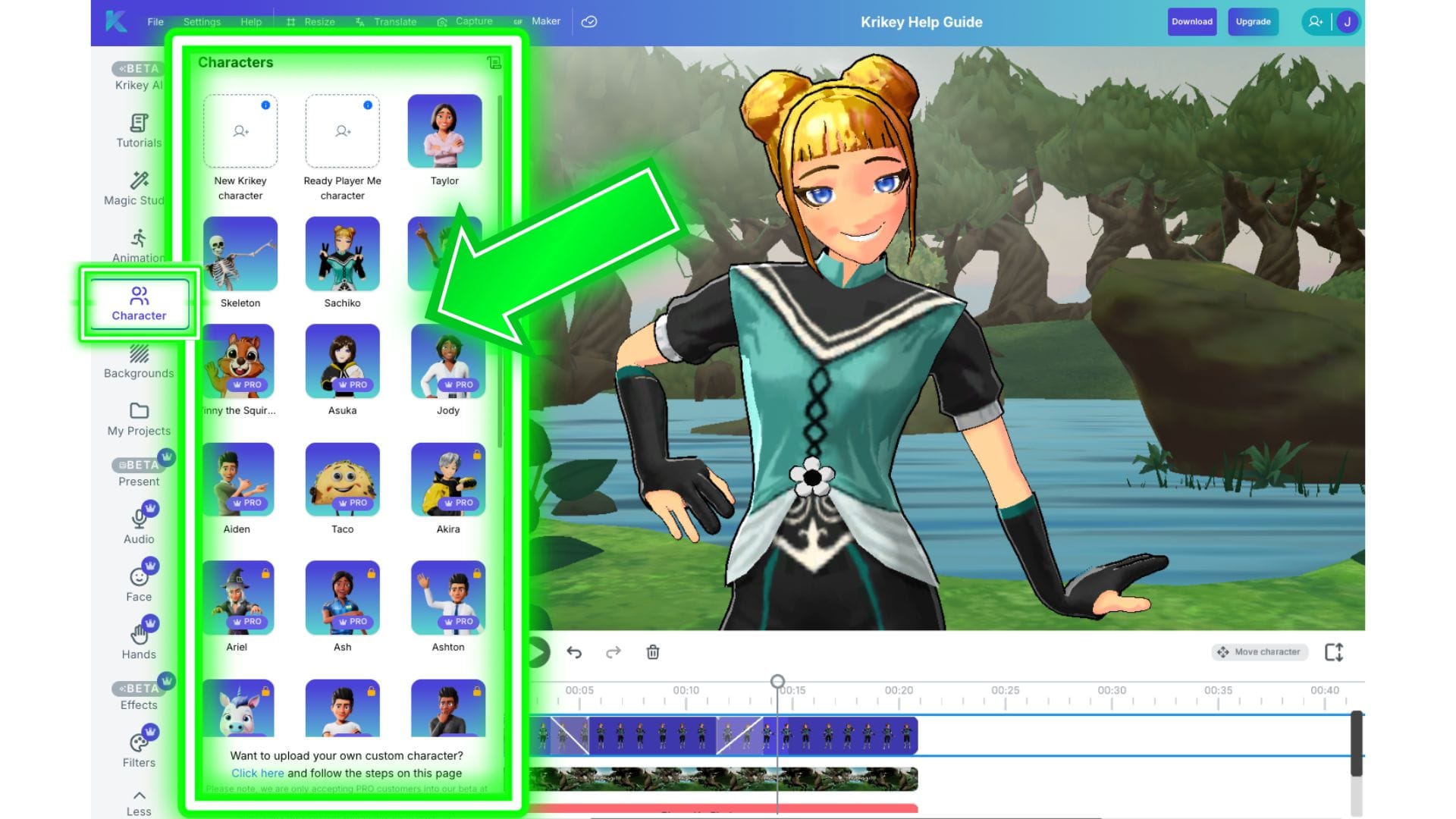
Krikey Charakterbibliothek
Die Charakterbibliothek bietet mehrere Charaktere zur Auswahl – Sie können stöbern und denjenigen auswählen, der am besten zu Ihrem Projekt passt. Von Anime über Tiger-Maskottchen, süße animierte Einhörner, Cartoon-Tacos, tanzende Skelette, Cartoon-Ärzte, Cartoon-Lehrer und mehr – es gibt einen Charakter für jedes Projekt!
- Klicken Sie links auf dem Bildschirm auf Charakter
- Wählen Sie einen der voreingestellten Charaktere aus (z.B. Astra, Sachiko, Bobby)
- Dieser Charakter erscheint automatisch in Ihrem Video – sofort einsatzbereit! Er wird sofort lippensynchron zu Ihrem Dialog sein und verfügt über eine automatische Charakter-Rigging, um sofort mit Ihren Animationen zu arbeiten.
Multi-Charakter: Derzeit können Sie nur einen Charakter pro Videoprojekt haben. Um mehrere Charaktere unterzubringen, haben Sie drei Optionen -
- Platzieren Sie Ihre Charaktere auf einem Greenscreen im Krikey Video Editor und exportieren Sie sie. Verbinden Sie sie dann mit einem anderen Videoeditor in derselben Szene und blenden Sie den Greenscreen aus.
- Exportieren Sie transparente GIFs jedes Charakters aus dem Krikey Video Editor. Transparente GIFs haben keinen Hintergrund, sodass Sie Charaktere dann in einem anderen Design-Tool nebeneinander platzieren können.
- Verwenden Sie die Krikey AI Canva App oder das Adobe Express Add-On, um Ihr Projekt direkt in einem dieser Tools zu erstellen (Sie können auf Krikey Animationen sowohl in Canva als auch in Adobe zugreifen).
KI-Charaktererstellung (benutzerdefiniert)
- Schritt 1: Klicken Sie auf „KI-Charaktererstellung.“
- Schritt 2: Laden Sie ein Foto von sich selbst, einem Freund oder einem Markenmaskottchen hoch.
- Schritt 3: Wählen Sie einen Stil: Anime, Cartoon, K-Pop oder Mini Me.
- Schritt 4: Klicken Sie auf Erstellen. Die KI generiert ein 3D-Modell. Hinweis: Dieser Vorgang kann je nach Komplexität bis zu 10 Minuten dauern.
Hintergründe
In diesem Abschnitt erfahren Sie, wie Sie Videohintergründe anpassen. Um auf Hintergründe, Kamerawinkel und Beleuchtung zuzugreifen, klicken Sie auf das Symbol „Hintergründe“ in der linken Symbolleiste des Krikey AI Video Editors.
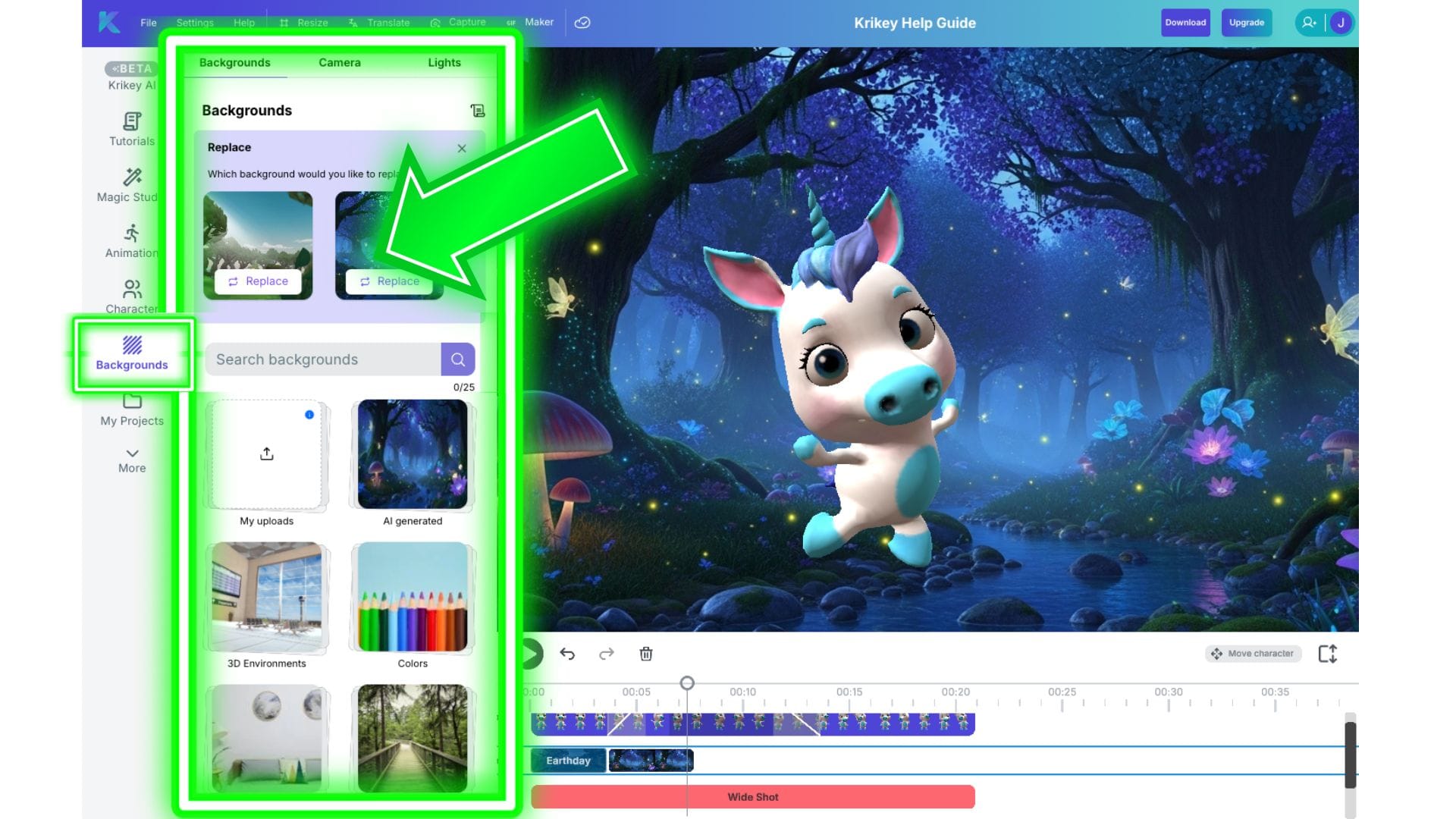
Hintergründe
Innerhalb des Hintergrund-Symbols gibt es drei Reiter: Hintergründe, Kamera und Lichter. Wir beginnen mit Hintergründen. In diesem Reiter sehen Sie oben einen Abschnitt „Ersetzen“, sodass Sie auswählen können, welche Ihrer bestehenden Hintergründe Sie ersetzen möchten.
Oder Sie überspringen diesen Abschnitt und fügen direkt einen Hintergrund hinzu – dies bedeutet, einen neuen Hintergrund am Ende Ihrer Vide Zeitleiste hinzuzufügen.
Unter diesem Abschnitt befindet sich eine Suchleiste, über die Sie unsere Sammlung von Hintergründen durchsuchen können, um die verfügbaren Optionen für Ihr animiertes Video zu sehen – egal, ob Sie nach einem Schulgebäude, einem Café oder einem Bürobereich suchen – wir haben viele Auswahlmöglichkeiten, um die Szene zu gestalten.
Unter der Suchleiste befinden sich verschiedene Felder – hier ist, was jedes davon tut:
- Meine Uploads: Laden Sie Ihre eigenen Bilder hoch, um sie als Hintergrund Ihres animierten Videos im Krikey Editor zu verwenden.
- KI-generiert: Geben Sie eine Textaufforderung ein und verwenden Sie unseren KI-Bildgenerator, um einen einzigartigen Hintergrund für Ihr animiertes Video zu erstellen.
- 3D-Umgebungen: Diese Umgebungen drehen sich! Sie sind in einem 3D-Format erstellt und eignen sich hervorragend, um Ihren Charakter in einer Szene zu bewegen – von einem Büro über einen Flughafen bis hin zu einem großen Palast und einem Regenbogenwirbel – es gibt viele Szenen zu erkunden.
- Fotografie: Die restlichen Felder enthalten reale Fotografie-Hintergrundoptionen.
Kamera
Im Hintergrund-Symbol gibt es einen Tab für Kamerawinkel. Hier können Sie Ihre Kamerawinkel und Übergänge im Krikey AI Video Editor bearbeiten.
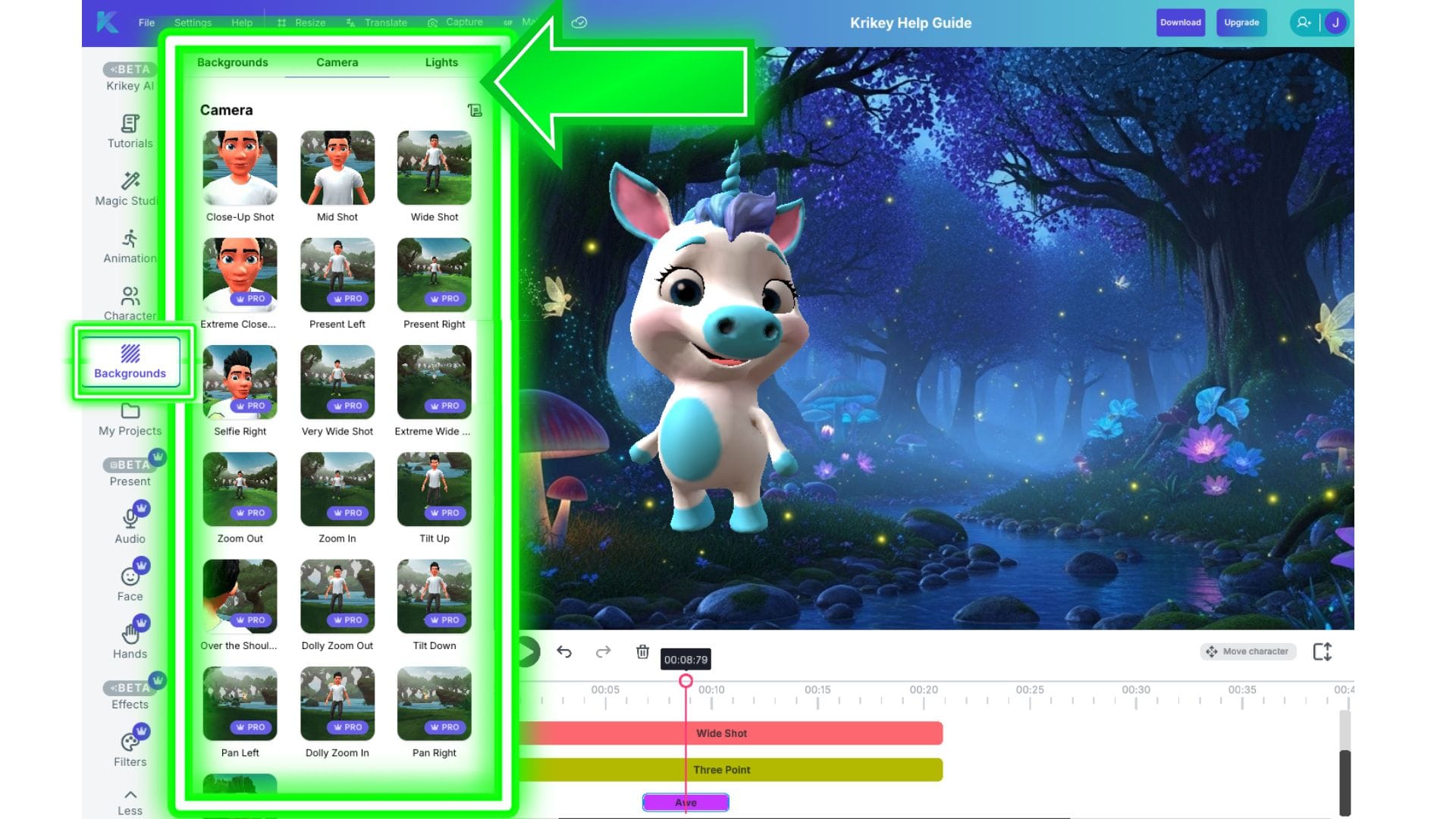
Innerhalb des Tabs „Kamerawinkel“ können Sie zwischen Nahaufnahmen, Zoomaufnahmen, Dolly-Aufnahmen, Weitwinkelaufnahmen und mehr wählen. Dieses Menü konzentriert sich nur auf die Positionierung der Kamera, die auf die Szene gerichtet ist. Es gibt separate Steuerelemente zum Bewegen eines Charakters innerhalb einer Szene – diese werden wir in einem anderen Abschnitt dieser Anleitung beschreiben.
Wenn Sie einen Kamerawinkel auswählen, wird er in Ihrer Zeitleiste im unteren rechten Bereich des Bildschirms angezeigt. Sie können die Reihenfolge sehen, in der Sie Kamerawinkel hinzugefügt haben. Überlappen Sie sie leicht, um eine diagonale Linie zu erhalten – dies verleiht der Kamera einen sehr weichen Übergang von einem Winkel zum nächsten.
Sie können auch die Kamera-Leiste in der Zeitleiste auswählen (im angezeigten Bild wäre dies die rote Leiste mit der Aufschrift „Wide Shot“), und wenn Sie darauf klicken, öffnet sich ein kleines Optionsmenü.
Im Mini-Menü sehen Sie, dass Sie Folgendes tun können:
- Die Kameraposition auf Vorder-, Rück-, Links- oder Rechtsseite der aktuellen Platzierung anpassen.
- Charakter folgen – dies ist besonders nützlich, wenn Sie eine Geh-Animation haben, bei der die Kamera dem Charakter folgen soll, anstatt den Charakter beim Abspielen der Animation vom Bildschirm laufen zu lassen.
- Links-Rechts drehen: Dies ermöglicht Ihnen, die Kamera (nicht den Charakter) zu bewegen – und ist nur verfügbar, wenn Sie das Kästchen „Charakter folgen“ aktivieren.
- Auf-Ab drehen: Dies ermöglicht Ihnen, die Kamera (nicht den Charakter) zu bewegen – und ist nur verfügbar, wenn Sie das Kästchen „Charakter folgen“ aktivieren.
- Links-Rechts schieben: Den Kamerawinkel auf den Charakter leicht anpassen.
- Auf-Ab schieben: Den Kamerawinkel auf den Charakter leicht anpassen.
- Kameraabstand: Den Kamerawinkel auf den Charakter leicht anpassen.
- Zoom: Den Kamerawinkel auf den Charakter leicht anpassen.
Diese Mini-Menü-Buttons sind hilfreich für kleinere Anpassungen – wenn die Charakterposition erheblich geändert werden muss, empfehlen wir die Verwendung des Menüs zum Bewegen des Charakters anstelle der Kamerawinkel.
Lichter
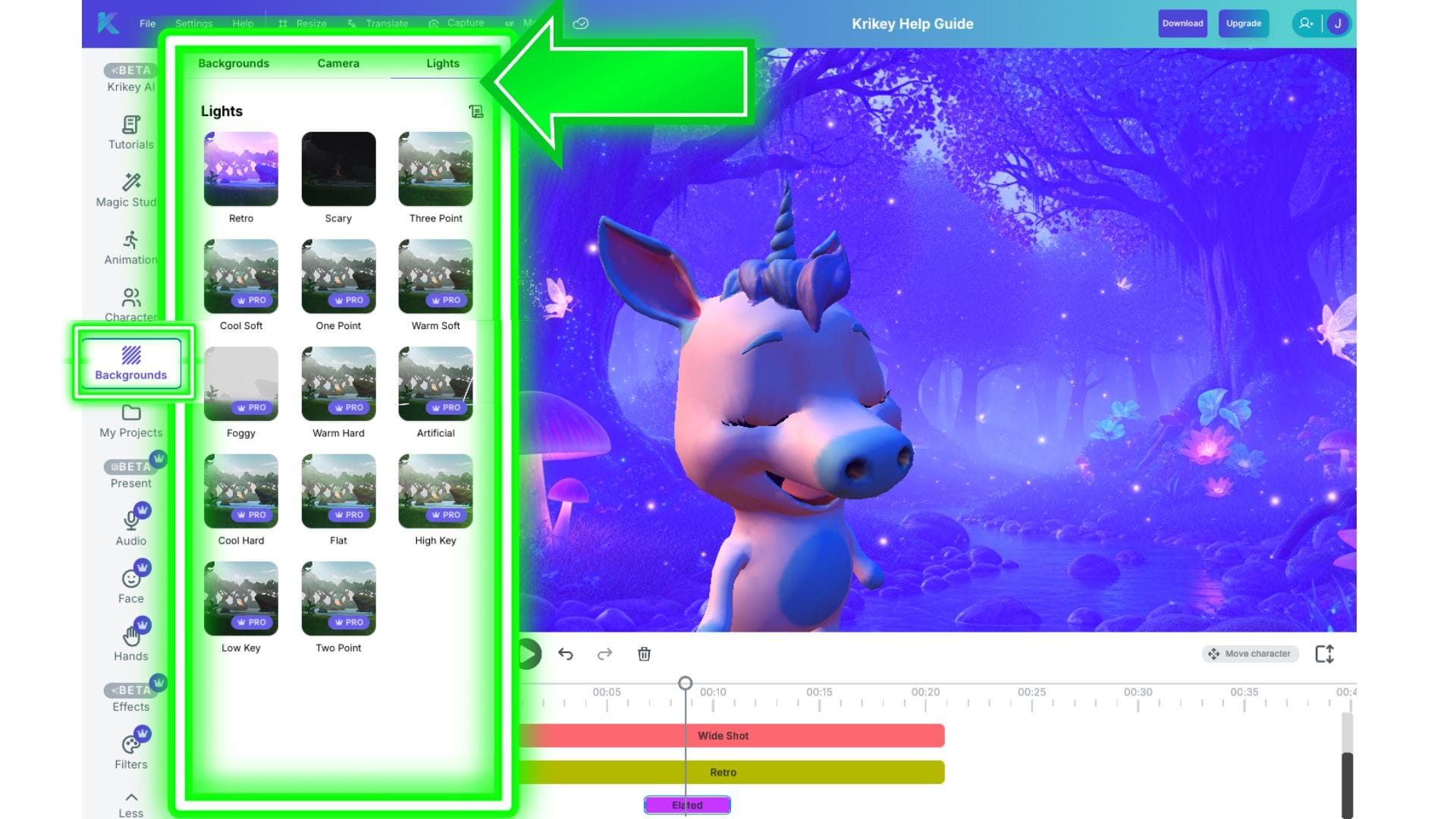
In diesem Abschnitt können Sie verschiedene Beleuchtungsoptionen für Videos im Krikey Editor erkunden – von traditioneller Dreipunktbeleuchtung über gruselige Lichter, neblige Szenen bis hin zu High Key- und Low Key-Beleuchtungsoptionen. Klicken Sie einfach auf ein Licht, um es der Zeitleiste hinzuzufügen.
Denken Sie daran, Ihre Zeitleiste zu überprüfen, um sicherzustellen, dass Ihre Videohintergründe, Kamera- und Lichtspuren ausgerichtet sind. Wenn Sie keine Beleuchtung auf einer Spur haben, auf der sich ein Charakter und ein Hintergrund befinden, erscheint sie dunkel. Wenn Sie keine Kamera auf einer Spur haben, auf der sich ein Charakter befindet, erscheint sie in der Vogelperspektive. Sie benötigen alle drei, um im Krikey Video Editor übereinander geschichtet zu sein, um die Szene auf der rechten Seite richtig zu sehen: Lichter, Kamera und Hintergründe.
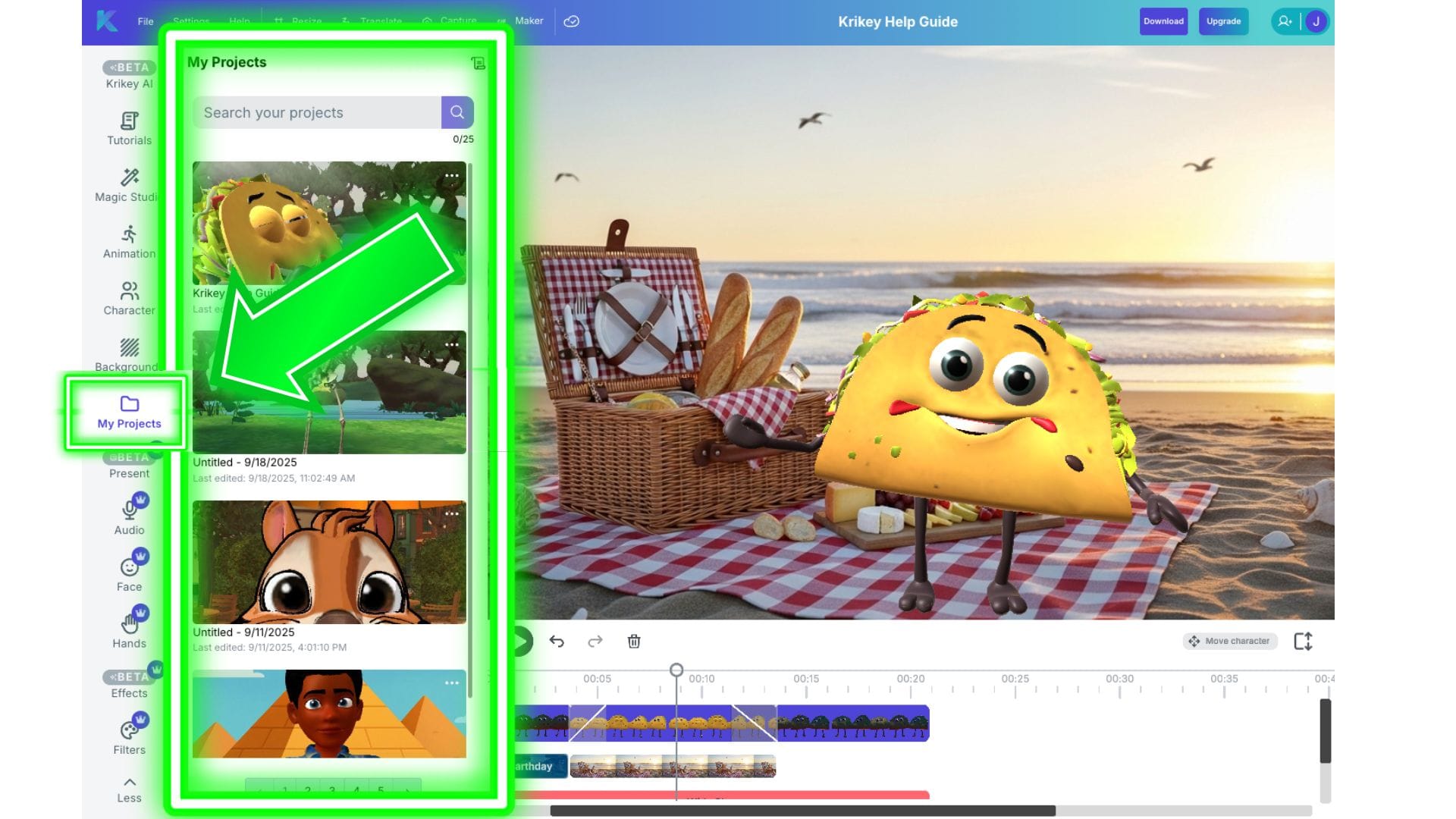
Meine Projekte
In diesem Abschnitt finden Sie vergangene Projekte, die Sie mit dem All-in-One Krikey Animations-Toolkit erstellt haben. Um auf Ihre Projekte zuzugreifen, klicken Sie auf das Symbol „Meine Projekte“ in der linken Symbolleiste des Krikey AI Video Editors.
Sie können diese jederzeit öffnen, um sie zu bearbeiten, zu exportieren und in verschiedenen Seitenverhältnissen für andere Social-Media-Plattformen oder Anwendungsfälle anzupassen, und sie sogar erneut öffnen, um ein Video schnell in eine andere Sprache zu übersetzen. Es ist nahtlos und einfach, mit diesem Ordner im Krikey Video Editor zu früheren Projekten zurückzukehren.
Präsentieren
In diesem Abschnitt erfahren Sie, wie Sie einen Präsentationsbildschirm neben oder hinter Ihrem Charakter in die Szene einfügen. Um auf diese Funktion zuzugreifen, klicken Sie auf das Symbol „Präsentieren“ in der linken Symbolleiste des Krikey AI Video Editors. Sie können Bilder oder Videos in den Präsentationsbildschirm einfügen und Ihren Charakter sprechen und erklären lassen, was präsentiert wird.
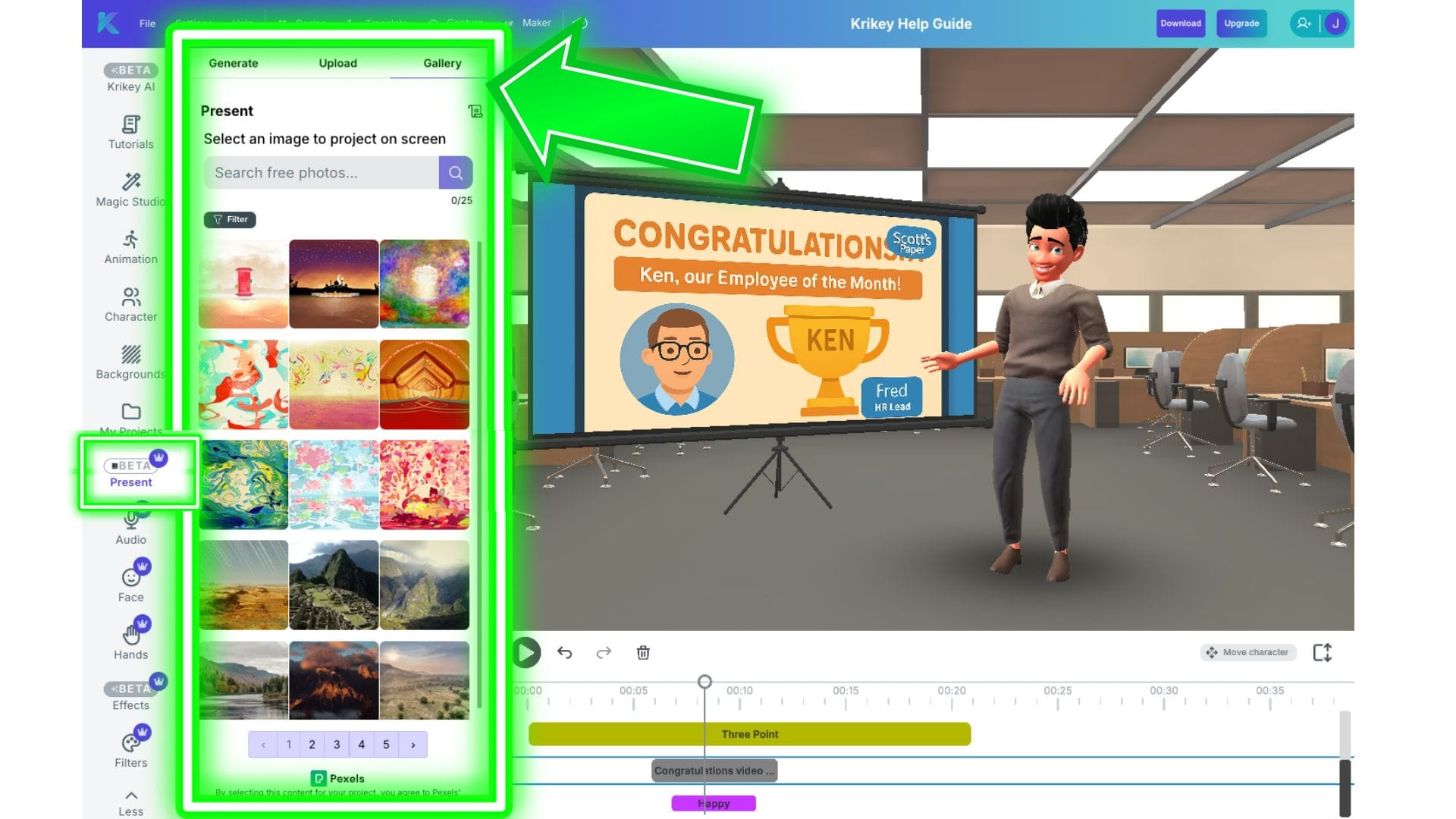
In diesem Präsentationsbildschirm-Symbol gibt es drei Registerkarten:
- Galerie: Die Registerkarte Galerie enthält eine Galerie mit Fotos zur Auswahl.
- Hochladen: Sie können Ihre eigenen Bilder oder Videos hochladen, um sie in den Präsentationsbildschirm zu legen.
- Generieren: Sie können auch unseren KI-Bildgenerator verwenden, um Bilder für den Präsentationsbildschirm zu generieren.
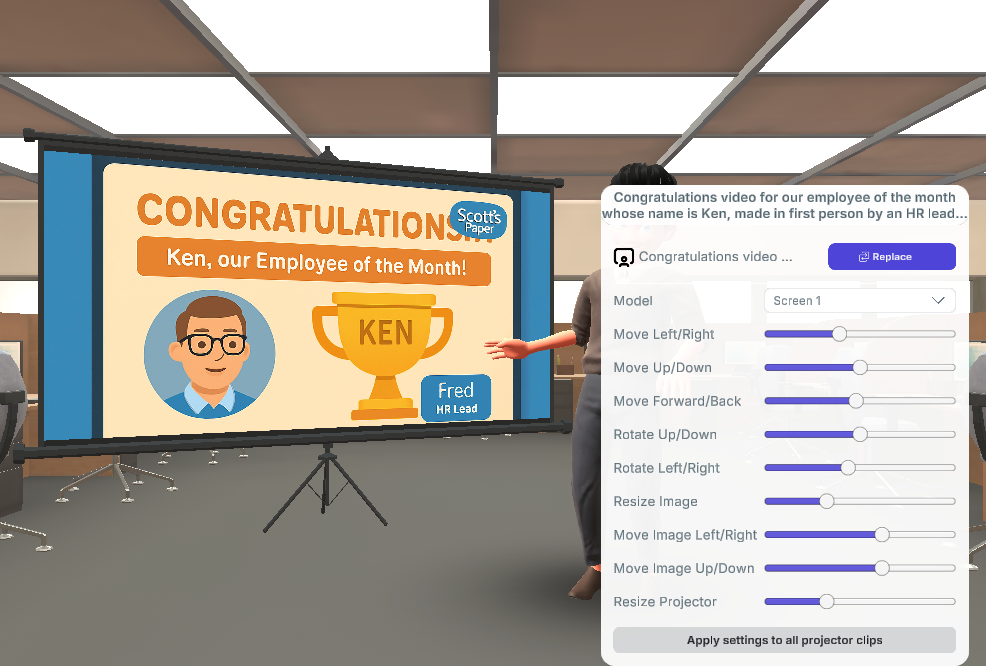
Wenn Sie auf die Präsentationsleiste im Zeitleisten-Editor (unten rechts, weißes Feld) klicken, erhalten Sie ein Mini-Menü, um Ihren Präsentationsbildschirm weiter anzupassen. In diesem Mini-Menü können Sie:
- Modell: In diesem Menü können Sie verschiedene Rahmengrößen für den Projektor auswählen – von Mobiltelefon über Laptop bis hin zu Projektor mit Ständer oder rahmenlosem Fernseher. Dies hilft Ihnen, den Rahmen zu wählen, in dem Ihr Bild oder Video in der Szene präsentiert wird.
- Bewegen: Es gibt Schieberegler, um den Präsentationsprojektorbildschirm nach oben, unten, vorwärts, rückwärts, links oder rechts zu bewegen. Es gibt auch separate Schieberegler, um dies für das Bild innerhalb des Projektorbildschirms zu tun. Sie können diese beiden Elemente separat steuern!
- Drehen: Drehschieberegler drehen den gesamten Projektorbildschirm nach oben, unten, links oder rechts.
- Bildgröße ändern: Dieser Schieberegler ändert die Größe des Bildes innerhalb des Projektorbildschirms.
- Projektorgröße ändern: Dieser Schieberegler ändert die Größe des Projektors in der Szene.
Audio
In diesem Abschnitt werden wir die Registerkarten im Audio-Symbol erkunden. Um Ihr Skript zu schreiben oder zu bearbeiten und neue KI-Text-to-Speech-Stimm-KI-Dialoge zu generieren, gehen Sie bitte zum Abschnitt „Magic Studio“ dieses Hilfeleitfadens. Der Audio-Bereich behandelt das Hochladen von aufgezeichnetem Audio und den Zugriff auf zuvor generierte Stimm-KI-Dateien.
Um auf diese Audio-Funktionen zuzugreifen, klicken Sie auf das Audio-Symbol in der linken Symbolleiste des Krikey AI Video Editors.
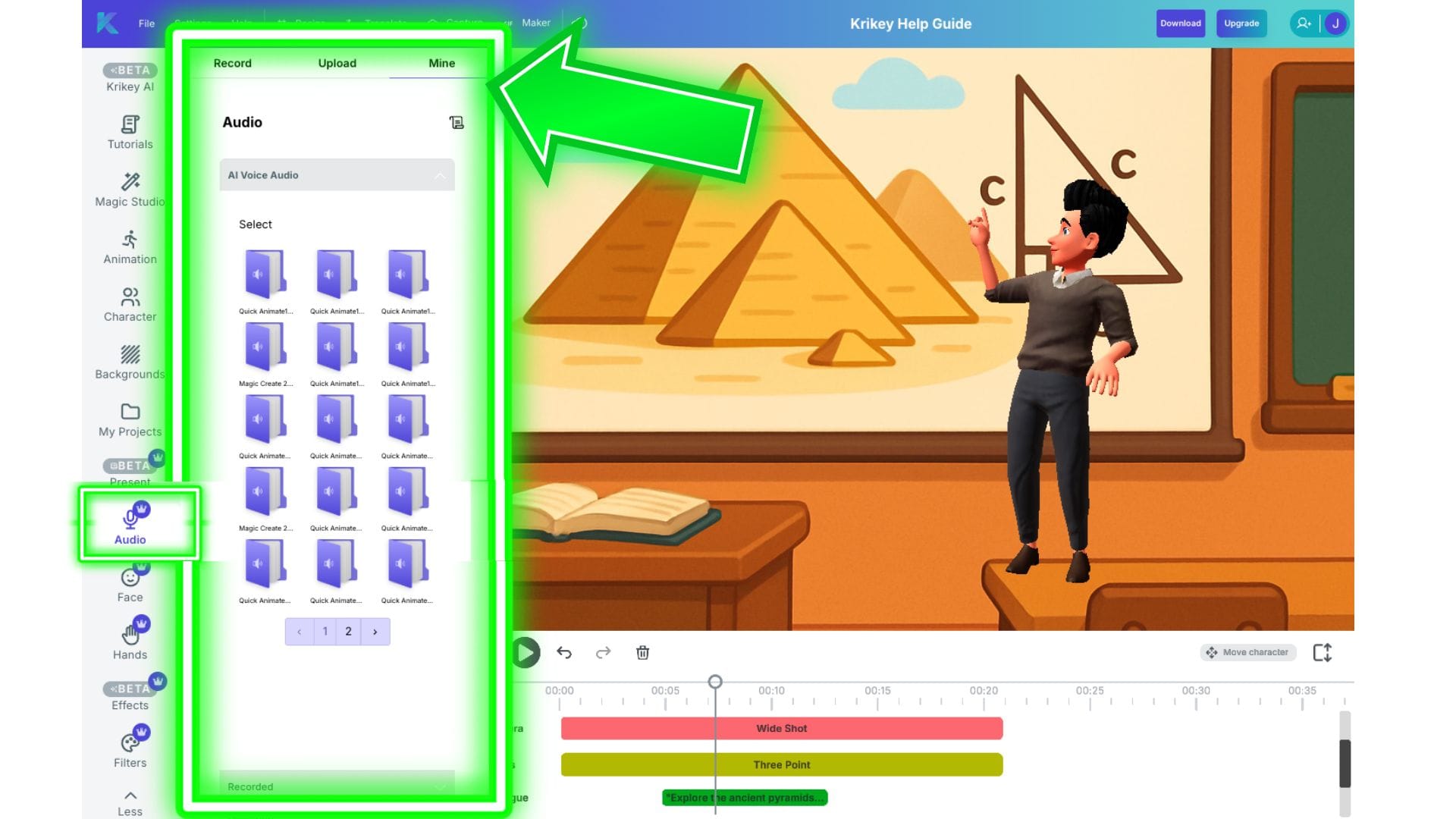
Es gibt drei Abschnitte innerhalb des Audio-Icons:
- Meins: Dieser Tab enthält alle zuvor generierten Voice AI-Audiodateien.
- Hochladen: Dieser Tab enthält alle zuvor hochgeladenen Audiodateien.
- Aufnehmen: Dieser Tab ermöglicht es Ihnen, Ihre eigene Stimme aufzunehmen.
Audio aufnehmen
Um Audio aufzunehmen, folgen Sie bitte den unten stehenden Schritten:
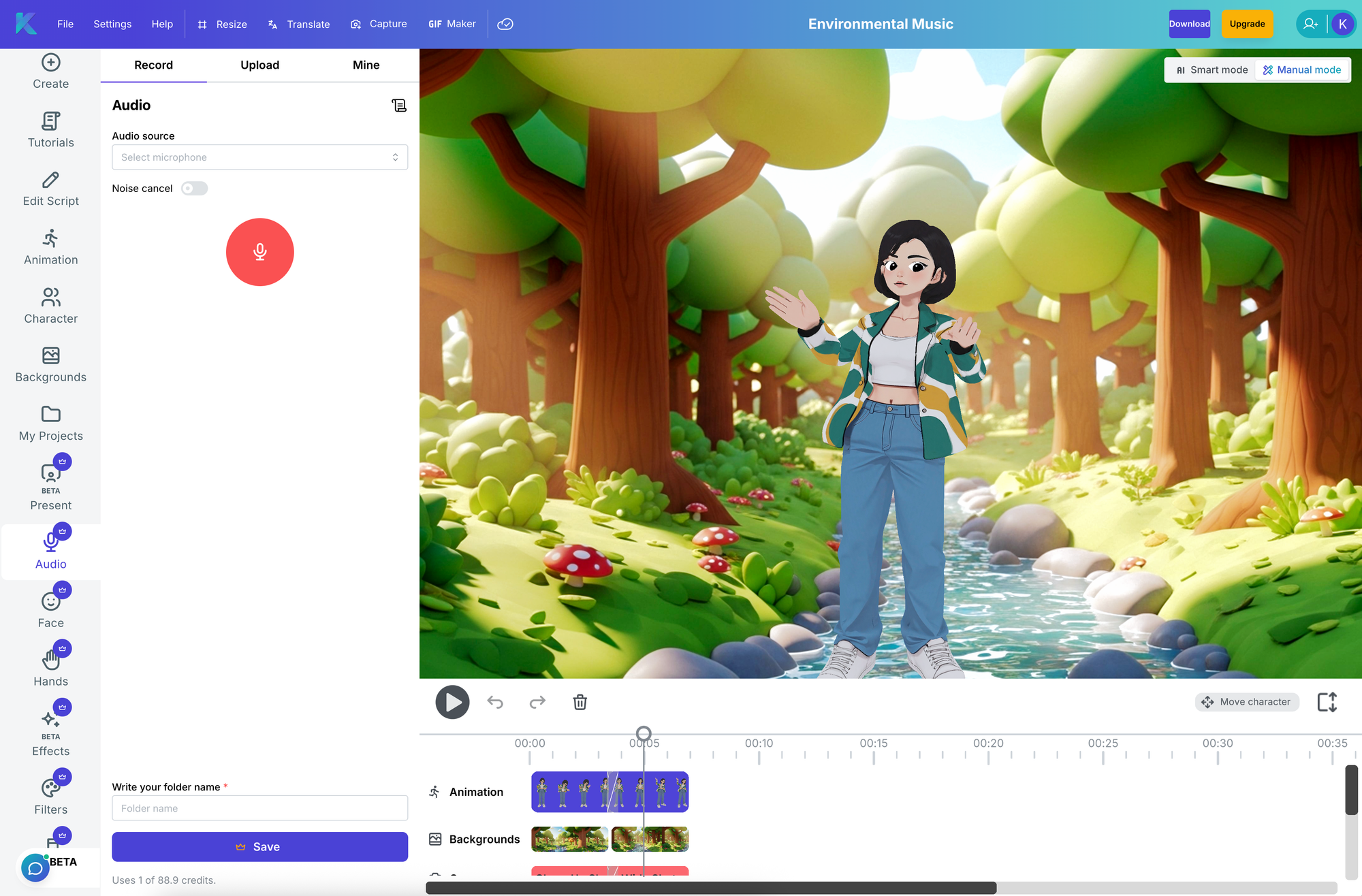
- Wechseln Sie in den manuellen Modus, nachdem Sie sich im Krikey AI Animation Editor angemeldet haben. Sie können mit dem Umschalter oben rechts auf dem Bildschirm in den manuellen Modus wechseln.
- Navigieren Sie zum Audiomenü in der linken Leiste
- Klicken Sie auf den Tab „Aufnahme“
- Stellen Sie sicher, dass Ihr Mikrofon ausgewählt ist. Sie können Mikrofone wechseln, indem Sie auf das Dropdown-Menü der Audioquelle im Aufnahme-Tab klicken.
- Nehmen Sie einen Testclip auf. Sie können die Aufnahme mit der großen roten Aufnahmetaste starten und stoppen.
- Spielen Sie Ihren Testclip ab. Sie können den Testclip mit dem Papierkorb-Symbol löschen.
- Sie können bis zu 60 Sekunden Audio für 1 Projekt im Editor aufnehmen.
Gesicht
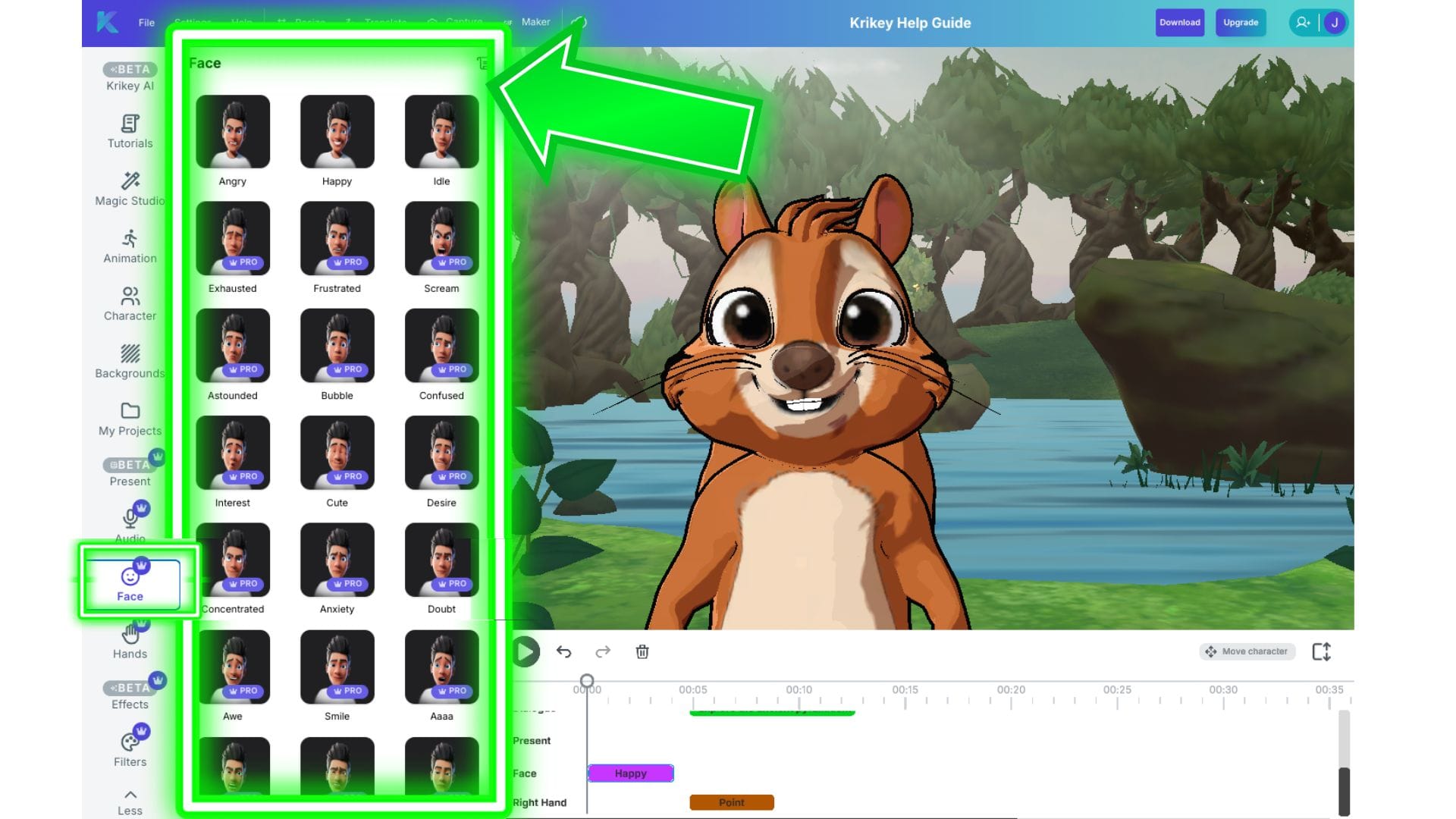
Im Gesichtssymbol sehen Sie eine Gesichtsausdruckstabelle mit verschiedenen Ausdrücken, aus denen Sie wählen können. Dies ermöglicht es Ihnen, Ihrem Charakter beim Sprechen Emotionen ins Gesicht zu zaubern. Von fröhlichen Gesichtsausdrücken über schockierte, wütende, ängstliche, traurige, lächelnde und mehr – Sie können Ihrem Animationsprojekt mit verschiedenen Gesichtsausdrücken Emotionen verleihen. Um auf die Gesichtsausdruckstabelle zuzugreifen, klicken Sie auf das Gesichtssymbol in der linken Leiste des Krikey AI Video Editors.
Denken Sie daran, Gesichtsausdruck-Clips im Zeitleisten-Editor zu überlappen (wenn Sie die diagonale Linie zwischen den Clips sehen, wissen Sie, dass sie überlappt wurden). Dies hilft, einen reibungslosen Übergang von einem Gesichtsausdruck zum nächsten zu gewährleisten.
Hände
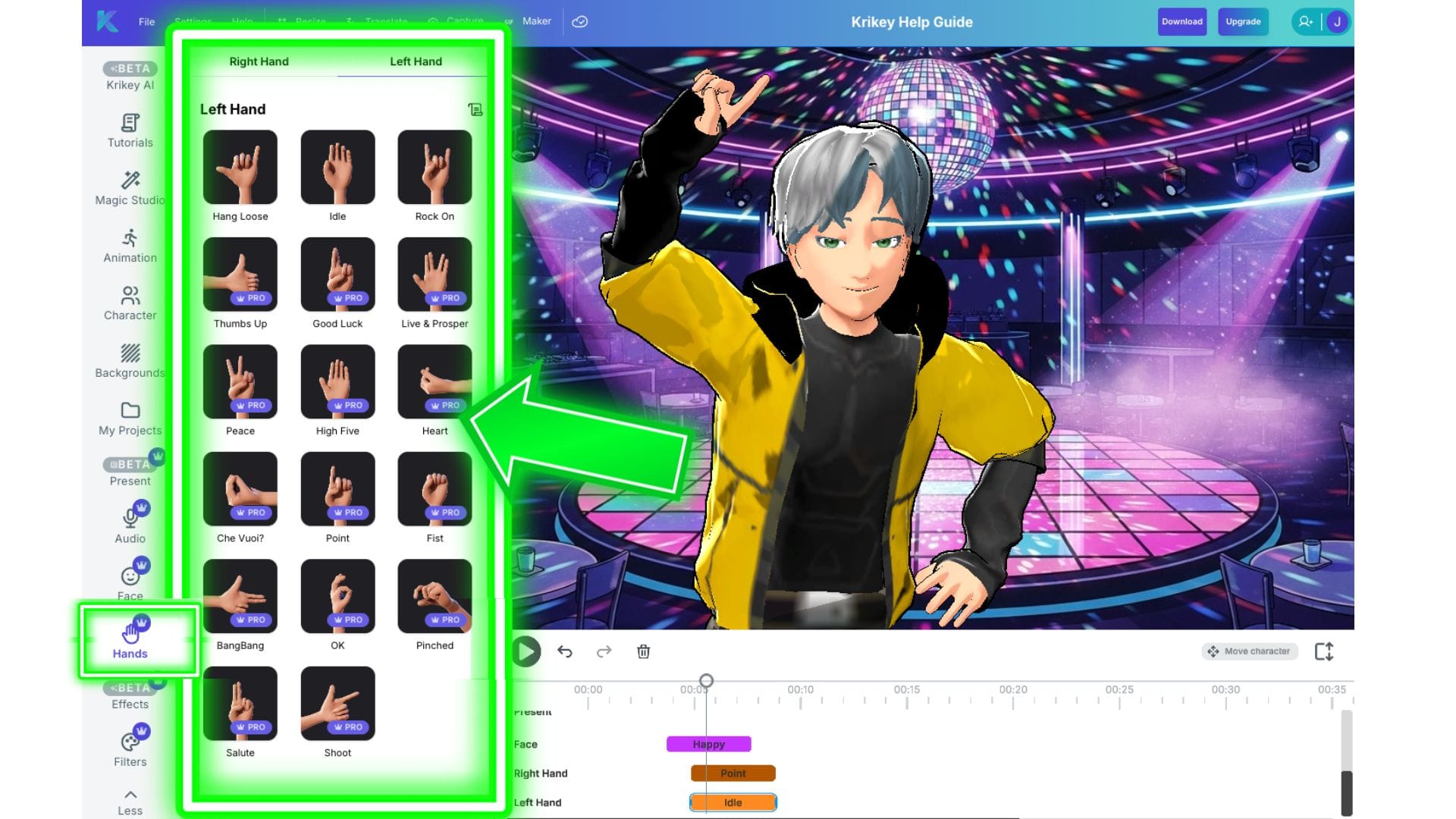
Im Abschnitt „Hände“ finden Sie eine Vielzahl von Cartoon-Handgesten zur Auswahl. Egal, ob Sie ein Friedenszeichen, ein Hang-Loose-Zeichen benötigen oder auf etwas auf dem Bildschirm in Ihrem animierten Video zeigen müssen, Ihr Cartoon-Charakter kann alles. Um auf das Cartoon-Hände-Menü zuzugreifen, klicken Sie auf das Hands-Symbol in der linken Symbolleiste des Krikey AI Video Editors.
Es gibt zwei Registerkarten innerhalb des Hand-Symbols:
- Rechte Hand: In diesem Tab finden Sie eine Bibliothek von Cartoon-Handgesten, die auf die rechte Hand angewendet werden können.
- Linke Hand: In diesem Tab finden Sie eine Bibliothek von Cartoon-Handgesten, die auf die linke Hand angewendet werden können.
Sobald Sie eine Handgeste zur Zeitleiste hinzugefügt haben, können Sie sie ziehen, um sie genau zu dem Zeitpunkt anzuzeigen, zu dem die Geste im Video stattfinden soll. Dies können Sie entweder mithilfe des Zeitstempels als Leitfaden tun (z. B. können Sie sie zur 5-Sekunden-Marke ziehen) oder Sie können die Handgeste mit einem anderen Clip (z. B. einer bestimmten Animation oder einem Dialog) ausrichten.
Um Cartoon-Handgesten fließend zu überblenden, überlappen Sie die Handgesten-Clips, bis Sie eine diagonale Linie sehen. Dies bedeutet, dass die Handgesten fließend ineinander übergehen, was den Cartoon-Händen ein realistisches Gefühl verleiht.
Wenn Sie nach Gebärdensprache-Handgesten suchen, gehen Sie bitte zum Animationssymbol und suchen Sie nach dem Gebärdensprache-Animationspaket. Sie können die Animationen und Handgesten kombinieren, um spezifische Zeichen für Ihr Video zu erstellen. Wenn Sie Anfragen für zusätzliche Gebärdensprache-Wörter und -Phrasen haben, senden Sie bitte eine E-Mail an unser Support-Team!
Effekte
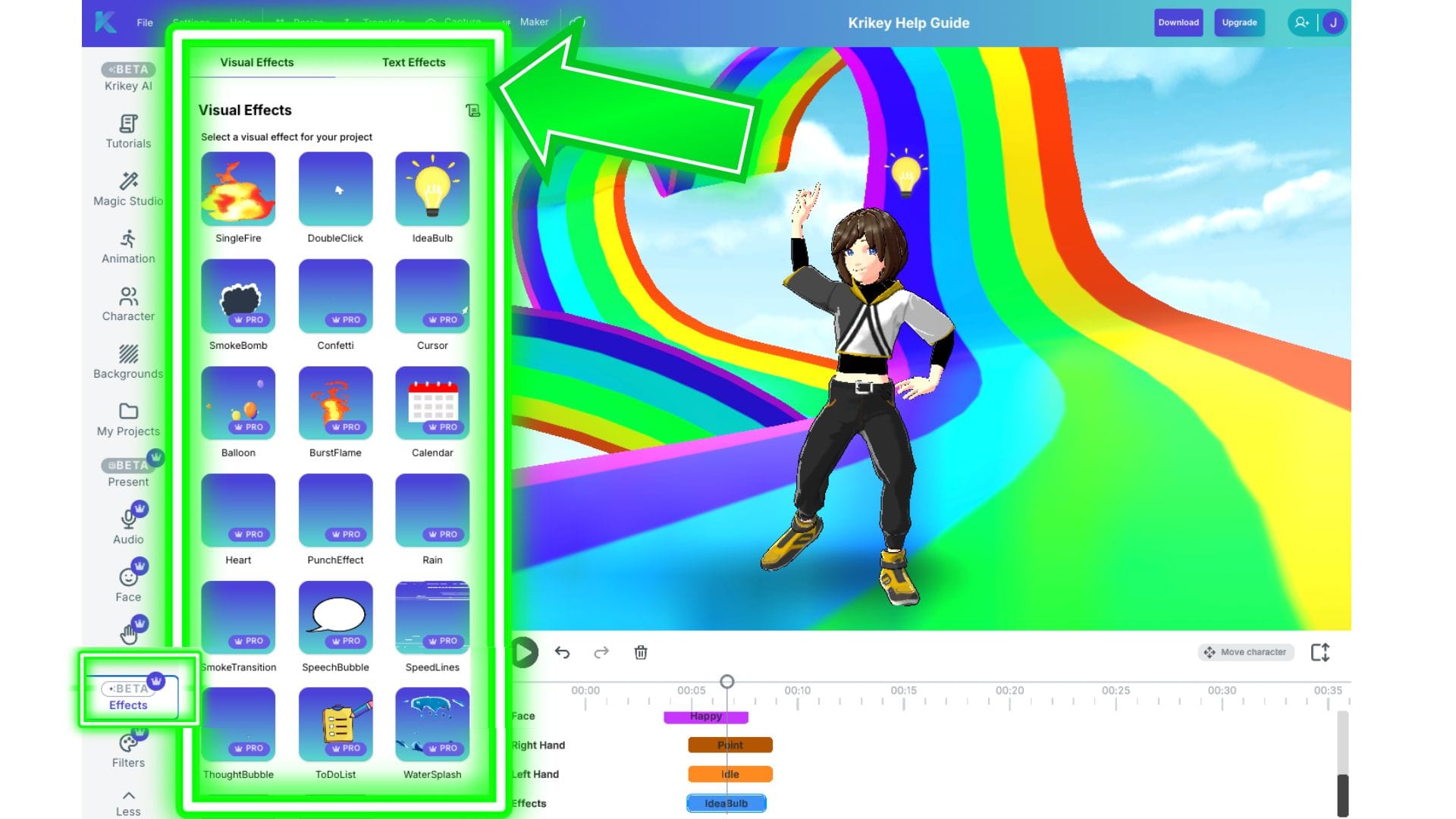
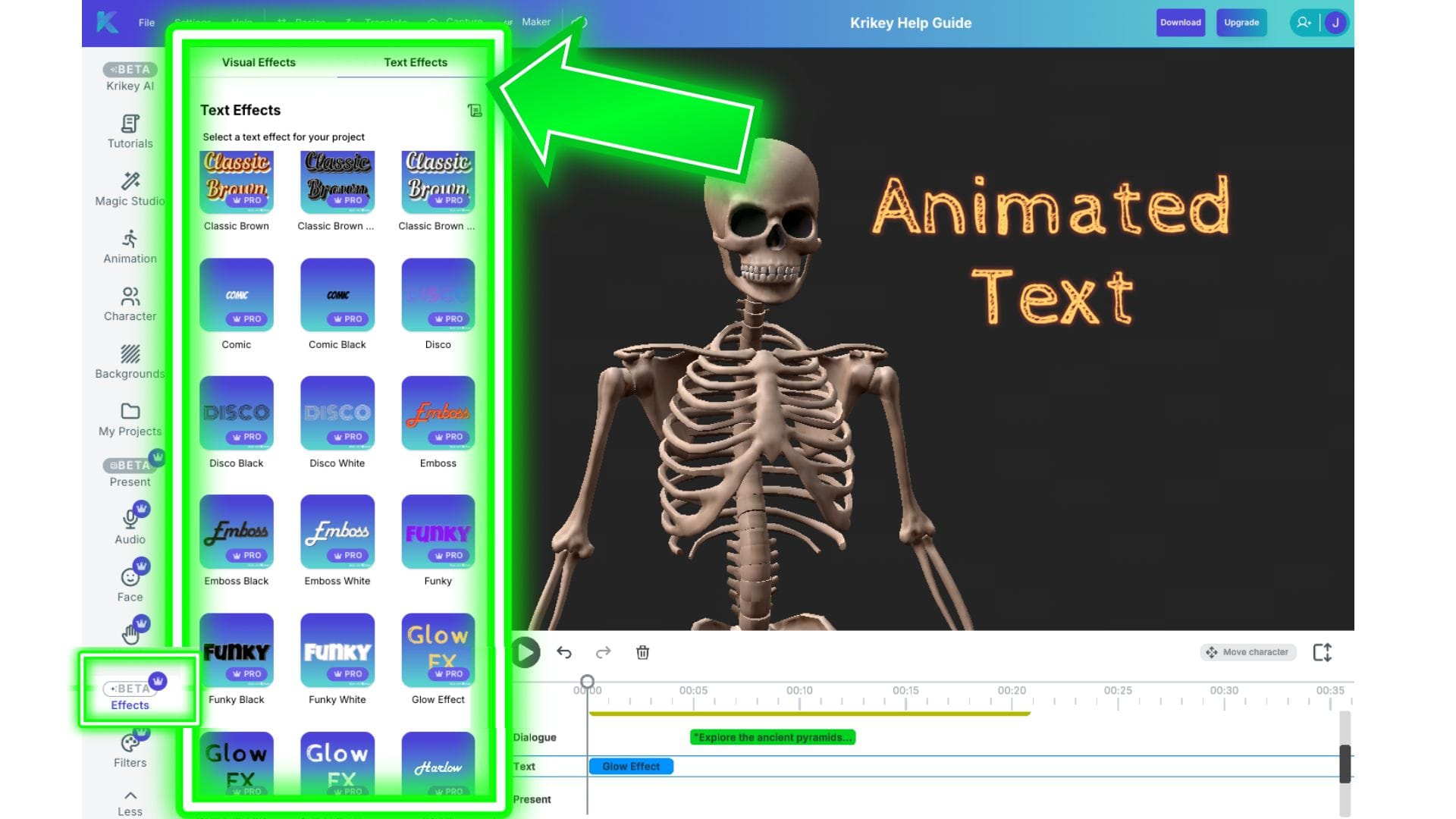
Im Effekte-Symbol können Sie visuelle Effekte (VFX) und animierte Texteffekte steuern. Beispiele für visuelle Effekte sind das Hinzufügen eines Mausklicks, einer Explosion, von Rauch, einer Idee-Glühbirne, Konfetti, Ballons, Herzen, Feuer und mehr. Beispiele für animierte Texteffekte sind verschiedene 3D-Schriften und 3D-Textstile, die Sie in Ihrem animierten Video hinzufügen, in der Größe anpassen und bearbeiten können. Um auf visuelle Effekte und animierte Texteffekte zuzugreifen, klicken Sie auf das Effekte-Symbol in der linken Symbolleiste des Krikey AI Video Editors.
Visuelle Effekte
Unten ist ein Bild, das zeigt, wo Sie das Menü für visuelle Effekte im Krikey AI Video Editor finden. Klicken Sie zuerst auf das Effekte-Symbol und dann auf den Tab für visuelle Effekte.
Animierte Texteffekte
Unten ist ein Bild, das zeigt, wo Sie das Menü für animierte Texteffekte im Krikey AI Video Editor finden. Klicken Sie zuerst auf das Effekte-Symbol und dann auf den Tab für Texteffekte.
Filter
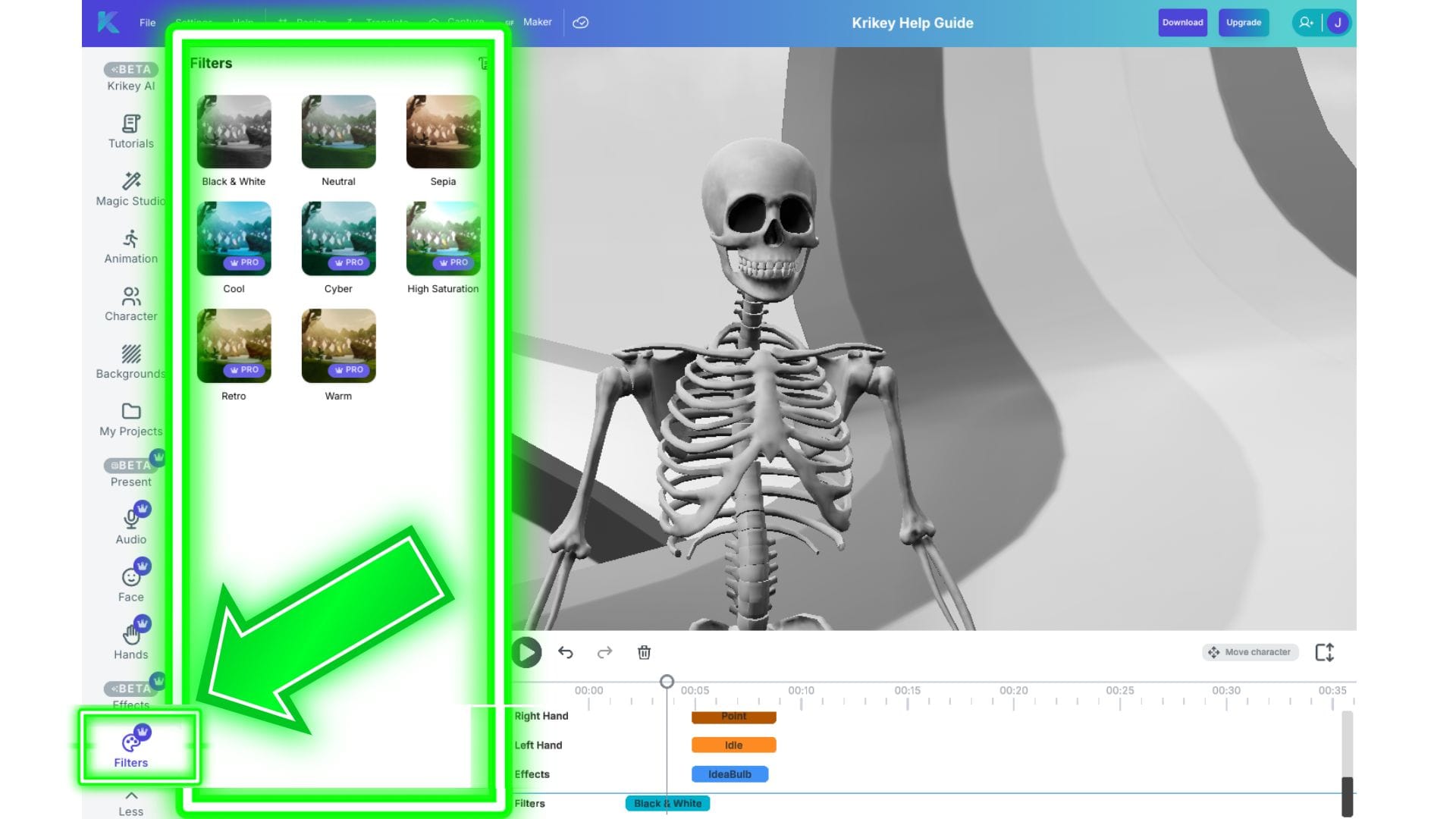
Im Filter-Symbol finden Sie verschiedene Farbfilter, die Sie auf den gesamten Frame oder die Szene in Ihrem animierten Video anwenden können. Um darauf zuzugreifen, klicken Sie einfach auf das Filter-Symbol in der linken Symbolleiste des Krikey AI Video Editors.
Videobearbeiter-Zeitleiste
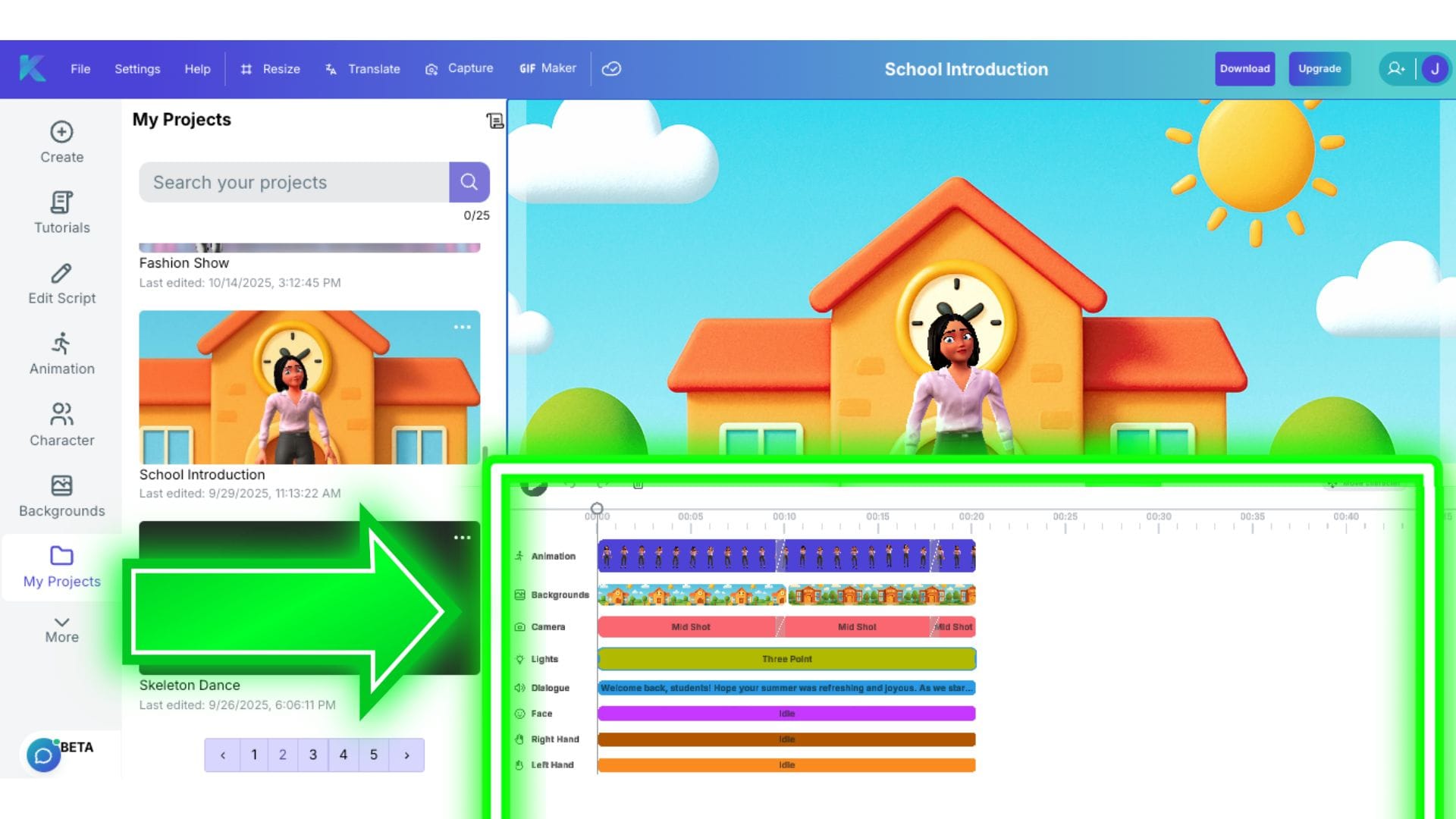
Im Menü der erweiterten Optionen verfügt Krikey AI über einen Videoeditor, in dem Sie eine Zeitachse für jedes Element sehen können – von Kamerawinkeln über Animationen bis hin zu Mimik und Handgesten.
Dies ist die Zeitleiste des Video-Editors. Jede horizontale Spur entspricht einer anderen Funktion – zum Beispiel sind im Bild unten die Spuren von oben nach unten aufgelistet: Animationen, Hintergründe, Kamerawinkel, Lichter, Dialog, Mimik, rechte Hand, linke Hand.
Wiedergabe-Taste, Rückgängig-Taste, Wiederholen-Taste und Löschen-Taste
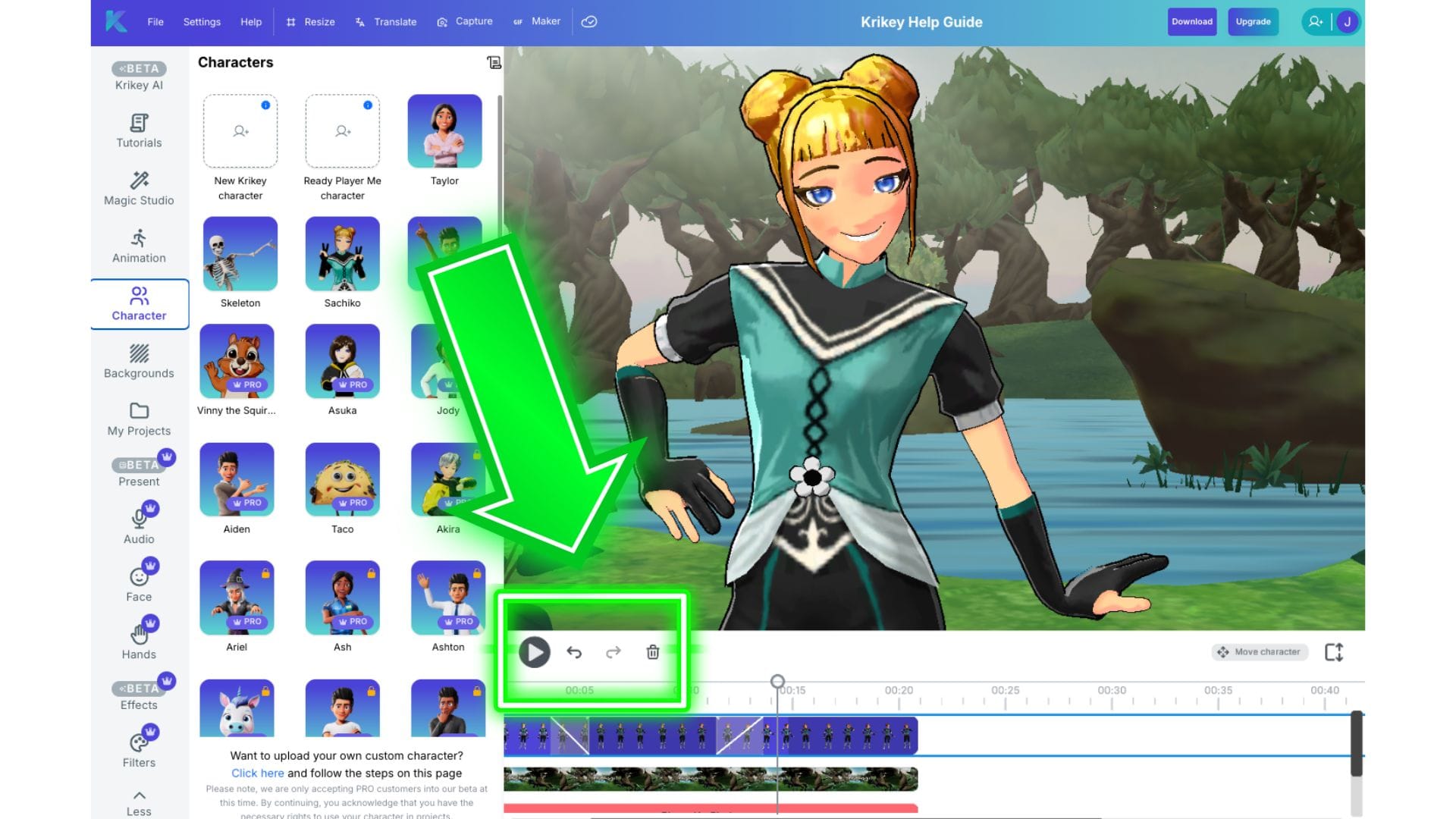
Direkt über der Videospur befinden sich ein Wiedergabe-Button, ein Rückgängig-Button, ein Wiederholen-Button und ein Löschen-Button. Wenn Sie auf Wiedergabe klicken, wird das Video im Editor abgespielt. Wenn Sie auf Rückgängig klicken, wird die zuletzt im Videoeditor ausgeführte Aktion rückgängig gemacht. Wiederholen führt die Aktion erneut aus (wenn Sie versehentlich auf Rückgängig gedrückt haben!). Sie können auch einzelne Clips in der Zeitleiste des Videoeditors auswählen und dann auf den Löschen-Button klicken, der durch ein Mülleimer-Symbol dargestellt wird.
6. Charaktere im 3D-Raum bewegen
Sie möchten Ihren Charakter umdrehen, um nach links oder rechts zu schauen, oder das Video in einer anderen Richtung beginnen – wie bewegen Sie Ihren Charakter? Da Krikey AI ein 3D-Animationswerkzeug ist, können Sie Ihre Charaktere tatsächlich in einem vollen Kreis innerhalb Ihrer Szene drehen!
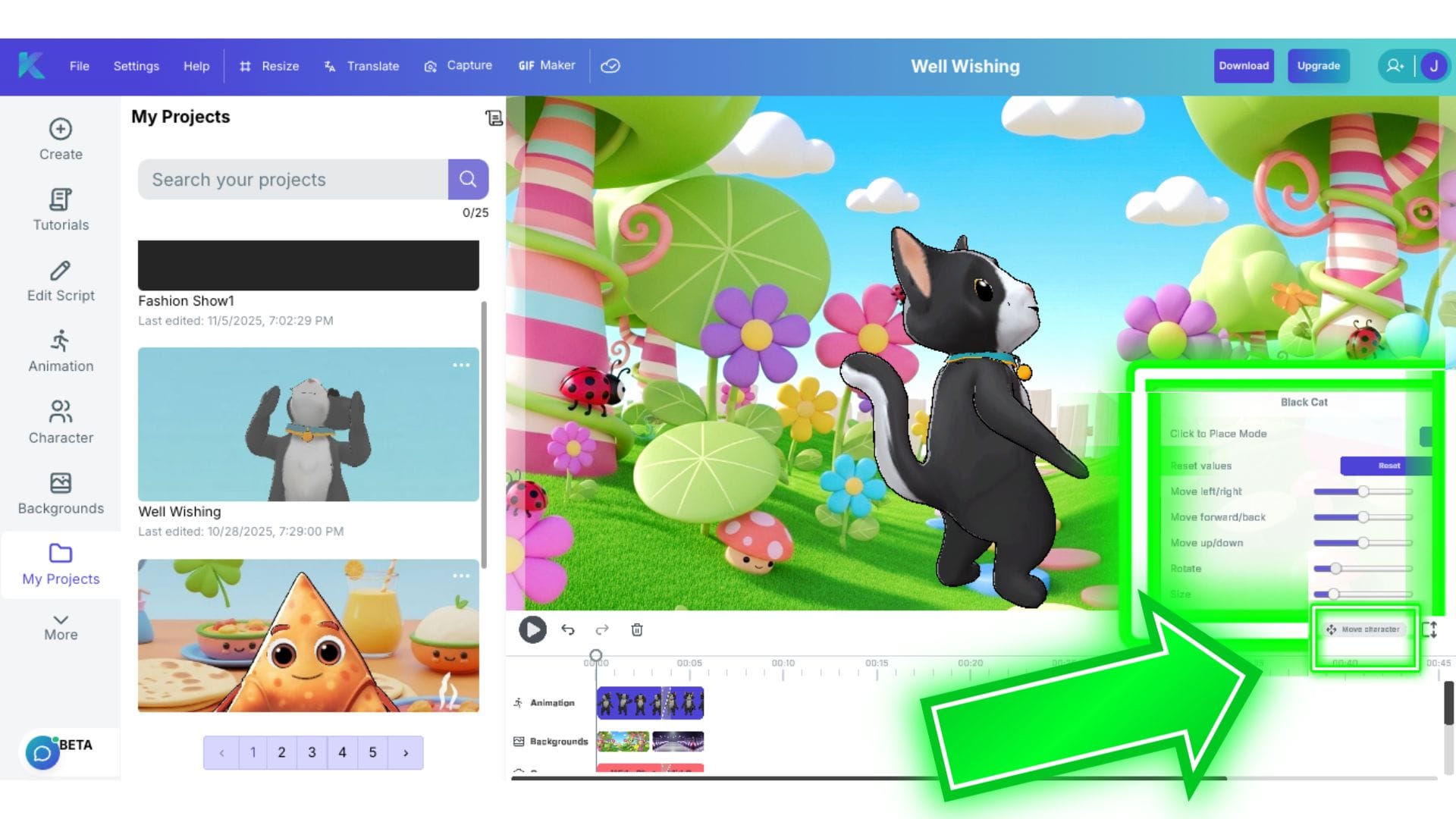
Um Ihren Charakter im Krikey AI Video Editor zu bewegen, klicken Sie auf die Schaltfläche „Charakter bewegen“ im Video Editor. Dadurch wird ein kleines Menü mit Schiebereglern angezeigt. Diese Leisten ermöglichen es Ihnen, Ihren Charakter nach links oder rechts, vorwärts oder rückwärts (Z-Achse) oder nach oben/unten zu bewegen und sogar den Charakter vollständig zu drehen. Die Schieberegler erleichtern die Bewegung der Charaktere – keine Mathematik oder Codierung erforderlich, um Ihren Charakter im 3D-Raum zu bewegen.
Zusammenfassend lässt sich sagen, wie Sie Ihren Charakter bewegen:
- Manueller und intelligenter Modus: Klicken Sie auf „Charakter bewegen“ (unten rechts).
- Anpassungen: Verwenden Sie die Schieberegler, um den Charakter nach links/rechts, vorwärts/rückwärts (Z-Achse) oder nach oben/unten zu bewegen. Sie können den Charakter auch drehen oder seine Größe ändern.
- Hinweis: Im Smart-Modus können Sie auf eine beliebige Stelle in der Vorschau Ihres Videos klicken, um den Charakter dorthin zu bewegen. Sie können den Charakter auch anklicken und ziehen, um ihn auf dem Bildschirm zu verschieben.
- Tipp: Denken Sie daran, dass das manuelle Verschieben des Charakters das gesamte Video beeinflusst; verwenden Sie Kamerawinkel für spezifische Aufnahmeeinstellungen.
7. Das animierte Podcast-Tool (Vorschau)
Krikey AI bietet ein spezialisiertes Tool zum Erstellen von Cartoon-Podcasts.
- Zugriff: Klicken Sie auf das Podcast-Symbol im Dashboard.
- Inhalt eingeben: Beschreiben Sie Ihr Thema, laden Sie ein PDF hoch oder fügen Sie einen Blogbeitragslink ein.
- Automatische Skripterstellung: Die KI generiert einen Dialog zwischen zwei Charakteren (Charakter 1 und Charakter 2).
- Dialog bearbeiten: Klicken Sie auf „Skript anpassen“, um Zeilen neu zu schreiben oder Stimmen für einen der Sprecher zu ändern.
- Charaktere tauschen: Sie können jederzeit einen der Moderatoren ändern (z. B. einen Menschen gegen einen Bären austauschen).
Krikey AI 3D Cartoon Charakter-Shop
Müssen Sie eine süße Cartoon-Tomate oder eine süße Erdbeere animieren? Vielleicht brauchen Sie eine clevere schwarze Katze für ein Schnitzeljagd-Video oder eine freche Samosa, um Ihr kleines Unternehmen zu bewerben? Krikey kann helfen! Wir haben gerade einen 3D-Cartoon-Charakter-Shop gestartet, in dem alle 3D-Modell-Cartoon-Charaktere automatisch für Ganzkörperbewegungen und Lippensynchronisationsfunktionen mit unserer Animationssoftware eingerichtet sind.
Um auf den 3D Cartoon Charakter-Shop zuzugreifen, können Sie zur Krikey AI Homepage gehen, dann auf Preise und dann auf Charakter-Shop klicken.
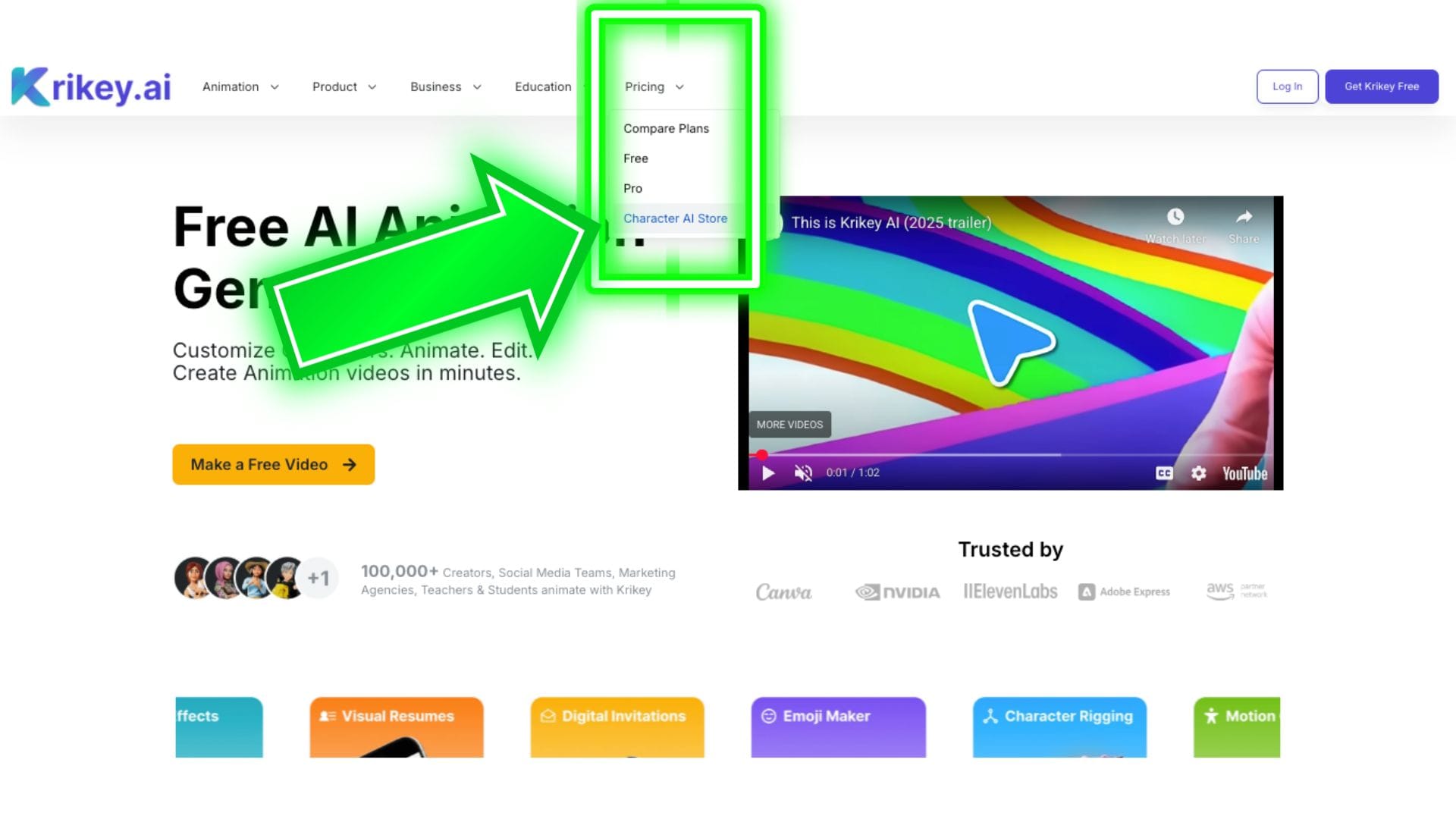
Sobald Sie sich im Cartoon-Charakter-Shop befinden, können Sie die Seite nach unten scrollen, um die neuesten Charaktere, vorgestellten Charaktere und Charakterkategorien zu sehen. Es gibt viele Optionen zu erkunden, bevor Sie sich für einen Charakter entscheiden, den Sie animieren möchten!
Um eine vollständige Galerie aller verfügbaren 3D-Modelle und Cartoon-Charaktere zu sehen, die mit unserer KI-Animationssoftware kompatibel sind, klicken Sie auf der Seite des Charakter-Shops auf die Schaltfläche „Erkunden“.
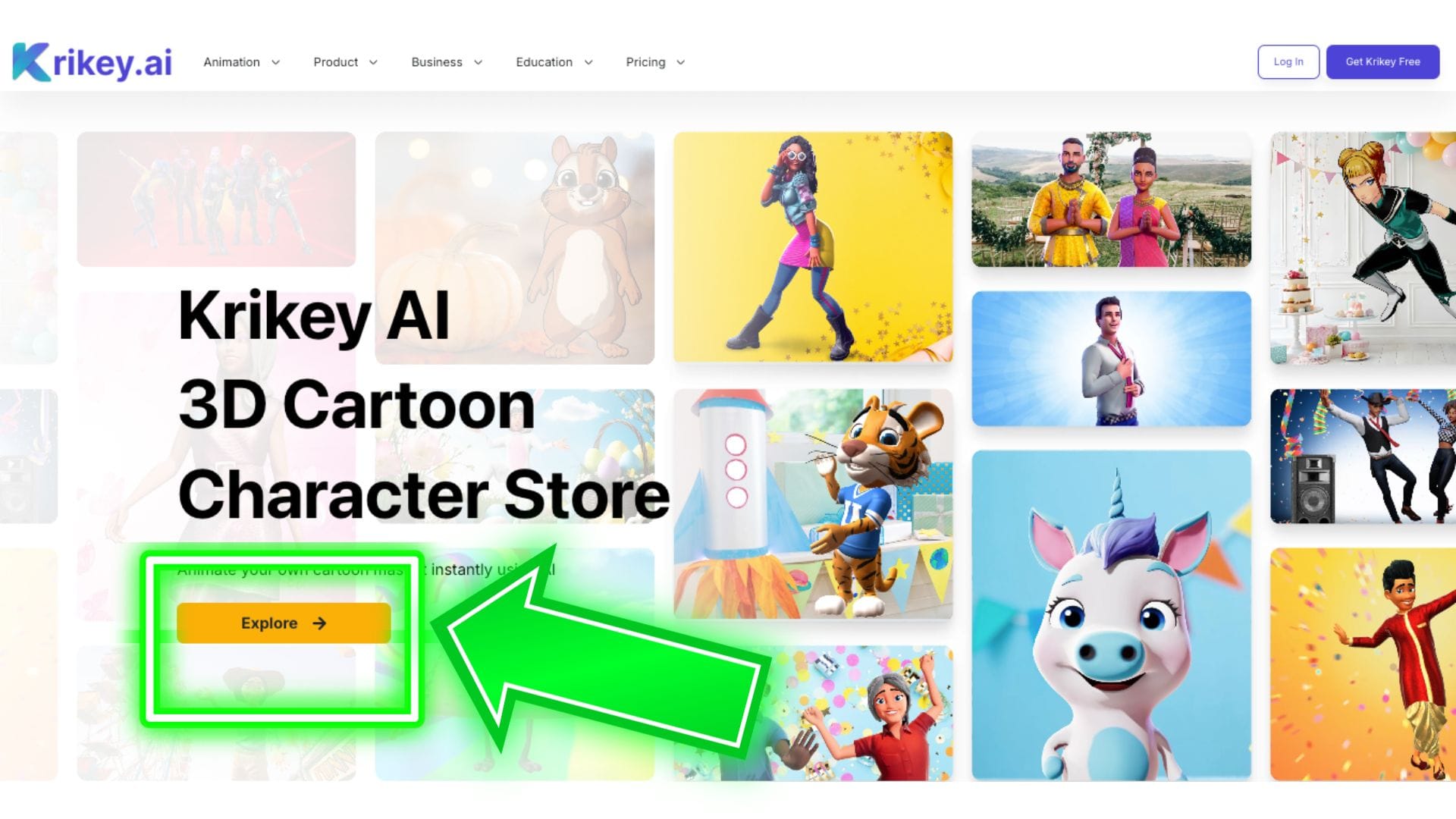
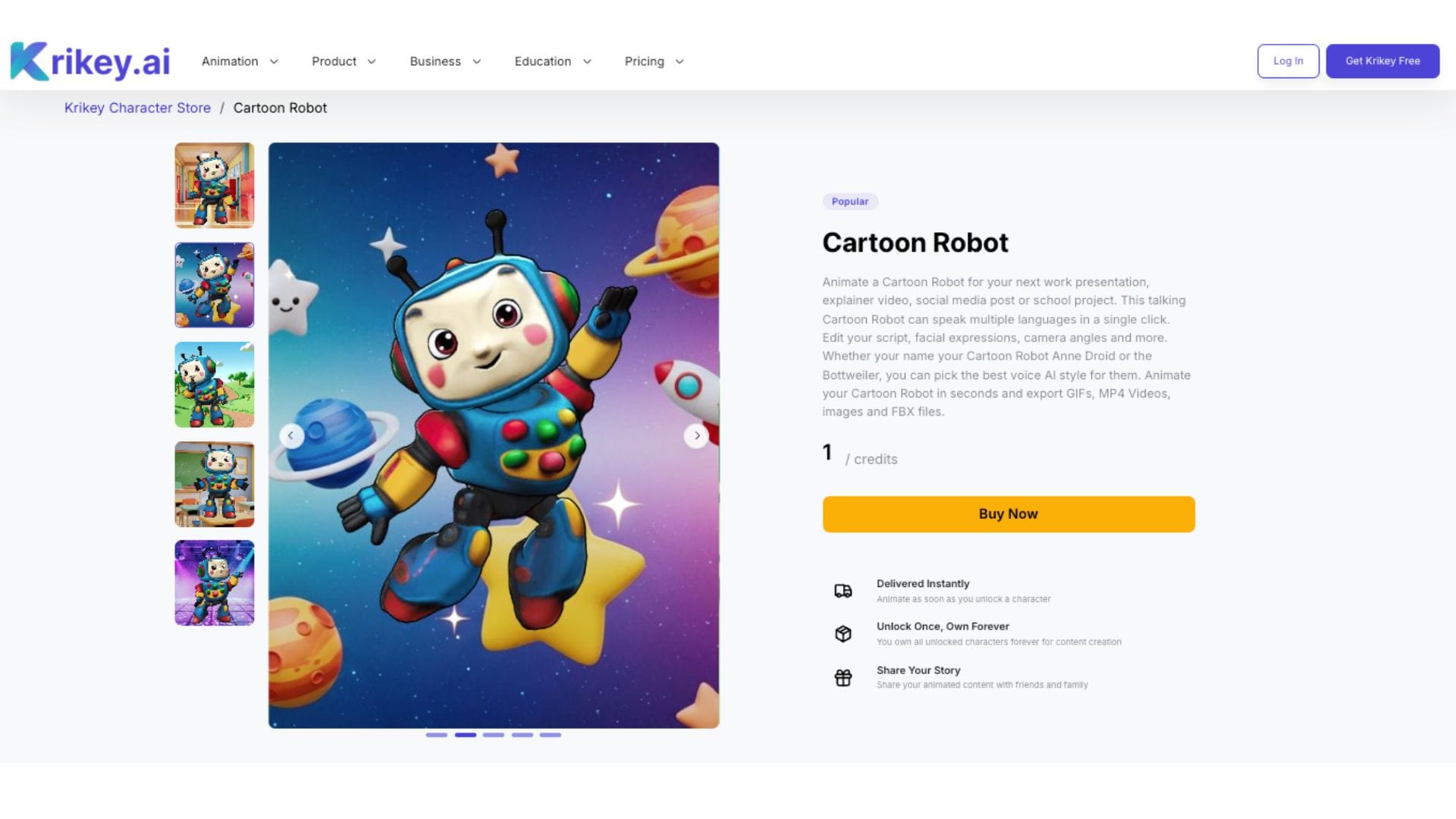
In der Galerie sehen Sie all die verschiedenen Charaktere, die wir zur Verfügung haben. Diese sind auch im Krikey Video Editor sichtbar, wenn Sie auf das Charaktersymbol klicken. Der 3D-Charakter-Shop hat eine eigene Seite für jeden Charakter und weitere Informationen zu verschiedenen Verwendungsmöglichkeiten der Cartoon-Charaktere für Bildungszwecke, Marketing für kleine Unternehmen, Erklärvideos, Produktdemos, Social-Media-Inhalte, Emoji-Sticker, Poster, T-Shirts und mehr.
Hier ist ein Beispiel für eine einzelne Cartoon-Charakter-Shop-Seite:
Support: Wenn Sie Fragen haben, wenden Sie sich an unser Team unter support@krikey.com. Wir können es kaum erwarten, zu sehen, was Sie erstellen!
Häufig gestellte Fragen (FAQs) zu Krikey AI Animations-Tools
Dies sind häufig gestellte Fragen zu Krikey AI Animations-Tools.
Muss ich etwas herunterladen, um Krikey AI Animation Maker zu verwenden?
Nein, Sie müssen keine Software herunterladen, um Krikey AI Animation Maker zu verwenden. Krikey ist in Webbrowsern (z.B. Chrome, Safari, Brave, etc.) verfügbar und Sie können auf die Animationstools und den Videoeditor unter www.krikey.ai zugreifen – kein Download erforderlich. Für die beste Leistung stellen Sie bitte sicher, dass Sie eine stabile Internetverbindung und ein Krikey-Konto (kostenlos oder kostenpflichtig) haben.
Wie erstelle ich ein Krikey AI-Konto?
Um ein Krikey AI-Konto zu erstellen, können Sie www.krikey.ai besuchen und auf „Anmelden“ oder „Krikey kostenlos erhalten“ klicken. Wählen Sie Ihre bevorzugte Anmeldemethode und betreten Sie den Krikey AI Video Editor. Dann können Sie sofort mit der Animation eines Videos und der Anpassung von Charakteren beginnen.
Welche verschiedenen Preisoptionen gibt es für Krikey AI?
Es gibt verschiedene Preisoptionen für Krikey AI. Um den kostenlosen Plan zu nutzen, können Sie sich einfach mit Ihrer E-Mail-Adresse anmelden und kostenlose Credits erhalten, um die Krikey AI Animations-Tools zu erkunden. Der Pro-Plan ist perfekt für einzelne Kreative, die Projekte für Arbeit oder Zuhause – oder beides! – erstellen möchten. Der Teams-Plan ist hervorragend für kleine Unternehmen, Schulen und gemeinnützige Organisationen, die mit ihrem Team zusammenarbeiten möchten, um animierte Videoinhalte zu erstellen. Der EDU-Plan bietet einen Rabatt für Lehrer und Studenten. Der Enterprise-Plan ist am besten für größere Unternehmen oder Teams geeignet, die Dutzende von Lizenzen oder Credits für einen bestimmten Geschäftszweck benötigen. Krikey AI ist auch über Canva, Adobe Express und Amazon Web Services (AWS) verfügbar.
Wie upgrade ich auf einen anderen Krikey AI Abonnementplan?
Wenn Sie auf einen anderen Krikey AI-Abonnementplan upgraden müssen, können Sie dies auf der Preisseite tun: https://www.krikey.ai/pricing – Sie können auch mehr über die Funktionen des Krikey Pro-Abonnementplans erfahren. Wenn Sie Fragen oder Probleme beim Upgrade haben, senden Sie bitte eine E-Mail an support@krikey.com, und wir helfen Ihnen gerne weiter.
Wie abonniere ich die Krikey AI Animationssoftware?
Um die Krikey AI Animationssoftware zu abonnieren, können Sie den Anweisungen auf unserer Preisseite folgen: https://www.krikey.ai/pricing – hier können Sie einen Plan auswählen und monatlich oder jährlich abonnieren. Sobald Sie abonniert sind, werden Sie zum Krikey Video-Editor weitergeleitet, um Ihr Projekt mit einem neuen Satz Credits zu beginnen.
Was sind Credits und wie verwende ich sie in der Krikey AI Animation?
Credits werden im Krikey AI Animationsvideoeditor verwendet. Wenn Sie mit dem kostenlosen Plan beginnen, erhalten Sie 20 Credits, und wenn Sie unsere aktuellen Preispläne abonnieren, können Sie bis zu 165 Credits pro Monat erhalten. Credits werden im Krikey Videoeditor für KI-Generierungsfunktionen verwendet – zum Beispiel KI-Text-zu-Animation, KI-Video-zu-Animation, KI-Skripterstellung, KI-Bildgenerierung und mehr. Sie können im Videoeditor unter jedem Button sehen, ob diese Aktion Credits kostet – und wie viele Credits.
Wie kaufe ich weitere Credits, wenn mir im Monatsabo die Credits ausgehen?
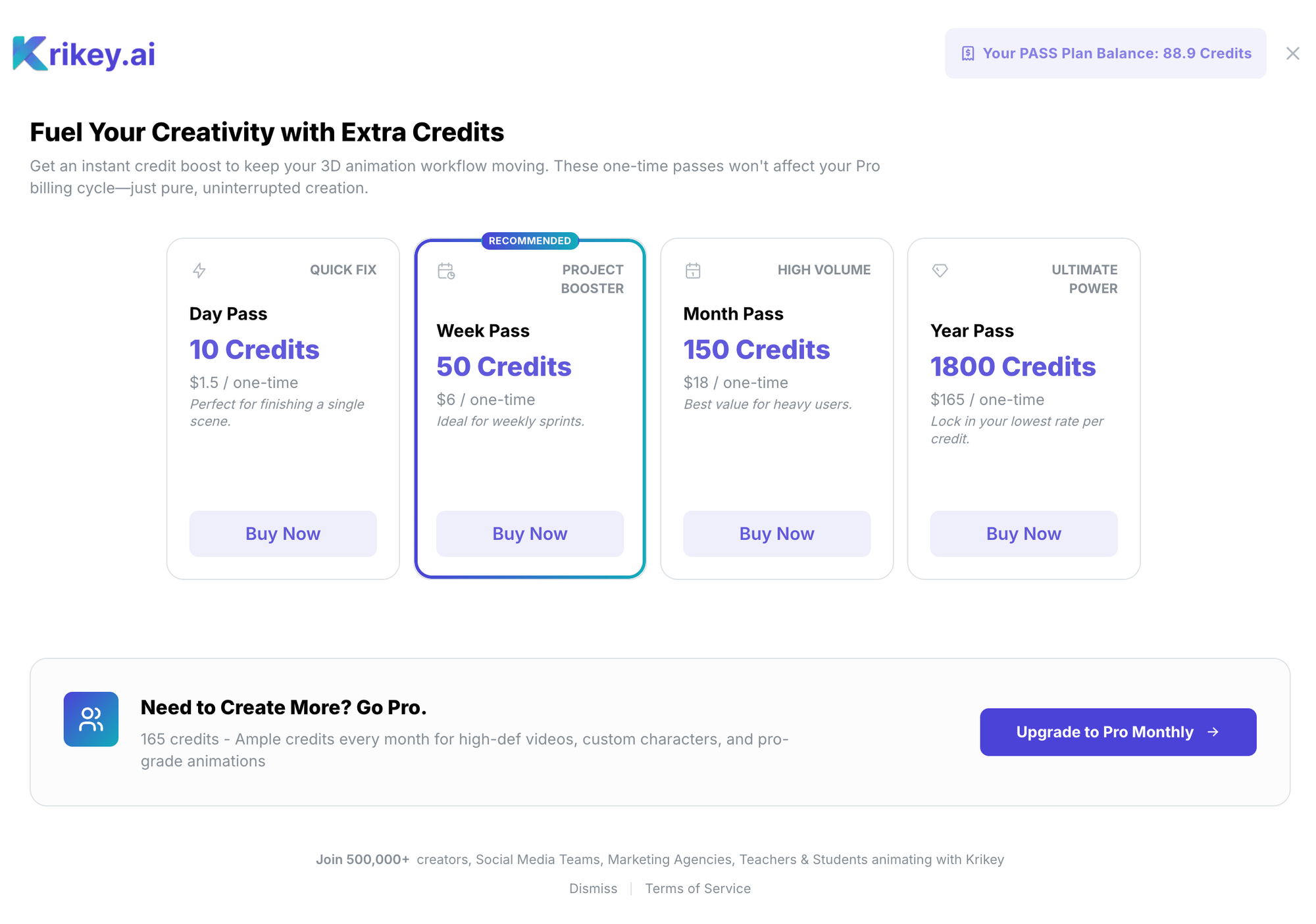
Wenn Ihnen die Credits in Ihrem Monatsabonnement ausgehen, besuchen Sie die Preisseite oder die Upgrade-Schaltfläche im Editor. Hier können Sie unsere Tages-, Wochen-, Monats- und Jahreskarten erwerben – einmalige Käufe, die Ihnen zusätzliche Credits zum Abschluss Ihres Projekts geben!