Um guia para criadores sobre fundos de vídeo gratuitos
De fundos de jogos a fundos de vídeos musicais, fundos de vídeo com IA e fundos de tela verde – o Krikey AI oferece várias opções para dar vida à sua visão. Neste artigo, discutiremos como adicionar ou criar um vídeo de fundo usando o editor de vídeo de Animação Krikey AI.
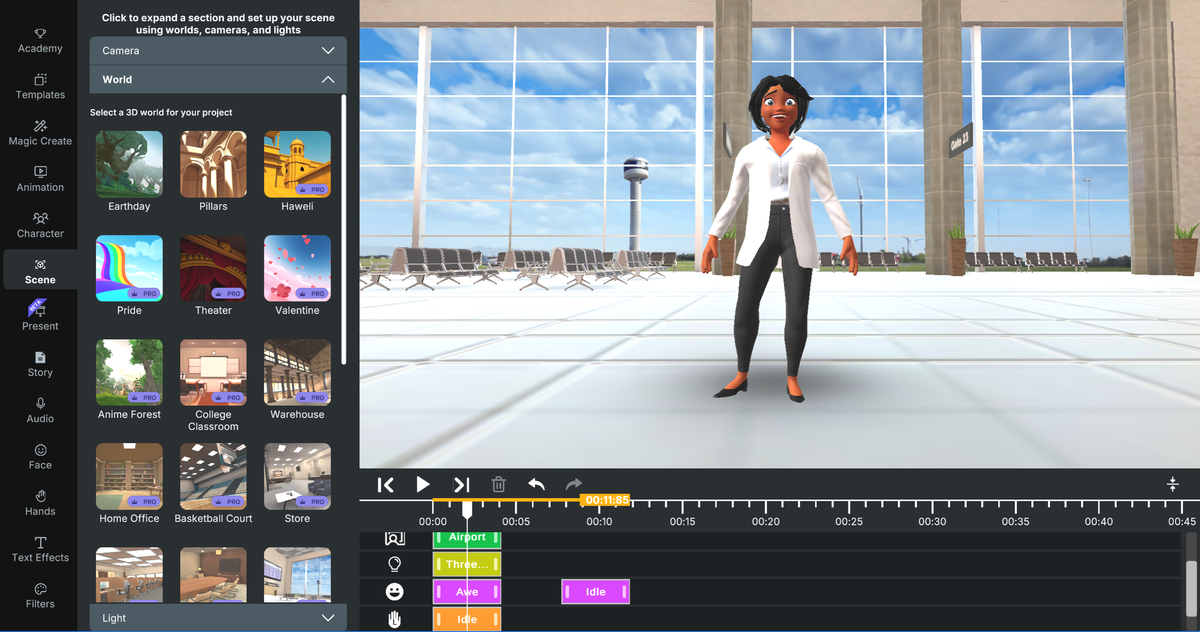
Encontre ou crie o fundo de vídeo perfeito usando o Krikey AI Video Editor. Comece digitando um comando usando nossas ferramentas de IA de texto para animação. Você pode então criar seus próprios fundos usando IA e até adicionar personagens animados e falantes. De fundos de jogos de vídeo a fundos de vídeos musicais, fundos de vídeo com IA e fundos de tela verde – o Krikey AI oferece várias opções para ajudar a dar vida à sua visão. Neste artigo, discutiremos como adicionar um vídeo de fundo ou criar um usando o editor de vídeo de Animação Krikey AI.
O que são fundos de vídeo?
Fundos de vídeo podem ser definidos de duas maneiras. Um é um vídeo no fundo do seu vídeo e outro é uma imagem estática no fundo do seu vídeo. Neste artigo, compartilharemos como você pode criar ambos os tipos de fundos de vídeo usando a ferramenta de fundos de vídeo Krikey AI. De opções de vídeo de fundo de Natal a vídeo de fundo de Halloween, fundo de vídeo do Zoom e fundo de vídeo do Teams - o Krikey AI tem tudo o que você precisa, de projetos de trabalho a sazonais.
Como adicionar um fundo a um vídeo no editor de vídeo de Animação Krikey AI
Para adicionar uma imagem de fundo ao seu vídeo animado, primeiro vá ao site do Krikey AI: www.krikey.ai e clique em "Começar". Depois de abrir o editor de vídeo na sua conta gratuita, você verá uma barra lateral esquerda com diferentes ícones.
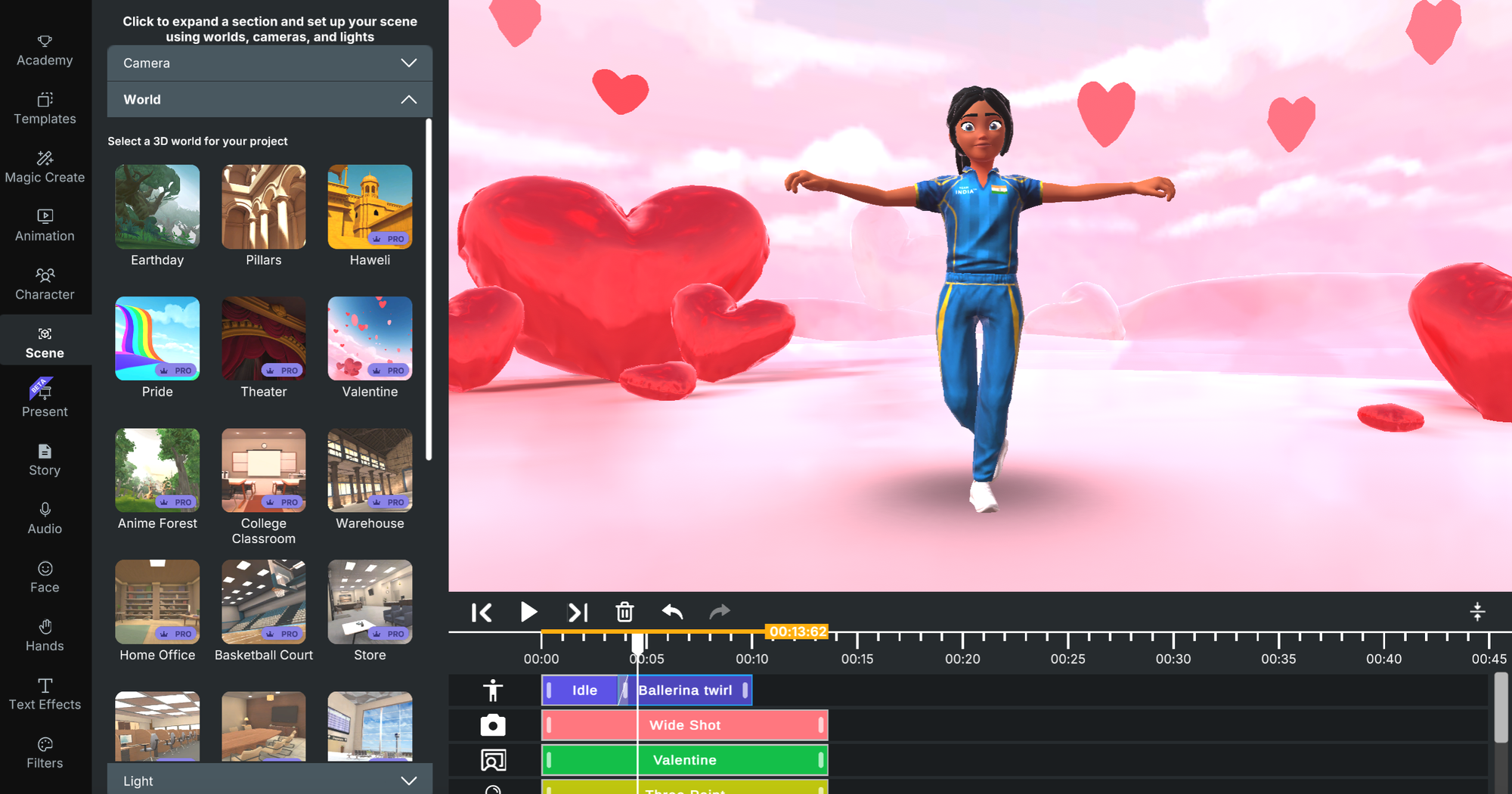
Se você clicar no ícone "Cena" e depois em "Mundo" - você pode selecionar entre várias cenas 3D diferentes para colocar atrás do seu personagem animado. Na próxima seção, você verá descrições de cada uma de nossas cenas 3D. Para solicitar uma cena ou personagem 3D personalizado, por favor visite este site e preencha o formulário ou crie o seu próprio através da nossa loja de personagens de desenho animado.
Se você clicar em qualquer uma das diferentes opções de "Mundo", uma cena 3D será adicionada à sua linha do tempo no editor de vídeo. Você pode mover o clipe para que fique abaixo de uma animação existente. Certifique-se de que as trilhas de iluminação e câmera estejam ativadas para que você possa ver seu personagem e o fundo do vídeo.
Então, na trilha da linha do tempo, você pode clicar na cena 3D, e isso abrirá um menu de personalização. Há duas opções aqui - girar o ambiente ou redimensionar o ambiente. Girar a cena 3D permite que você coloque seu personagem em diferentes partes do seu ambiente 3D enquanto conta sua história. Redimensionar o ambiente pode fazer seu personagem parecer maior ou menor em contexto com o fundo do vídeo.
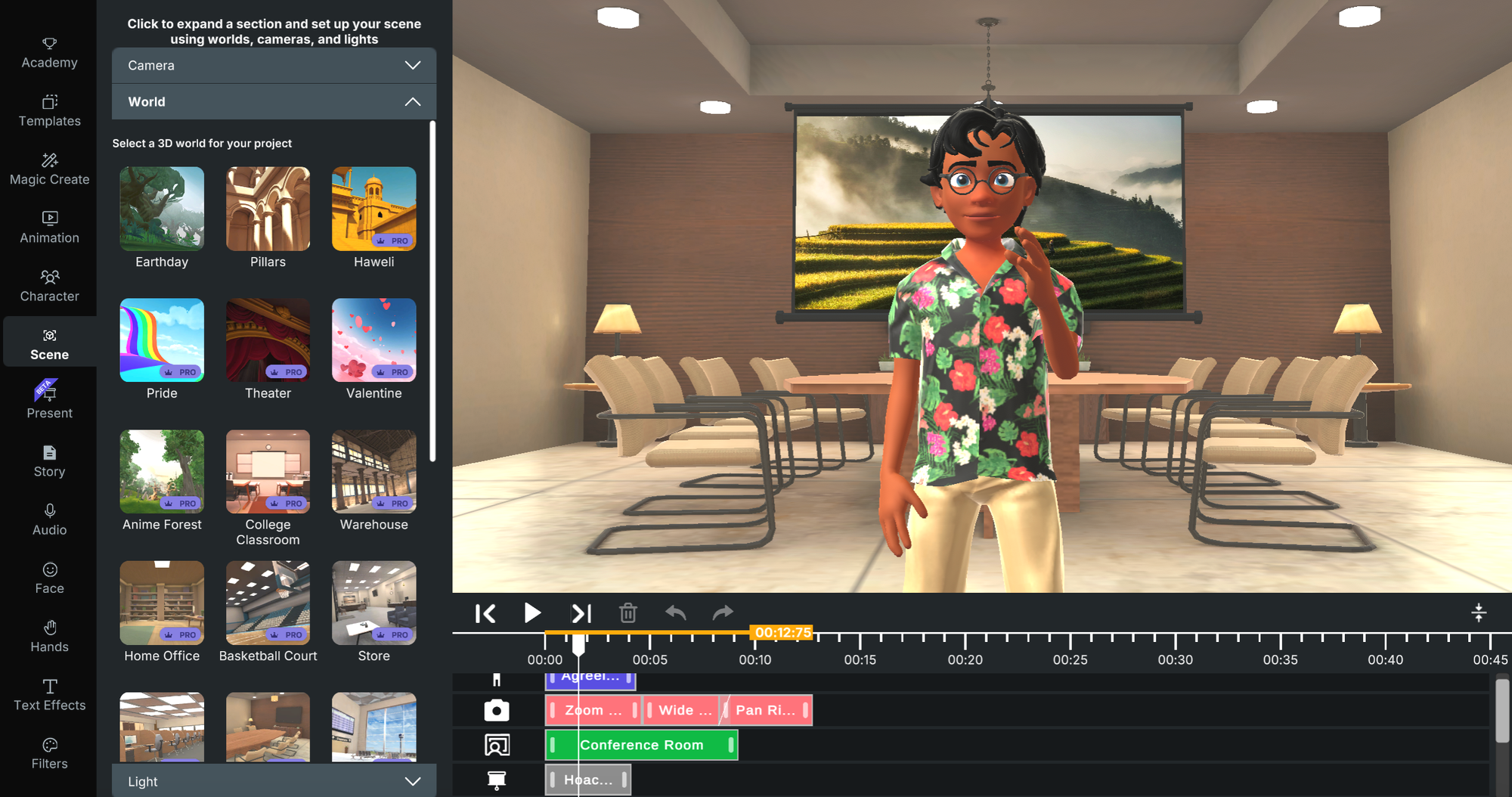
Outra opção é adicionar uma imagem como fundo do seu vídeo. Para fazer isso, vá para a barra lateral esquerda e clique no ícone "Apresentar". No menu de apresentação, você tem a opção de carregar sua própria imagem ou vídeo, gerar uma imagem de IA ou selecionar uma imagem de nossa galeria pública. Depois de selecionar uma imagem, ela aparecerá em uma tela de apresentação atrás do seu personagem.
Em seguida, vá para a linha do tempo e clique na linha da tela de apresentação – isso deve abrir um menu de personalização. No menu de personalização, há várias opções:
- Modelo: Neste menu suspenso, você pode selecionar entre diferentes tipos de telas de apresentação, incluindo um telefone ou laptop.
- Mover Esquerda/Direita: Esta barra deslizante permite mover a tela de apresentação para a esquerda ou direita atrás do personagem.
- Mover Para Frente/Trás: Esta barra deslizante permite mover a tela de apresentação para frente ou para trás atrás do personagem.
- Girar Esquerda/Direita: Esta barra deslizante permite girar a tela de apresentação no eixo 3D para inclinar para a esquerda ou direita atrás do personagem.
- Redimensionar imagem: Esta barra deslizante permite redimensionar a imagem ou o vídeo dentro da tela do projetor.
- Redimensionar Projetor: Esta barra deslizante permite redimensionar a própria tela de projeção atrás do personagem.
Se você redimensionar o projetor e tornar a imagem grande o suficiente para preencher toda a tela, você pode efetivamente colocar seu personagem na frente de um fundo de vídeo ou imagem personalizado.
Para ajustar o ângulo da câmera e o posicionamento do seu personagem na frente da tela de projeção, visite nossa página de ângulos de câmera e aprenda como ajustar os ângulos da câmera. Também temos tutoriais em vídeo disponíveis dentro do editor 3D na aba "Academia" e em nosso canal do YouTube.
Biblioteca de fundos de vídeo 3D no editor de animação Krikey AI
Esta é uma lista de fundos de vídeo 3D oferecidos na ferramenta Krikey AI. Você pode selecionar e usar qualquer um deles como fundo de vídeo para seus vídeos animados e outros projetos.
Dia da Terra
Este fundo de vídeo 3D pode ser usado como um vídeo de fundo gratuito. Ele posiciona seu personagem em uma cena de floresta com um lago. É popular para vídeos de anime e usado como fundos de vídeo de anime.
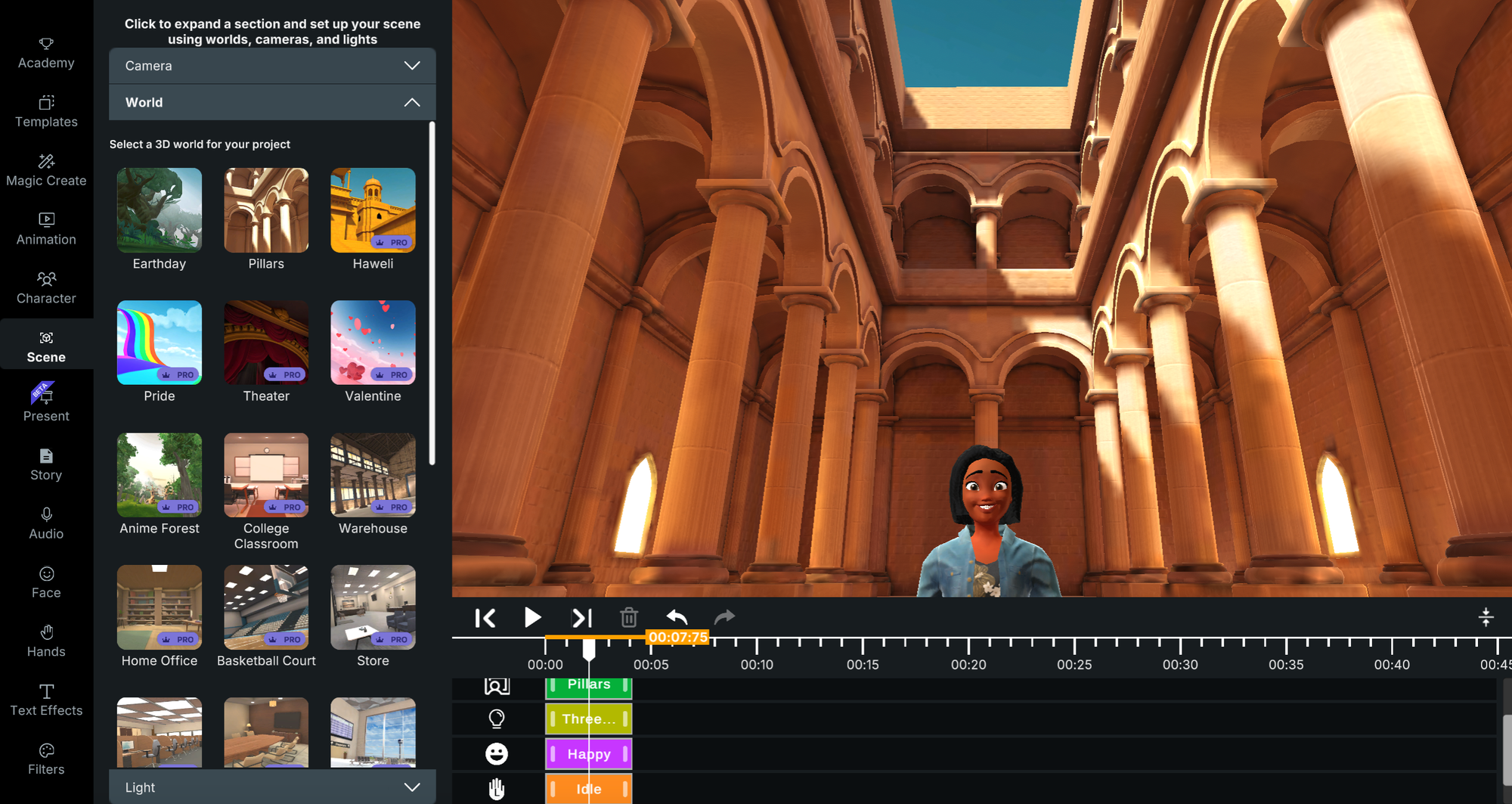
Pilares
Este fundo de vídeo pode ser usado como um vídeo de fundo de Halloween ou fundo de jogos de vídeo. Basta adicionar uma configuração de iluminação nebulosa para torná-lo assustador e ambientar a cena em segundos.
Haweli
Este fundo de vídeo pode ser usado como um fundo de vídeo musical e é inspirado em palácios na Índia. Selecione suas animações de Bollywood favoritas e um personagem Desi para começar a criar seu próprio fundo de vídeo musical.
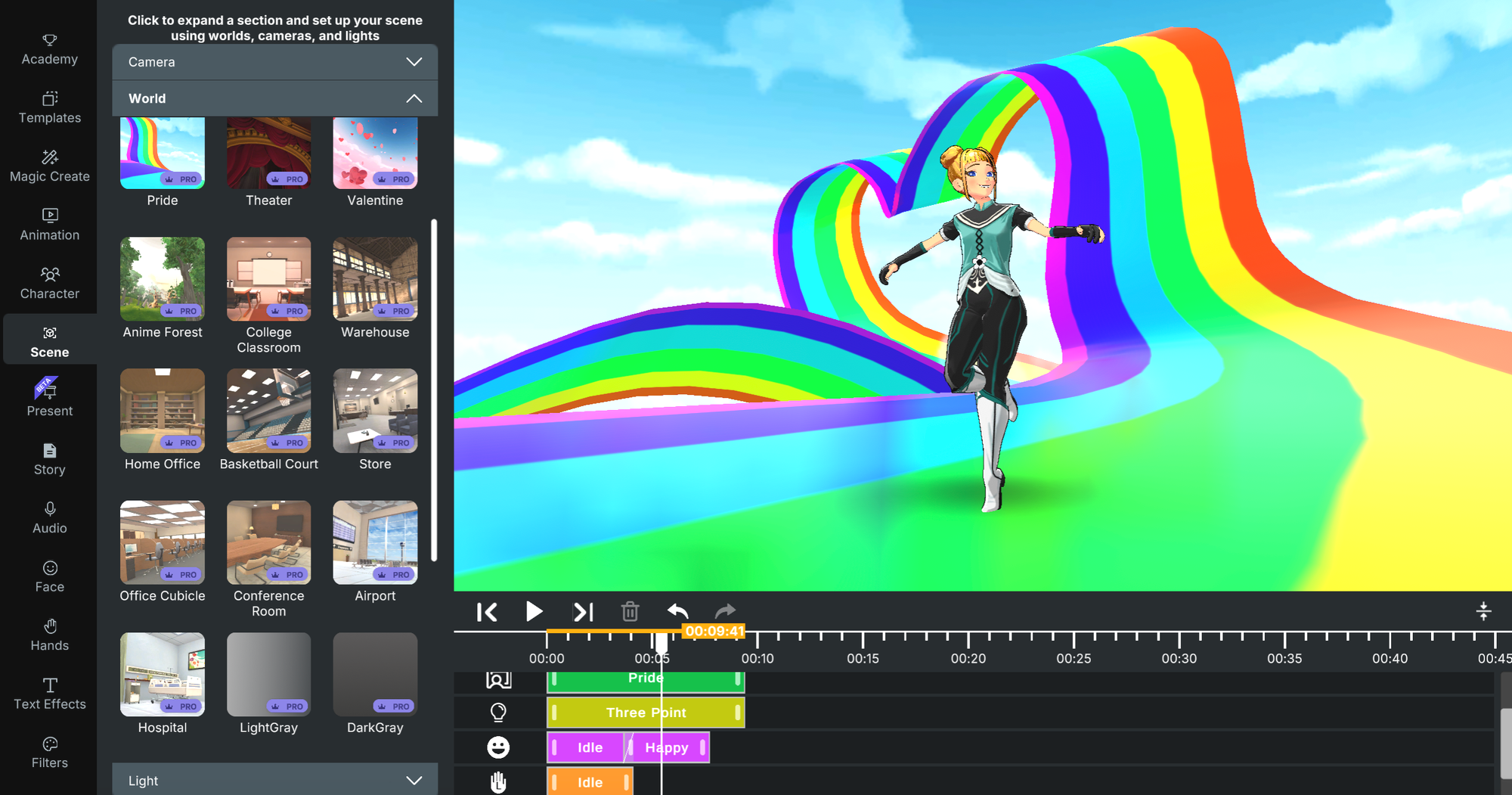
Orgulho
Este fundo de vídeo 3D pode ser usado como fundo de vídeo do Zoom ou fundo de vídeo do Teams. É um lindo prisma de arco-íris com um coração e é perfeito para o Mês do Orgulho e fãs de animação infantil. Com cores primárias brilhantes, este é um dos nossos favoritos.
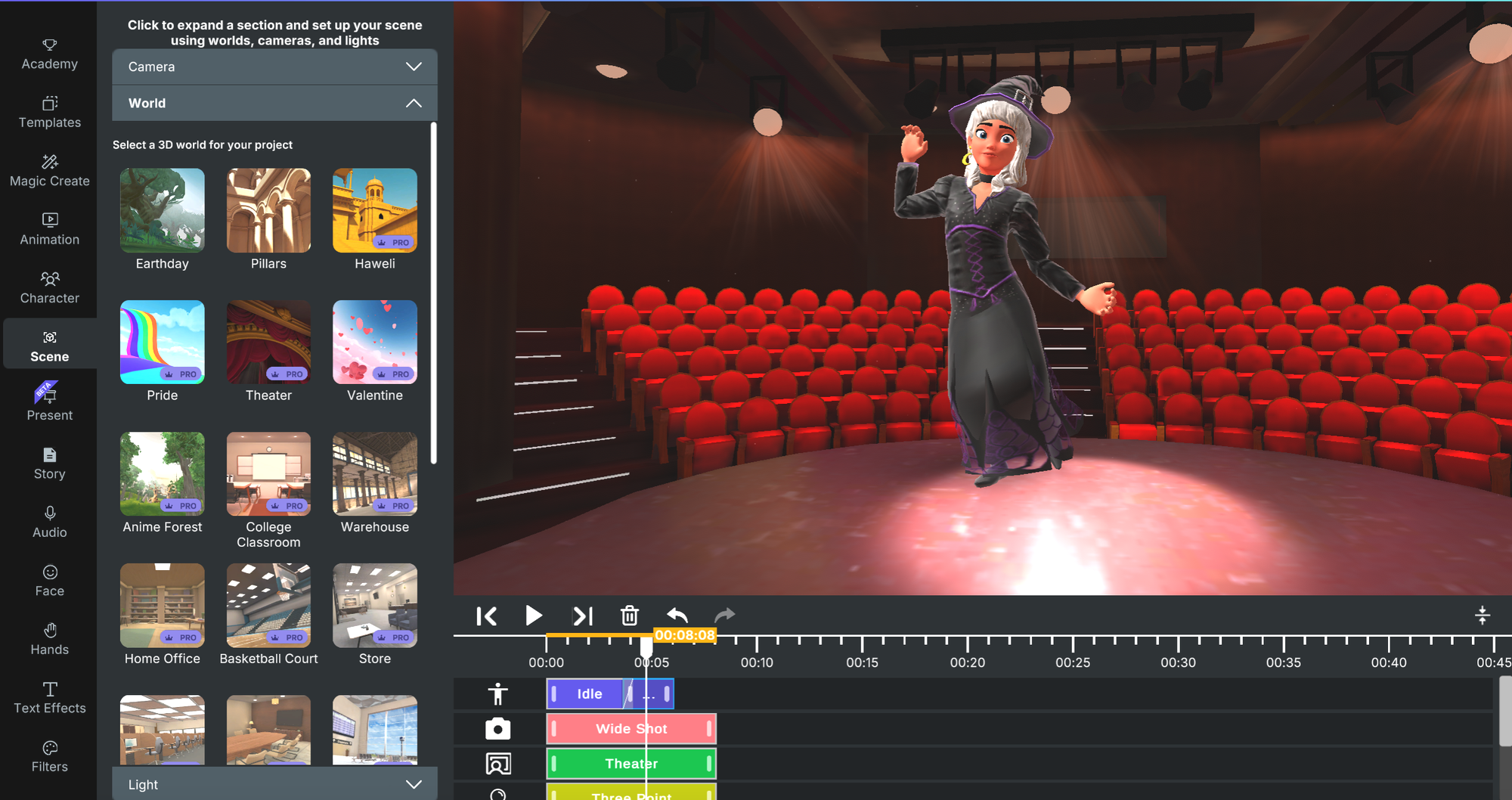
Teatro
Este fundo de vídeo pode ser usado para um fundo de vídeo musical e fundo de vídeo do Zoom. Ele mostra um palco de teatro com um holofote e pode até ser girado para ver os assentos da plateia. Você pode usá-lo como fundo de vídeo de abertura para uma apresentação ou como um encerramento do YouTube.
Valentine
Este fundo de vídeo 3D pode ser usado como fundo de vídeo musical ou fundo de vídeo de Dia dos Namorados e mostra um ambiente de fantasia rosa com corações 3D surgindo pela cena. É perfeito para convites digitais e vídeos para amigos e família.
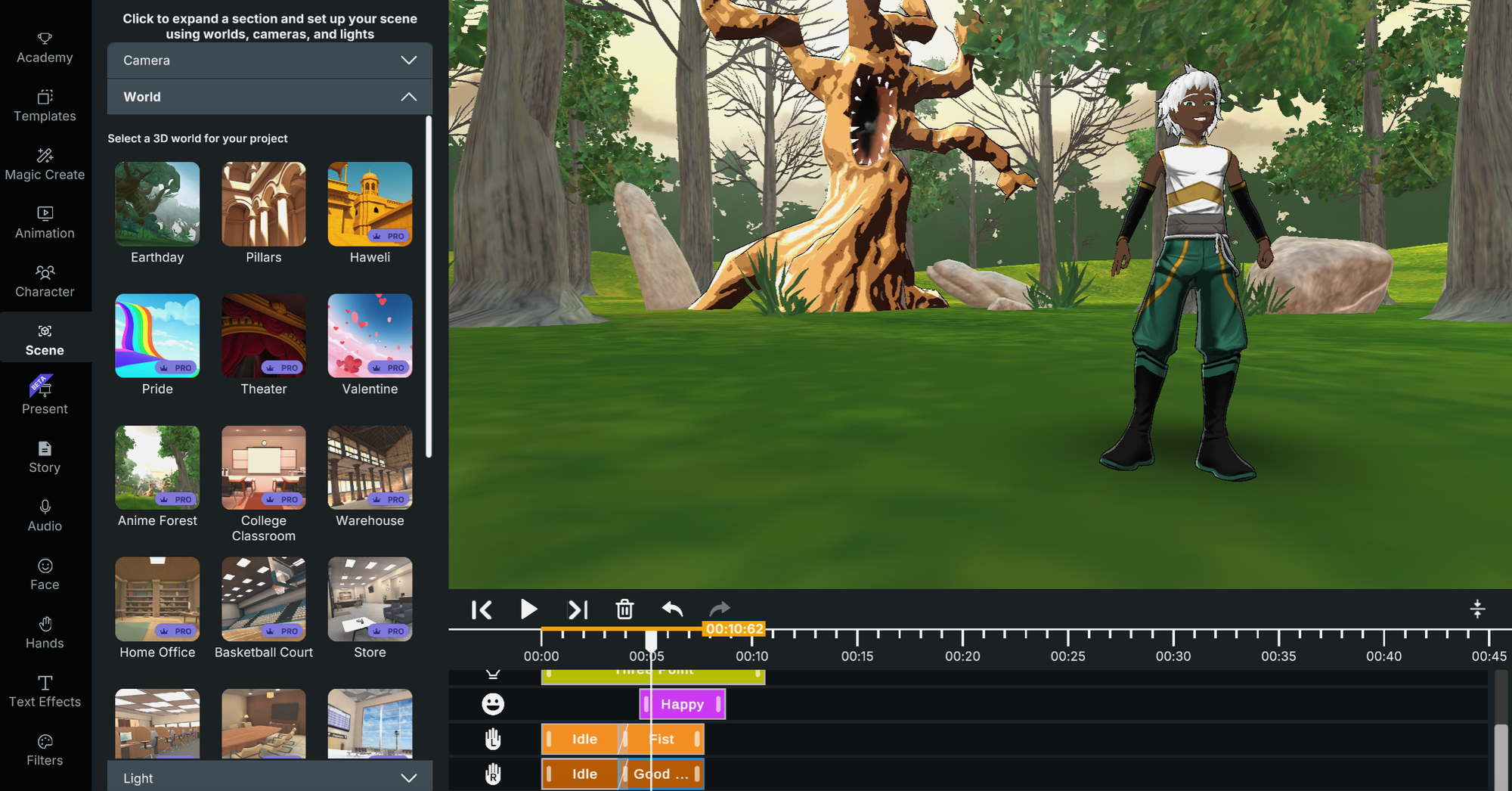
Floresta de Anime
Este fundo de vídeo pode ser usado como fundo de jogos de vídeo e fundos de vídeo de anime. Ele mostra uma cena de floresta com um design nítido estilo anime, com algumas árvores monstruosas e criaturas vegetais.
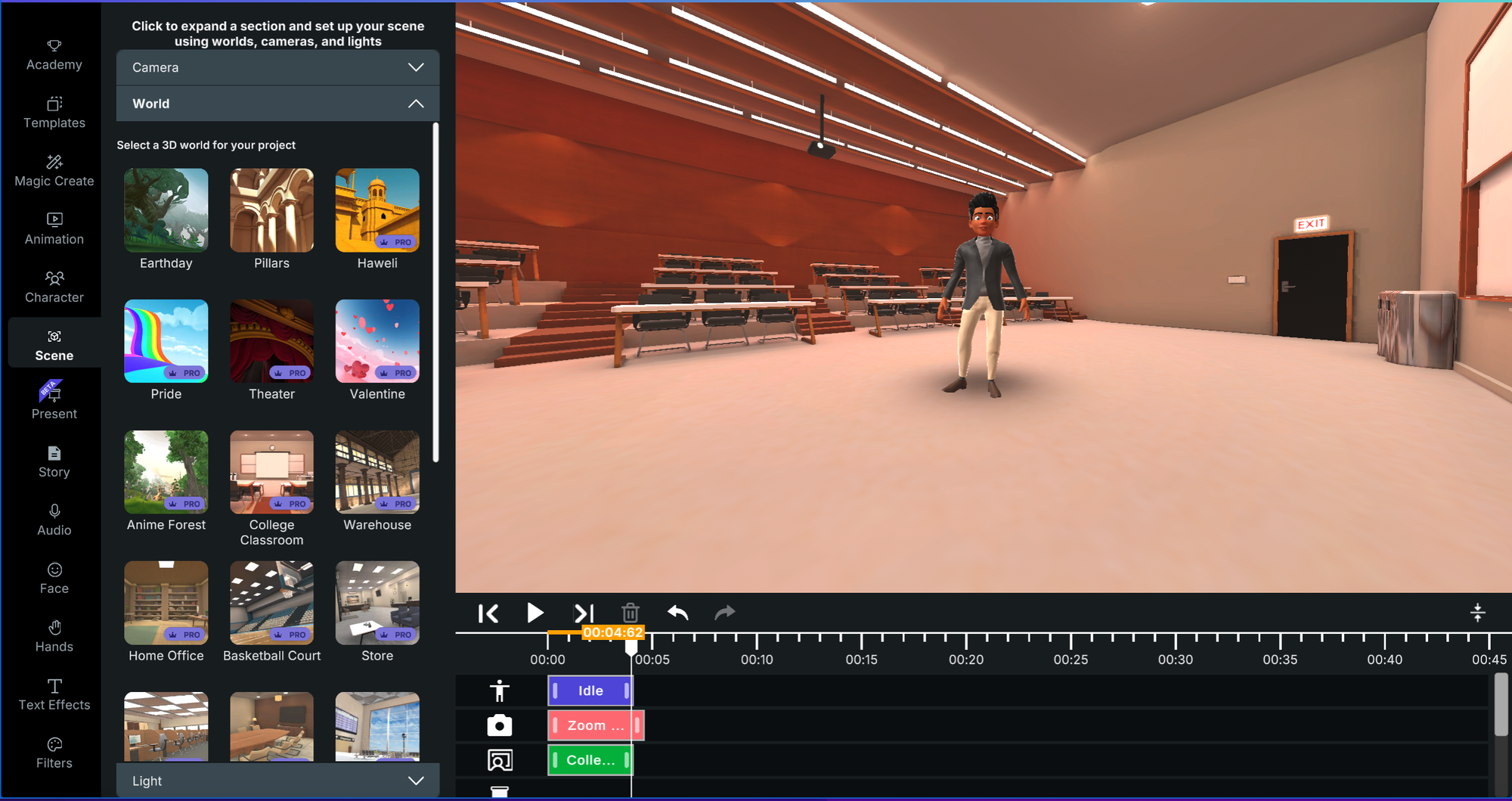
Sala de Aula Universitária
Este fundo de vídeo pode ser usado como fundo de vídeos tutoriais e fundos de vídeos explicativos. Ele mostra uma sala de aula universitária com carteiras e um quadro branco, à frente do qual um personagem animado pode ficar e falar.
Armazém
Este fundo de vídeo pode ser usado como fundo de vídeos de marketing e fundos de vídeos explicativos. Ele mostra um grande armazém vazio no qual um personagem pode andar e explicar conceitos ou comercializar um produto.
Escritório Doméstico
Este fundo de vídeo pode ser usado como fundo para vídeos do Zoom e vídeos do Teams. Ele mostra um grande escritório doméstico que, quando girado, exibe uma bela mesa, estantes e muito mais. Este pode ser um fundo de vídeo de trabalho único.
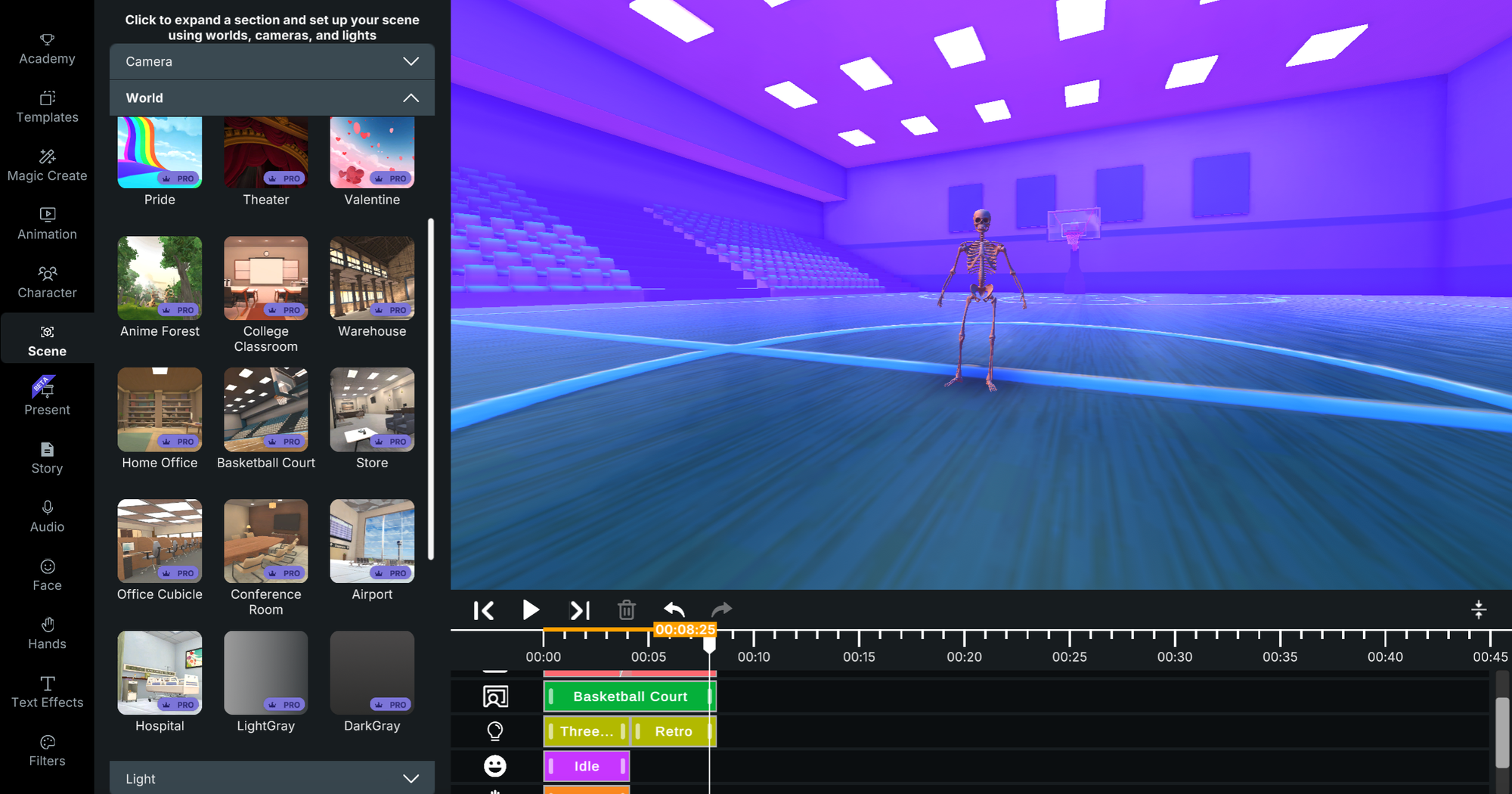
Quadra de Basquete
Este fundo de vídeo 3D pode ser usado como fundo de jogos de vídeo, fundo de vídeo musical (experimente com a configuração de iluminação retrô!) e muito mais. Você também pode girar este ambiente para ver ambos os aros de basquete, a quadra completa e os assentos do estádio.
Loja
Este fundo de vídeo pode ser usado para vídeos explicativos e muito mais. Você também pode girar este ambiente para ver uma área de espera, recepção, porta da frente e muito mais.
Cubículo de Escritório
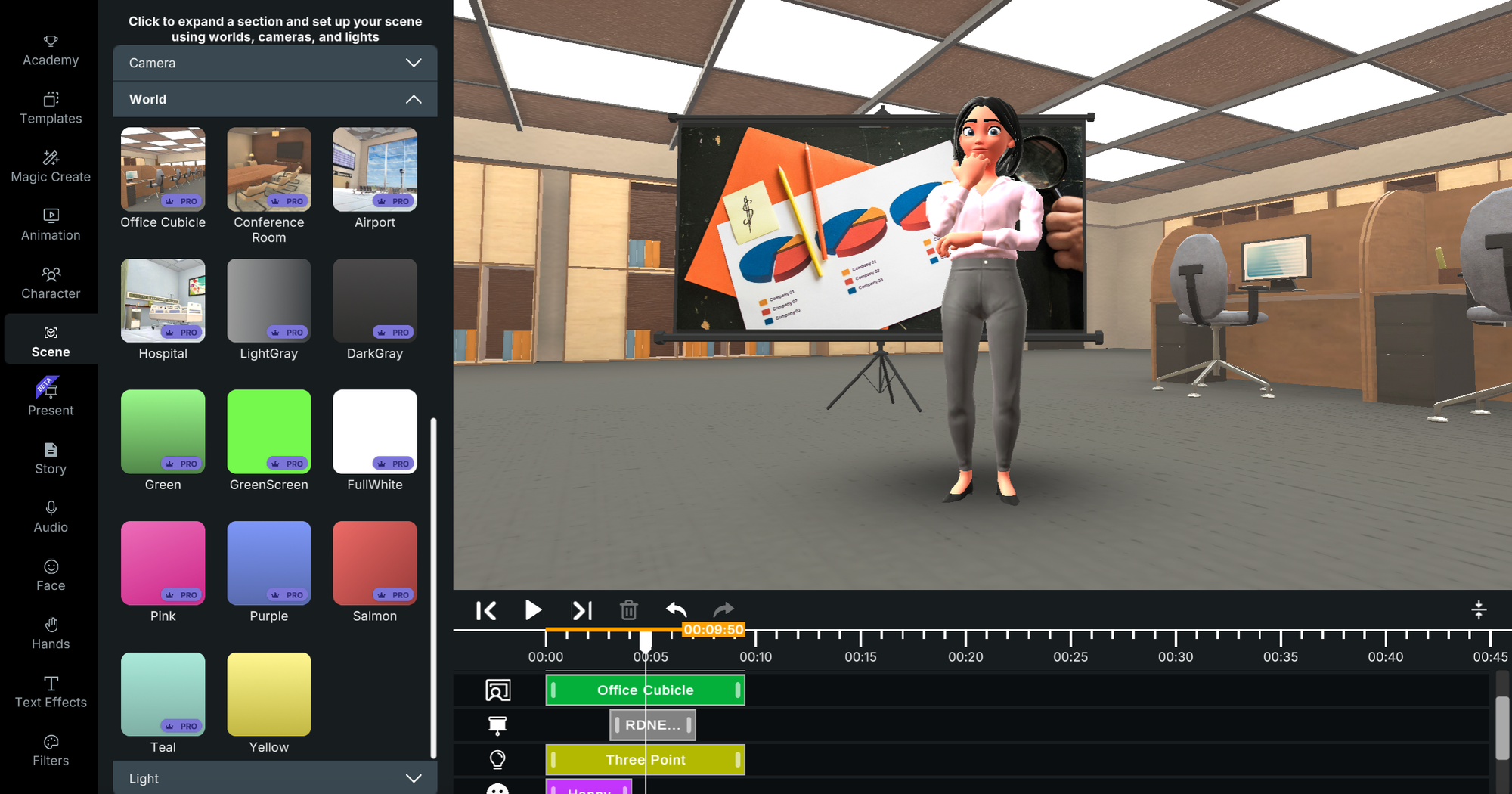
Este fundo de vídeo 3D pode ser usado para vídeos tutoriais, vídeos explicativos e até mesmo para um fundo de vídeo musical! Você também pode girar este ambiente e aumentar e diminuir o zoom para cubículos de escritório específicos ou para a tomada ampla do escritório completo com vários cubículos.
Cinza Claro
Este fundo de vídeo pode ser usado como um fundo de tela verde - é apenas uma única cor cinza claro que envolve o personagem em um ambiente 3D. Isso também é ótimo para fundos de vídeos musicais e fundos de jogos de vídeo para apresentar personagens.
Cinza Escuro
Este fundo de vídeo 3D pode ser usado como um fundo de tela verde - é apenas uma única cor cinza escuro que envolve o personagem em um ambiente 3D. Isso também é ótimo para fundos de vídeo de Halloween e fundos de jogos de vídeo para apresentar personagens.
Verde
Este fundo estético de primavera pode ser usado para dar uma vibe fresca aos seus vídeos animados. É ótimo para vídeos de anúncios rápidos e fundos para apresentar personagens em um jogo de vídeo ou para um plano de aula escolar ou trabalho de leitura.
Tela verde
Este estilo de fundos de slides do Google permite que você coloque seu personagem animado falante em uma tela verde, que você pode substituir por qualquer imagem ou vídeo de fundo que desejar! Você pode gerar seu vídeo animado no Krikey AI e depois exportar com um fundo de tela verde para edição posterior em outro lugar.
Branco Total
Este estilo de fundos para Macbook ajuda você a criar um personagem animado falante na frente de um fundo branco, o que é ótimo para vídeos de marketing, vídeos explicativos e vídeos tutoriais. Você pode até adicionar uma tela de apresentação atrás do personagem.
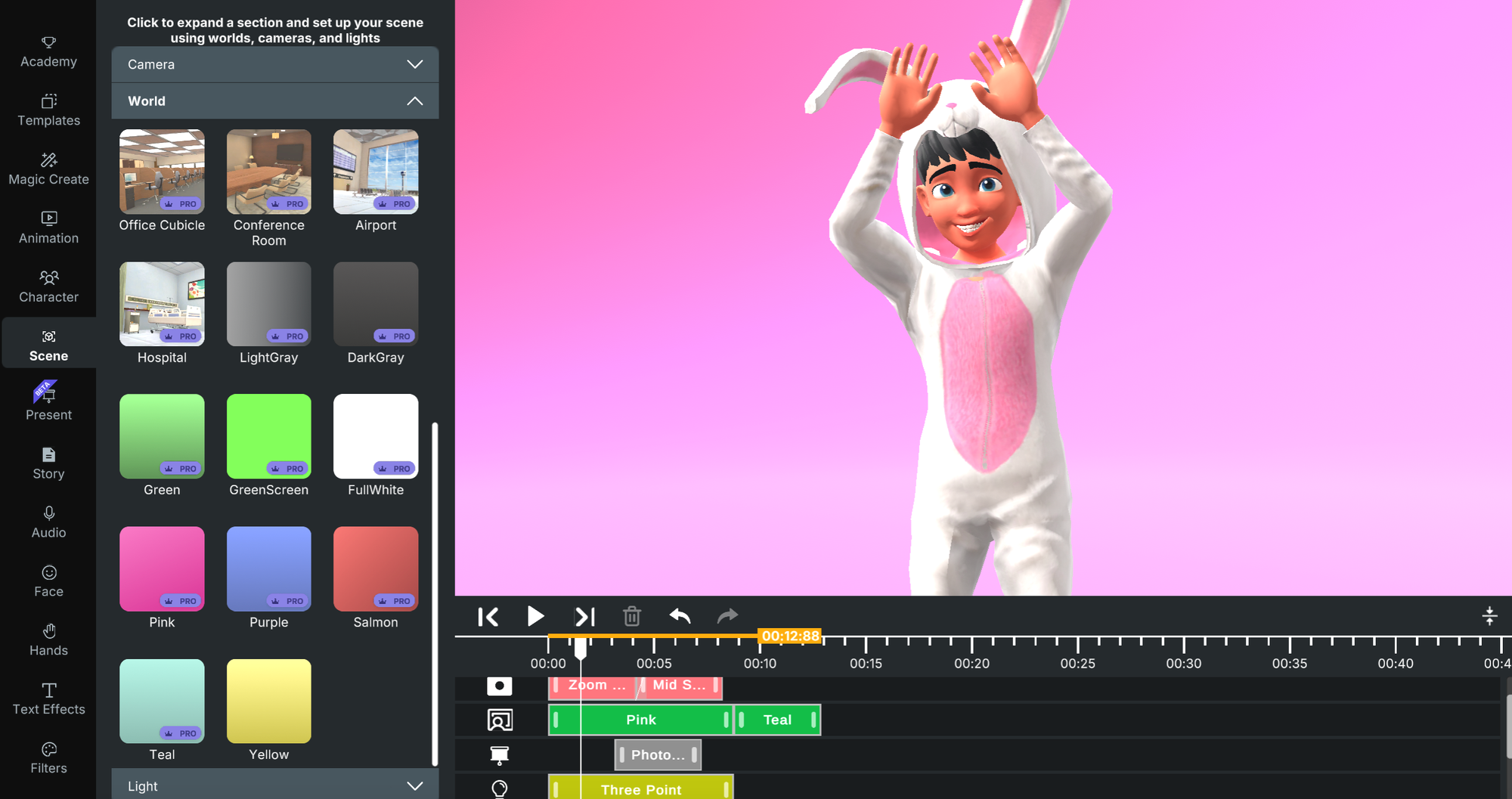
Rosa
Este fundo estético de primavera é perfeito para usar nosso avatar de coelho animado para fazer um vídeo fofo de coelho da Páscoa ou até mesmo um vídeo estético de fundo de primavera. Você pode fazer vídeos animados legais, vídeos de marketing e vídeos para redes sociais com este fundo.
Roxo
Esta cor de fundo estético de primavera é ótima para um vídeo de marketing de primavera ou vídeo explicativo. Você pode usar este fundo estético de primavera junto com os rosas, amarelos e azuis-petróleo para criar vídeos de marketing incríveis para redes sociais.
Salmão
Este fundo estético de Ação de Graças é ótimo para um vídeo de reunião familiar ou vídeo de aniversário de casamento. Anime personagens neste fundo estético de Ação de Graças para um vídeo animado sobre gratidão e amor.
Azul-petróleo
Este estilo de fundos de verão define o tom perfeito para dias de verão na praia. Anime seu personagem falante neste estilo de fundos de verão e transporte os espectadores para uma vibe de céu azul e oceano azul sonhadores.
Amarelo
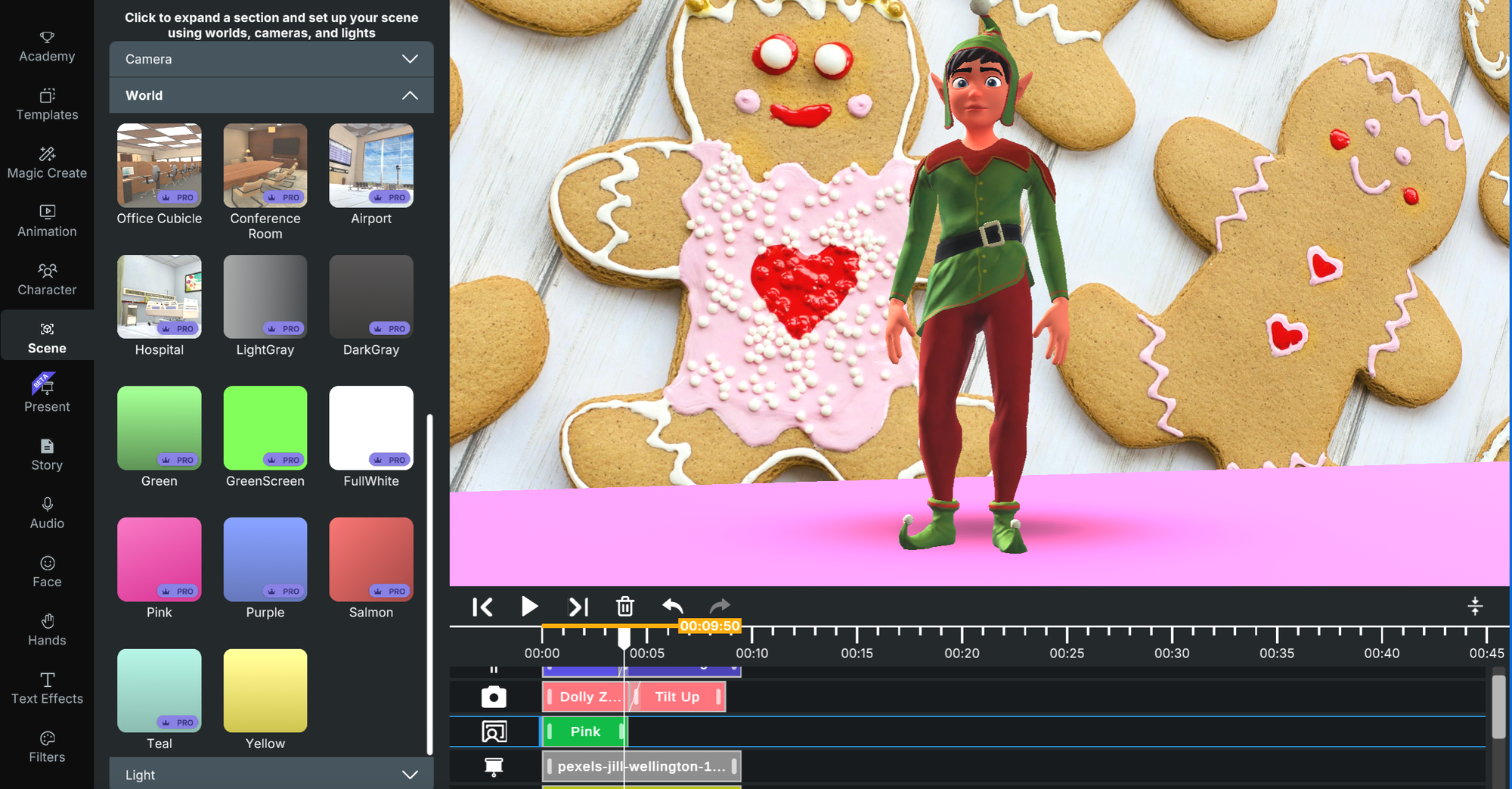
Este fundo estético de Natal é ótimo para um vídeo de convite para um jantar de Natal. Crie avatares animados falantes neste belo fundo estético de Natal e convide toda a família com um convite animado.
Carregar imagem
Carregue sua própria imagem para o editor de vídeo Krikey AI e coloque-a atrás do seu personagem usando nosso recurso de ferramenta de apresentação. Para encontrar o recurso de upload de imagem de fundo, entre em nosso editor de vídeo em www.krikey.ai e, na barra lateral esquerda de ícones, clique em "Apresentação", depois em "Carregar imagem".
Gerar Imagem de IA
Gere sua própria imagem de fundo de IA no editor de vídeo Krikey AI. Coloque sua imagem de fundo estética gerada por IA atrás do seu personagem para contar sua história. Para encontrar o recurso de gerar imagem de fundo de IA, entre em nosso editor de vídeo em www.krikey.ai e, na barra lateral esquerda de ícones, clique em "Apresentação", depois em "Gerar imagem".
Galeria de imagens
Selecione em nossa galeria de imagens e fotos para encontrar o fundo perfeito para seu personagem no editor de vídeo Krikey AI. Para encontrar o recurso de galeria de imagens, entre em nosso editor de vídeo em www.krikey.ai e, na barra lateral esquerda de ícones, clique em "Apresentação", depois em "Galeria".
Escolhendo o fundo de vídeo certo na ferramenta Krikey AI
Preparar o cenário para contar sua história é tão importante quanto o design do personagem e o diálogo. Encontre os fundos estéticos perfeitos para seus personagens de desenho animado animados e falantes no editor de vídeo Krikey AI.
Fundos de Vídeo de IA
Carregue seu próprio vídeo para o editor de vídeo Krikey AI e coloque-o atrás do seu personagem usando nosso recurso de ferramenta de apresentação. Para encontrar o recurso de upload de vídeo de fundo, entre em nosso editor de vídeo em www.krikey.ai e, na barra lateral esquerda de ícones, clique em "Apresentação", depois em "Carregar vídeo".
Fundos de Jogos
Crie seus próprios fundos de jogos usando o editor de vídeo Krikey AI. Você pode personalizar ou escolher seus próprios personagens de desenho animado animados e falantes e, em seguida, gerar por IA ou carregar seus próprios fundos de jogos. Depois, exporte ou compartilhe com amigos e família.
Fundo de Vídeo Musical
Fundos de desktop animados estão a um clique de distância no editor de vídeo Krikey AI. Você pode colocar seu avatar animado de inspiração musical na frente de qualquer fundo - vídeo, imagem ou gerado por IA. Em seguida, exporte um arquivo de vídeo ou compartilhe o link do editor com amigos.
Fundo de Vídeo de Natal
Fundos estéticos de Natal que podem ser personalizados com personagens elfos animados e falantes – agora disponíveis no Krikey AI. Escolha nosso fofo personagem elfo, adicione seu próprio diálogo em mais de 20 idiomas e selecione ou crie um fundo estético de Natal em minutos. Em seguida, compartilhe seu vídeo incrível com amigos e familiares!
Fundos de Halloween para computador
Fundos de Halloween para computador são fáceis de criar com esqueletos e bruxas animados falantes no editor de vídeo Krikey AI. Carregue suas próprias imagens de fundo de Halloween para computador, vídeos ou até mesmo gere seu próprio fundo de Halloween por IA. Em seguida, compartilhe seus fundos assustadores e criações de vídeo com seus amigos e familiares.
Fundo do Roblox
Procurando fundos sem royalties e fundos legais do Roblox? Experimente a biblioteca de fundos de vídeo gratuitos do Krikey AI. Você pode carregar sua própria imagem ou vídeo e também usar nossa ferramenta de fundos gerados por IA para criar seus próprios fundos do Roblox.
Fundo de Vídeo do Zoom
Crie fundos GIF com personagens animados falantes e até fundos de apresentação de slides que impressionarão seus colegas no Zoom. Você pode encontrar fundos elegantes para uso em computador e projetos de trabalho no Krikey AI.
Fundo de Vídeo do Teams
Fundos da Microsoft que podem impressionar sua equipe estão a um clique de distância no Krikey AI. Crie ou encontre um mais rápido do que leva para tomar seu café da manhã. Anime um personagem falante e use-o em seu projeto de fundos da Microsoft.
Remover Fundo de Vídeo
Com as opções de tela verde no editor de vídeo Krikey AI, você pode ter um vídeo com removedor de fundo de vídeo pronto em segundos. Em seguida, exporte seu vídeo animado falante e você terá a criação perfeita para compartilhar com seus amigos e familiares.
Vídeo de Fundo de Tela Verde
Use o fundo de tela verde no editor de vídeo Krikey AI e depois remova-o usando outras ferramentas de software. Você também pode carregar imagens e vídeos diretamente para o editor de vídeo Krikey AI para usá-los atrás do seu personagem animado.
Como adicionar fundos de apresentação de slides a um vídeo para apresentações
Se você deseja adicionar imagens de fundos de apresentação de slides ou vídeos de fundos de apresentação de slides a um vídeo animado - o Krikey AI pode ajudar. Com o editor de vídeo Krikey AI, você pode animar um personagem de desenho animado falante ou Avatar e adicionar uma tela de apresentação atrás deles. A tela de apresentação pode ser movida no espaço 3D (esquerda, direita, frente, trás, para cima e para baixo).
Dentro da tela de apresentação atrás do personagem animado, você pode adicionar fundos de apresentação de slides (ou seja, imagens ou slides) ou vídeos. O personagem pode ser animado para falar sobre o que está nos fundos de apresentação de slides na tela de apresentação.
Para acessar este recurso, vá para www.krikey.ai e entre no editor de vídeo. No lado esquerdo, você verá ícones; clique na tela de "Apresentação". Em seguida, você poderá editar a imagem ou o vídeo em sua tela de apresentação e a própria tela.
A tela de apresentação pode ser sem moldura, parecer um projetor ou até mesmo ter o formato de um telefone celular ou laptop. Isso ajuda você a fazer vídeos explicativos, apresentações de trabalho, planos de aula, tutoriais, vídeos de marketing e muito mais.
Como adicionar imagens geradas por IA ao seu fundo de vídeo
No editor de vídeo Krikey AI, vá para a barra lateral esquerda de ícones e selecione "Tela de apresentação". Em seguida, clique em "Gerar". Você pode gerar uma imagem para colocar dentro da sua tela de apresentação, atrás do seu personagem animado. Para gerar uma imagem, você pode digitar uma descrição na caixa de prompt, por exemplo: País estilo anime.
Em seguida, você pode reposicionar a tela de apresentação para que pareça ser o fundo inteiro atrás do personagem, ou deixá-la como uma tela de apresentação atrás do personagem. Para mudar a cena de fundo 3D, clique no ícone de cena na barra lateral esquerda. Em seguida, clique no menu suspenso "Fundos".
Considerações finais sobre fundos de vídeo
Em conclusão, o Krikey AI capacita qualquer pessoa a criar um vídeo animado com diferentes tipos de fundos de vídeo estéticos. De fundos de jogos a fundos GIF, de fundos de apresentação de slides a fundos de movimento, de fundos do Google Meet a fundos "loucos" - você pode criar qualquer coisa com as ferramentas de Animação Krikey AI.
Perguntas Frequentes (FAQs) sobre Fundos de Vídeo
Estas são perguntas frequentes sobre ângulos de câmera e tipos de tomadas.
Como adicionar fundo a um vídeo?
Para adicionar um fundo 3D ao seu vídeo no editor de vídeo Krikey AI, vá para www.krikey.ai e entre no editor de vídeo. No lado esquerdo, você verá ícones; clique no ícone "Cena". Em seguida, você pode escolher seu fundo 3D em nossa galeria.
Como remover fundo de vídeo?
Para remover um fundo de um vídeo, olhe na parte inferior (abaixo do quadro do vídeo) na sua linha do tempo. Encontre a trilha de fundo ou tela de apresentação e selecione o clipe que deseja excluir. Em seguida, pressione o ícone da lixeira.
Como mudar o fundo do vídeo?
Para mudar um fundo de vídeo no editor de vídeo Krikey AI, você pode encontrar o clipe na linha do tempo e excluí-lo primeiro. Para acessar os fundos de vídeo, vá para www.krikey.ai e entre no editor de vídeo. No lado esquerdo, você verá ícones; clique na tela de "Apresentação". Em seguida, você pode editar a imagem ou o vídeo em sua tela de apresentação e a própria tela.
Como fazer um fundo de vídeo?
Você pode criar seu próprio vídeo animado usando o Krikey AI Animation e, em seguida, exportar um arquivo MP4 para usar como fundo de vídeo em seu desktop ou até mesmo em Google Slides, Google Meets ou outros lugares.
Como fazer memes de vídeo com fundo branco?
Para fazer memes de vídeo com fundo branco, vá para www.krikey.ai e entre no editor de vídeo. No lado esquerdo, você verá ícones; clique no ícone "Cena". Em seguida, você pode clicar no menu suspenso "Fundos" e selecionar o fundo branco. Edite o personagem de desenho animado animado e o diálogo para criar um ótimo meme de vídeo.
Como gravar vídeo com fundo branco?
Para exportar um vídeo ou arquivo MP4 do editor de vídeo Krikey AI, vá para o canto superior direito da sua tela e clique em "Compartilhar". Em seguida, siga as instruções para copiar um link para o seu vídeo ou baixar o arquivo MP4 para que você possa compartilhar seu vídeo com amigos e familiares.
Como gravar um vídeo com um fundo de imagem?
Para exportar um vídeo ou arquivo MP4 do editor de vídeo Krikey AI, vá para o canto superior direito da sua tela e clique em "Compartilhar". Em seguida, siga as instruções para copiar um link para o seu vídeo ou baixar o arquivo MP4 para que você possa compartilhar seu vídeo com amigos e familiares.
Como fazer um fundo estético de Natal?
Fundos estéticos de Natal que podem ser personalizados com personagens elfos animados e falantes estão agora disponíveis no Krikey AI. Escolha nosso fofo personagem elfo, adicione seu próprio diálogo em mais de 20 idiomas e selecione ou crie um fundo estético de Natal em minutos. Em seguida, compartilhe seu vídeo incrível com amigos e familiares!
Como fazer um vídeo de fundo de Halloween?
Fundos de Halloween para computadores são fáceis de criar com esqueletos e bruxas animados falantes no editor de vídeo Krikey AI. Carregue suas próprias imagens de fundo de Halloween para computador, vídeos ou até mesmo gere seu próprio fundo de Halloween por IA. Em seguida, compartilhe seus fundos assustadores e criações de vídeo com seus amigos e familiares.