Guía de un creador para fondos de video gratuitos
Desde fondos para videojuegos hasta fondos para videos musicales, fondos de video con IA y fondos de pantalla verde, Krikey AI ofrece opciones para dar vida a tu visión. Este artículo explica cómo agregar o crear un fondo de video con el editor de animación de Krikey AI.
Encuentra o crea el fondo de video perfecto usando el Editor de Video Krikey AI. Empieza escribiendo un mensaje usando nuestras herramientas de texto a animación con IA. Luego podrás diseñar tus propios fondos usando IA e incluso añadir personajes animados que hablen. Desde fondos para videojuegos hasta fondos para videos musicales, fondos de video con IA y fondos de pantalla verde – Krikey AI tiene varias opciones para ayudar a dar vida a tu visión. En este artículo discutiremos cómo añadir un video de fondo o crear uno usando el editor de video de animación Krikey AI.
¿Qué son los fondos de video?
Los fondos de video se pueden definir de dos maneras. Una es un video en el fondo de tu video y otra es una imagen fija en el fondo de tu video. En este artículo compartiremos cómo puedes crear ambos tipos de fondos de video utilizando la herramienta de fondos de video de Krikey AI. Desde opciones de videos de fondo navideños hasta videos de fondo de Halloween, fondos de video para Zoom y fondos de video para Teams, Krikey AI te cubre desde proyectos laborales hasta estacionales.
Cómo añadir un fondo a un video en el Editor de Video de Animación Krikey AI
Para añadir una imagen de fondo a tu video animado, primero ve al sitio web de Krikey AI: www.krikey.ai y luego haz clic en Empezar. Una vez que abras el editor de video en tu cuenta gratuita, verás una barra lateral izquierda con diferentes iconos.
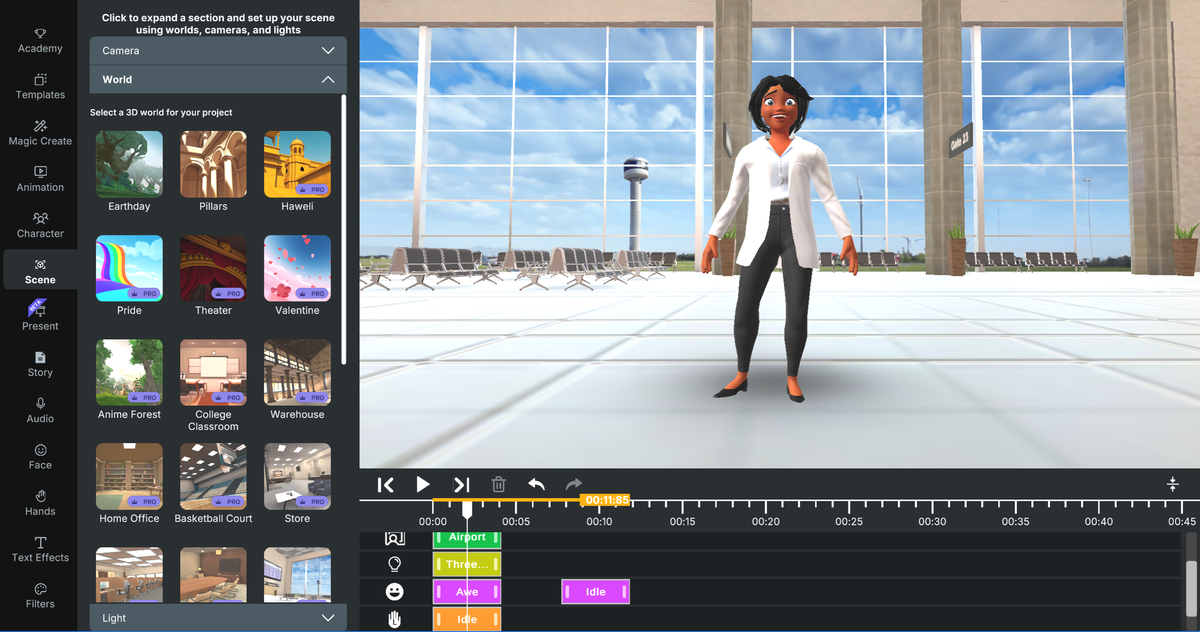
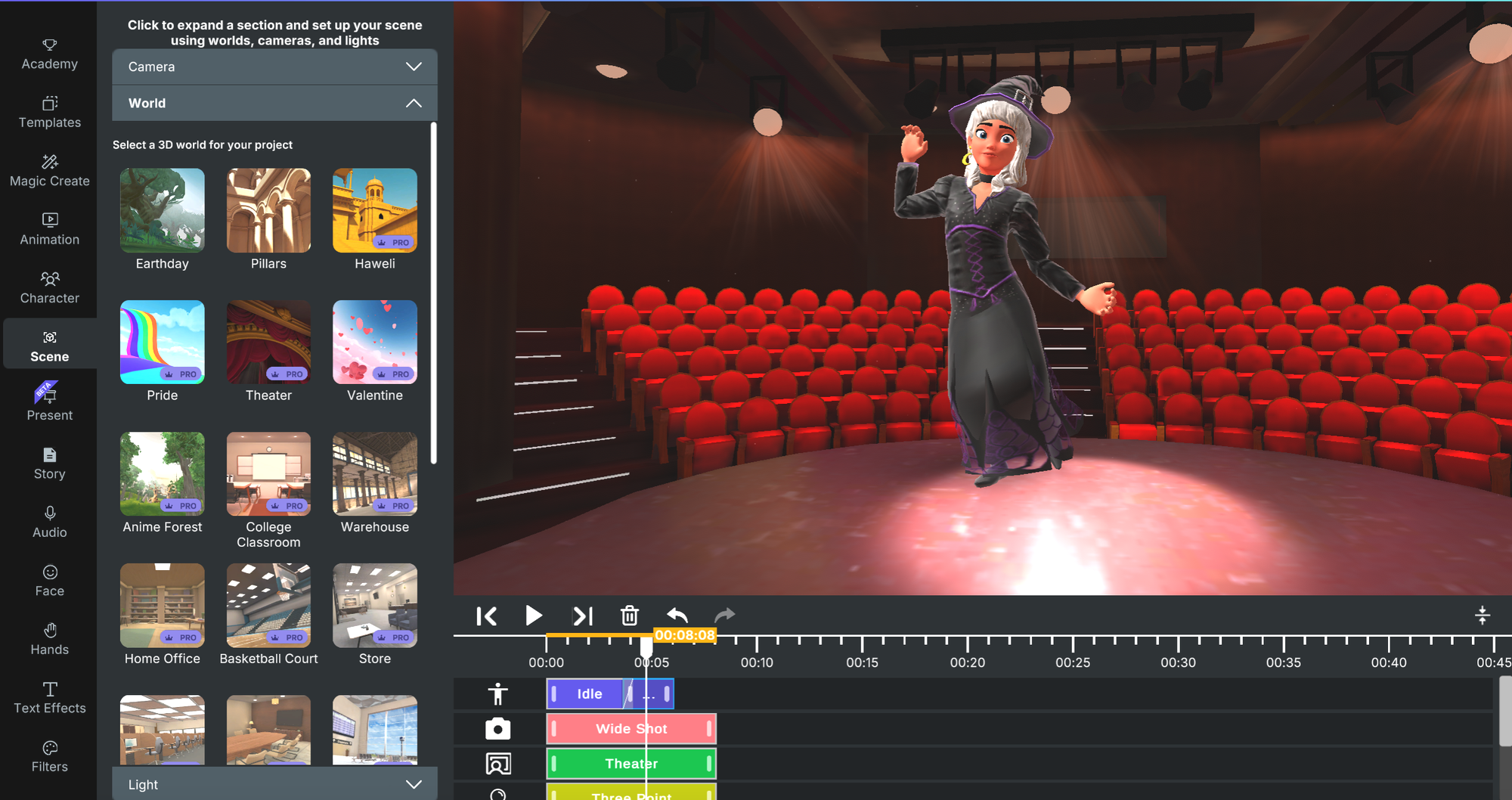
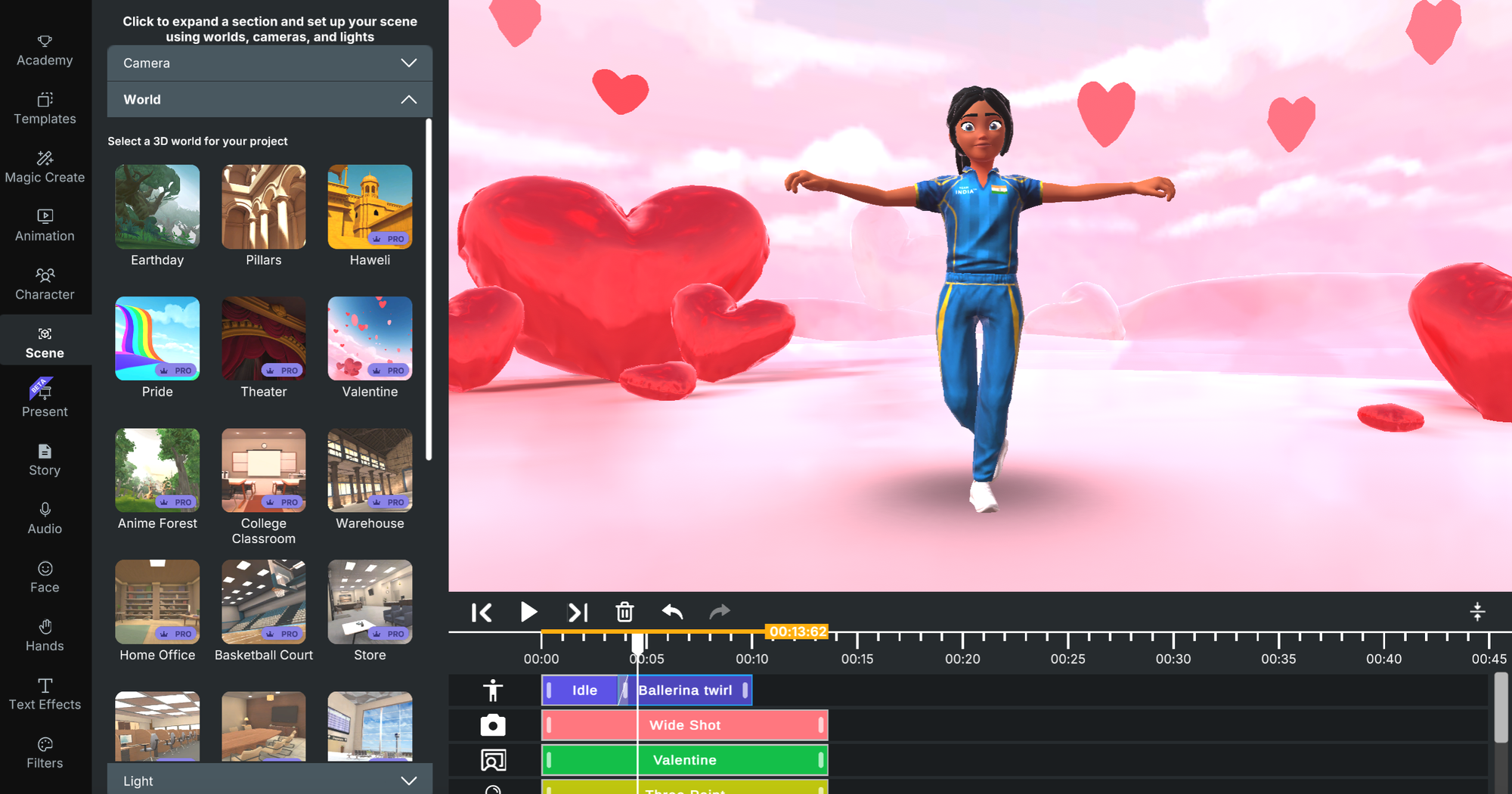
Si haces clic en el icono Escena y luego en Mundo, podrás seleccionar entre varias escenas 3D diferentes para colocar detrás de tu personaje animado. En la siguiente sección podrás ver descripciones de cada una de nuestras escenas 3D. Para solicitar una escena o personaje 3D personalizado, por favor visita este sitio web y rellena el formulario o crea el tuyo propio a través de nuestra tienda de personajes de dibujos animados.
Si haces clic en cualquiera de las diferentes opciones de Mundo, se añadirá una escena 3D a tu línea de tiempo en el editor de video. Puedes mover el clip para que quede debajo de una animación existente. Asegúrate de tener habilitadas las pistas de iluminación y cámara para que puedas ver a tu personaje y el fondo de video.
Luego, en la pista de la línea de tiempo, puedes hacer clic en la escena 3D y esto abrirá un menú de personalización. Aquí hay dos opciones: rotar el entorno o cambiar el tamaño del entorno. Rotar la escena 3D te permite colocar a tu personaje en diferentes partes de tu entorno 3D mientras cuentas tu historia. Cambiar el tamaño del entorno puede hacer que tu personaje parezca más grande o más pequeño en el contexto del fondo de video.
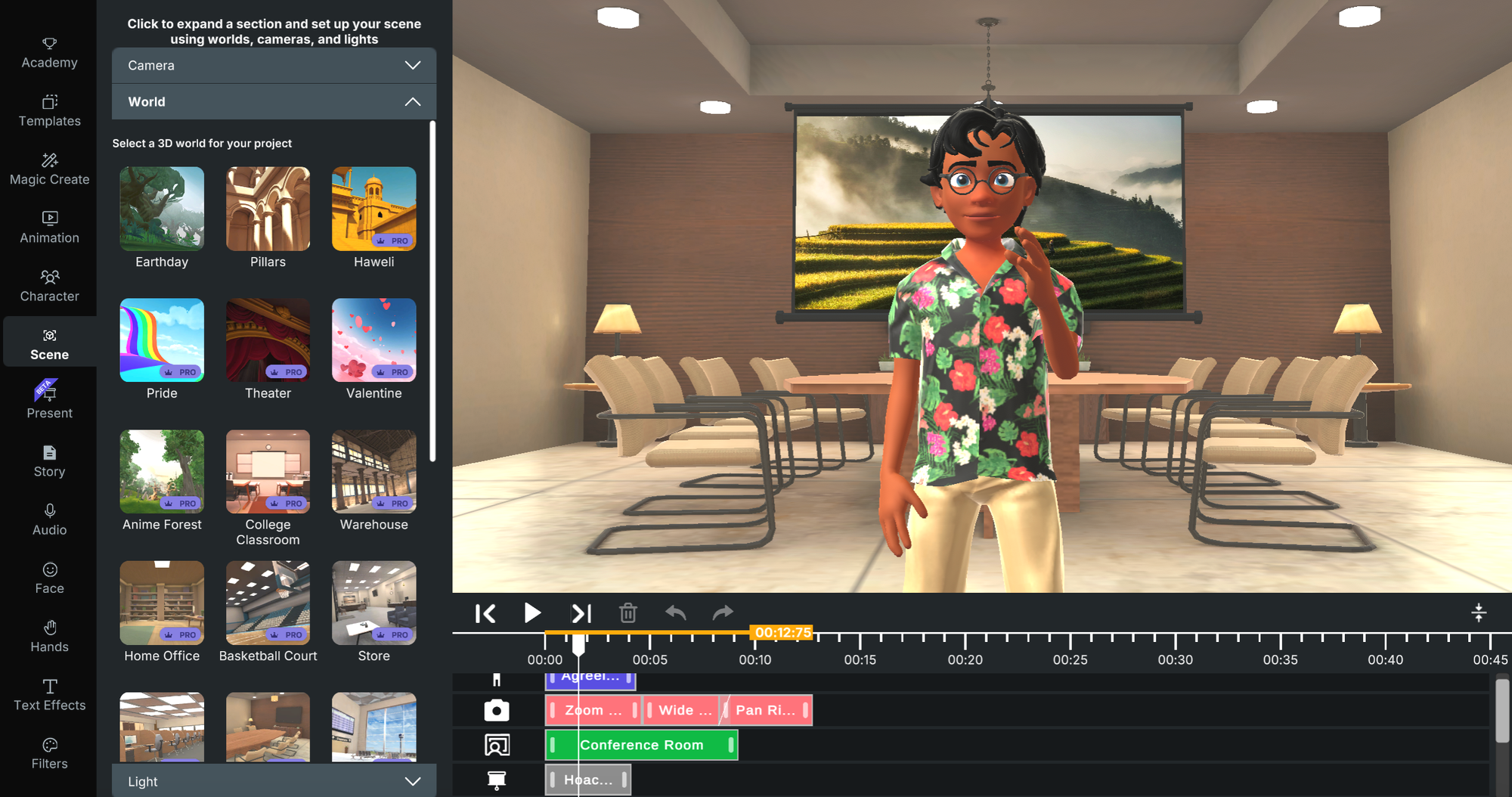
Otra opción es añadir una imagen como fondo de tu video. Para ello, ve a la barra lateral izquierda y haz clic en el icono Presentar. En el menú de presentación tienes la opción de subir tu propia imagen o video, generar una imagen de IA o seleccionar una imagen de nuestra galería pública. Una vez que selecciones una imagen, aparecerá en una pantalla de presentación detrás de tu personaje.
A continuación, ve a la línea de tiempo y haz clic en la fila de la pantalla de presentación; esto debería abrir un menú de personalización. En el menú de personalización hay varias opciones:
- Modelo: En este menú desplegable puedes seleccionar diferentes tipos de pantallas de presentación, incluyendo un teléfono o una laptop.
- Mover Izquierda/Derecha: Esta barra deslizante te permite mover la pantalla de presentación a la izquierda o a la derecha detrás del personaje.
- Mover Adelante/Atrás: Esta barra deslizante te permite mover la pantalla de presentación hacia adelante o hacia atrás detrás del personaje.
- Rotar Izquierda/Derecha: Esta barra deslizante te permite rotar la pantalla de presentación en el eje 3D para inclinarla hacia la izquierda o hacia la derecha detrás del personaje.
- Redimensionar imagen: Esta barra deslizante te permite redimensionar la imagen o el video dentro de la pantalla del proyector.
- Redimensionar Proyector: Esta barra deslizante te permite redimensionar la propia pantalla de proyección detrás del personaje.
Si utilizas la opción de redimensionar el proyector y haces que la imagen sea lo suficientemente grande como para ocupar toda la pantalla, podrás colocar eficazmente tu personaje frente a un fondo de video o imagen personalizado.
Para ajustar el ángulo de la cámara y el posicionamiento de tu personaje frente a la pantalla de proyección, visita nuestra página de ángulos de cámara y aprende a ajustarlos. También tenemos tutoriales en video disponibles dentro del editor 3D en la pestaña Academia y en nuestro canal de YouTube.
Biblioteca de fondos de video 3D en el Editor de Animación Krikey AI
Esta es una lista de fondos de video 3D ofrecidos dentro de la herramienta Krikey AI. Puedes seleccionar y usar cualquiera de ellos como fondo de video para tus videos animados y otros proyectos.
Día de la Tierra
Este fondo de video 3D se puede utilizar como un video de fondo gratuito. Sitúa a tu personaje en una escena de bosque con un lago. Es popular para videos de anime y se utiliza para fondos de videos de anime.
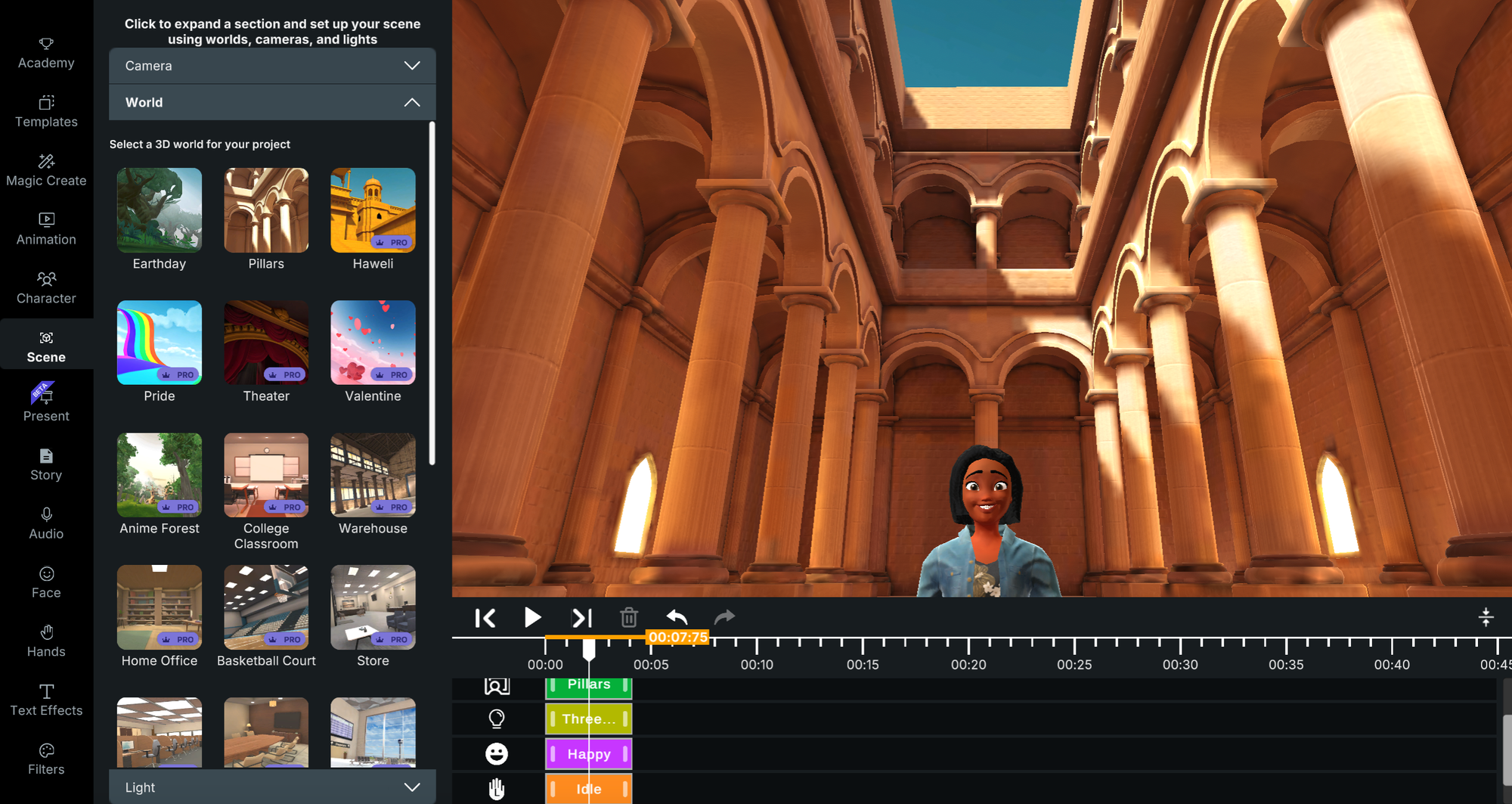
Pilares
Este fondo de video se puede usar como fondo de video de Halloween o fondo de videojuegos. Simplemente añade una configuración de iluminación neblinosa para hacerlo espeluznante y ambientar la escena en segundos.
Haweli
Este fondo de video se puede utilizar como fondo para videos musicales y está inspirado en los palacios de la India. Selecciona tus animaciones de Bollywood favoritas y un personaje Desi para empezar a crear tu propio fondo de video musical.
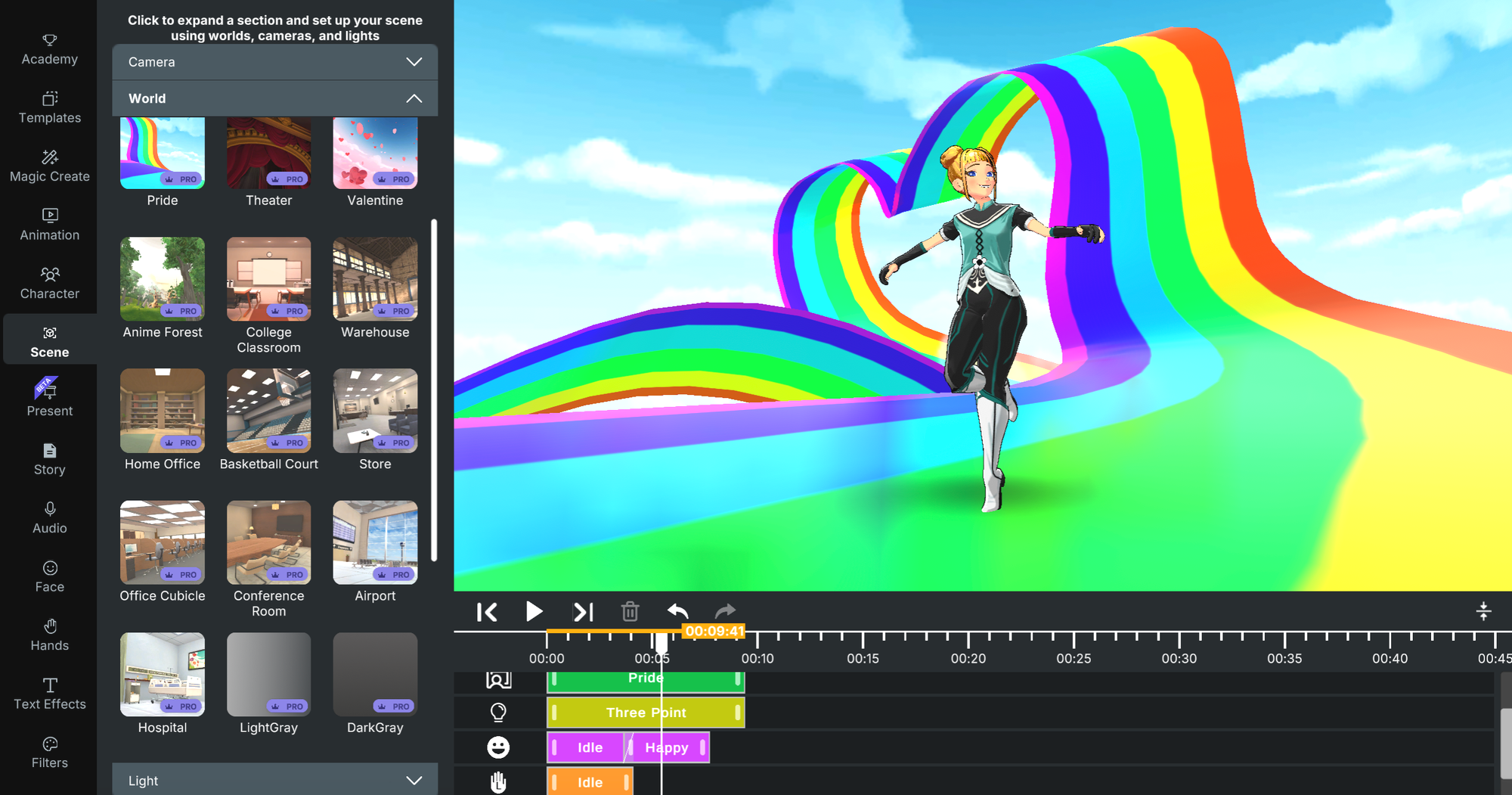
Orgullo
Este fondo de video 3D se puede usar como fondo de video para Zoom o Teams. Es un hermoso prisma arcoíris con un corazón y es perfecto para el Mes del Orgullo y los fans de la animación infantil. Con colores primarios brillantes, este es uno de nuestros favoritos.
Teatro
Este fondo de video se puede utilizar como fondo para videos musicales y para Zoom. Muestra un escenario de teatro con un foco y se puede girar para ver los asientos del público. Puedes usarlo como fondo de video de apertura para una presentación o como outro de YouTube.
San Valentín
Este fondo de video 3D se puede usar como fondo para videos musicales o de San Valentín, y muestra un entorno de fantasía rosa con corazones 3D que aparecen por toda la escena. Es perfecto para invitaciones digitales y videos para amigos y familiares.
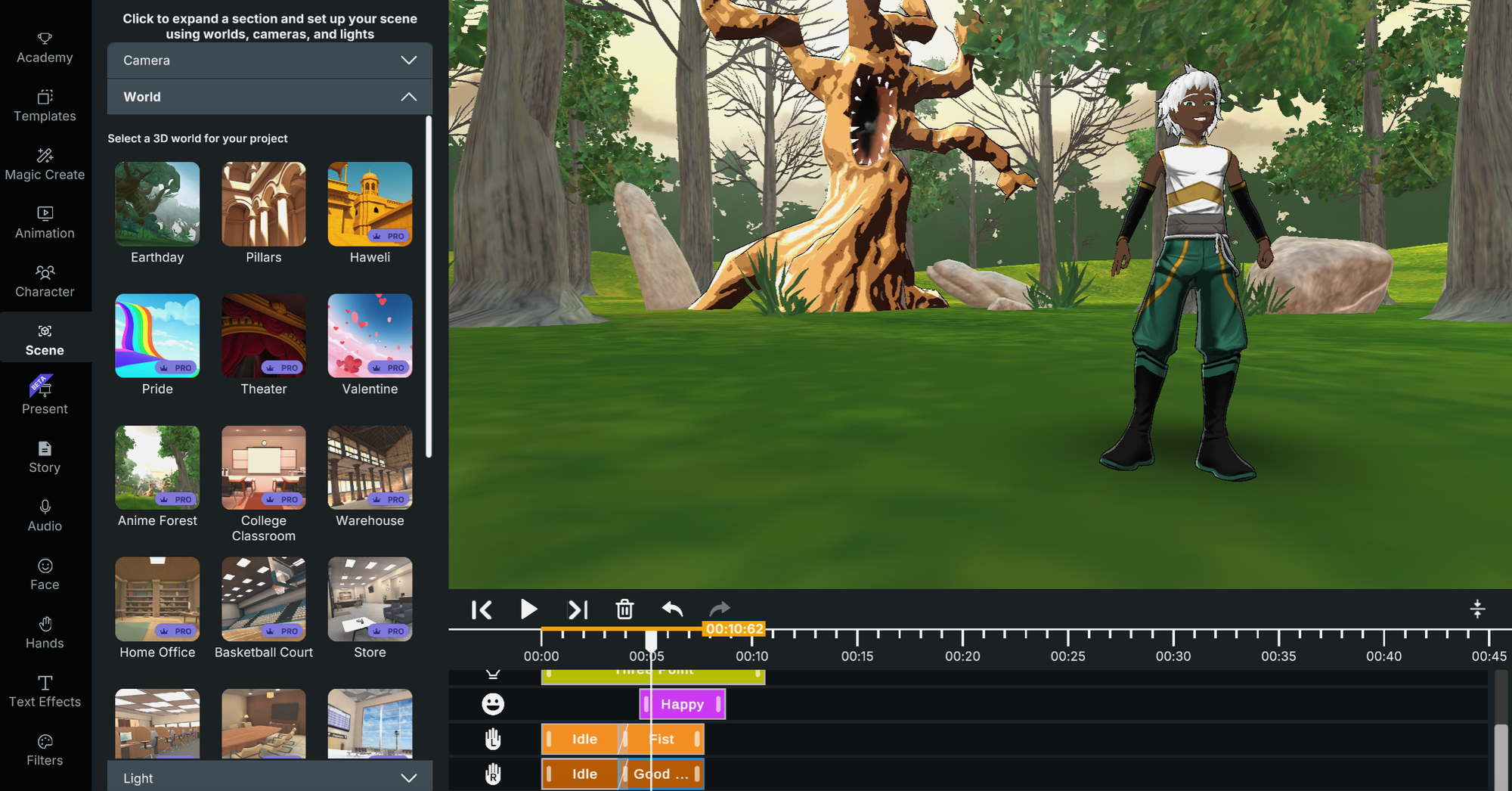
Bosque Anime
Este fondo de video se puede usar como fondo para videojuegos y fondos de videos de anime. Muestra una escena de bosque con un diseño nítido de estilo anime, con algunos árboles monstruosos y criaturas vegetales.
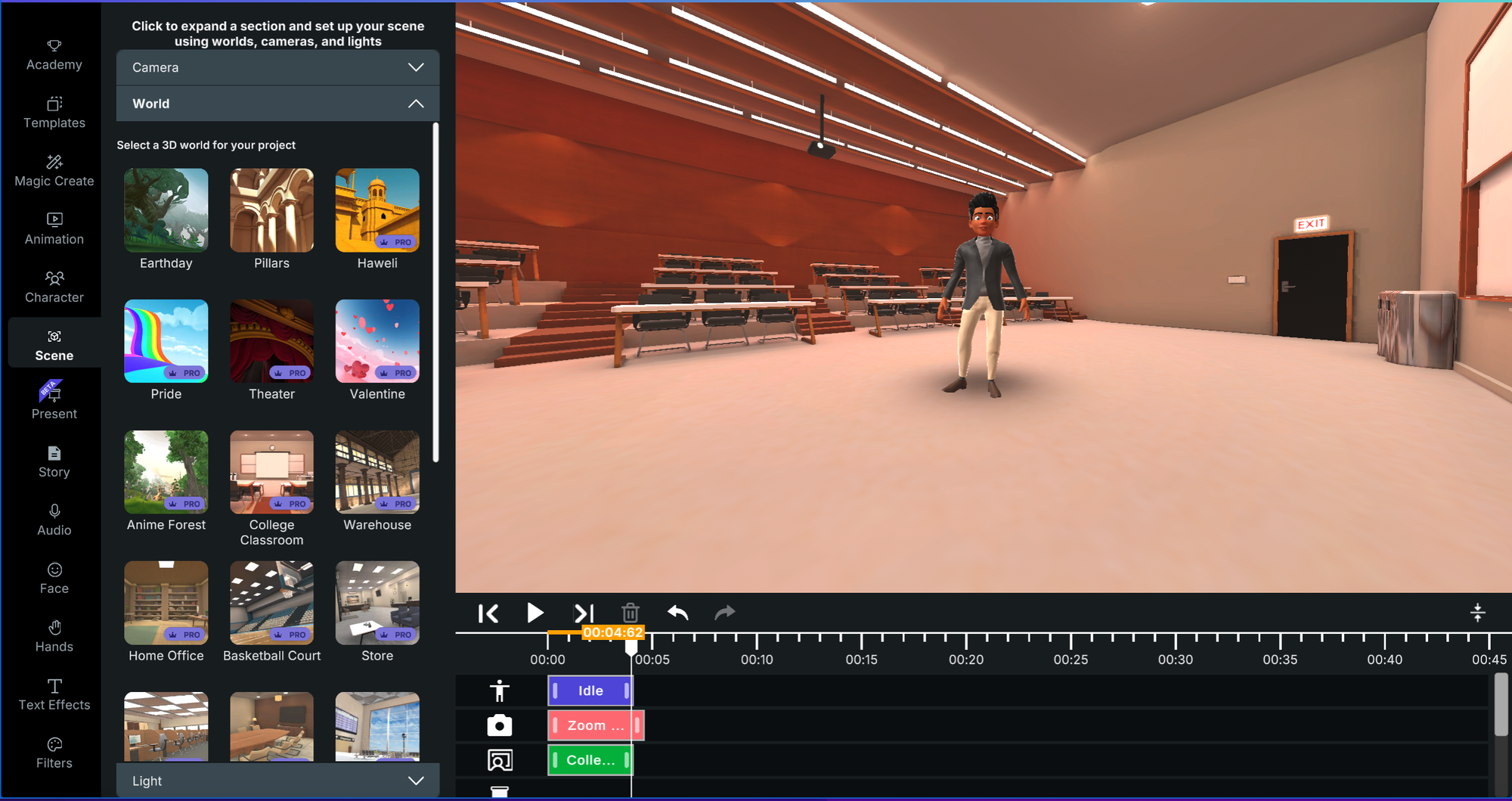
Aula Universitaria
Este fondo de video se puede utilizar para fondos de videos tutoriales y videos explicativos. Muestra un aula universitaria con escritorios y una pizarra frente a la cual un personaje animado puede pararse y hablar.
Almacén
Este fondo de video se puede utilizar para fondos de videos de marketing y videos explicativos. Muestra un gran almacén vacío en el que un personaje puede caminar y explicar conceptos o comercializar un producto.
Oficina en Casa
Este fondo de video se puede usar para fondos de videos de Zoom y Teams. Muestra una gran oficina en casa que, al girarse, exhibe un hermoso escritorio, estanterías y más. Este puede ser un fondo de video de trabajo único.
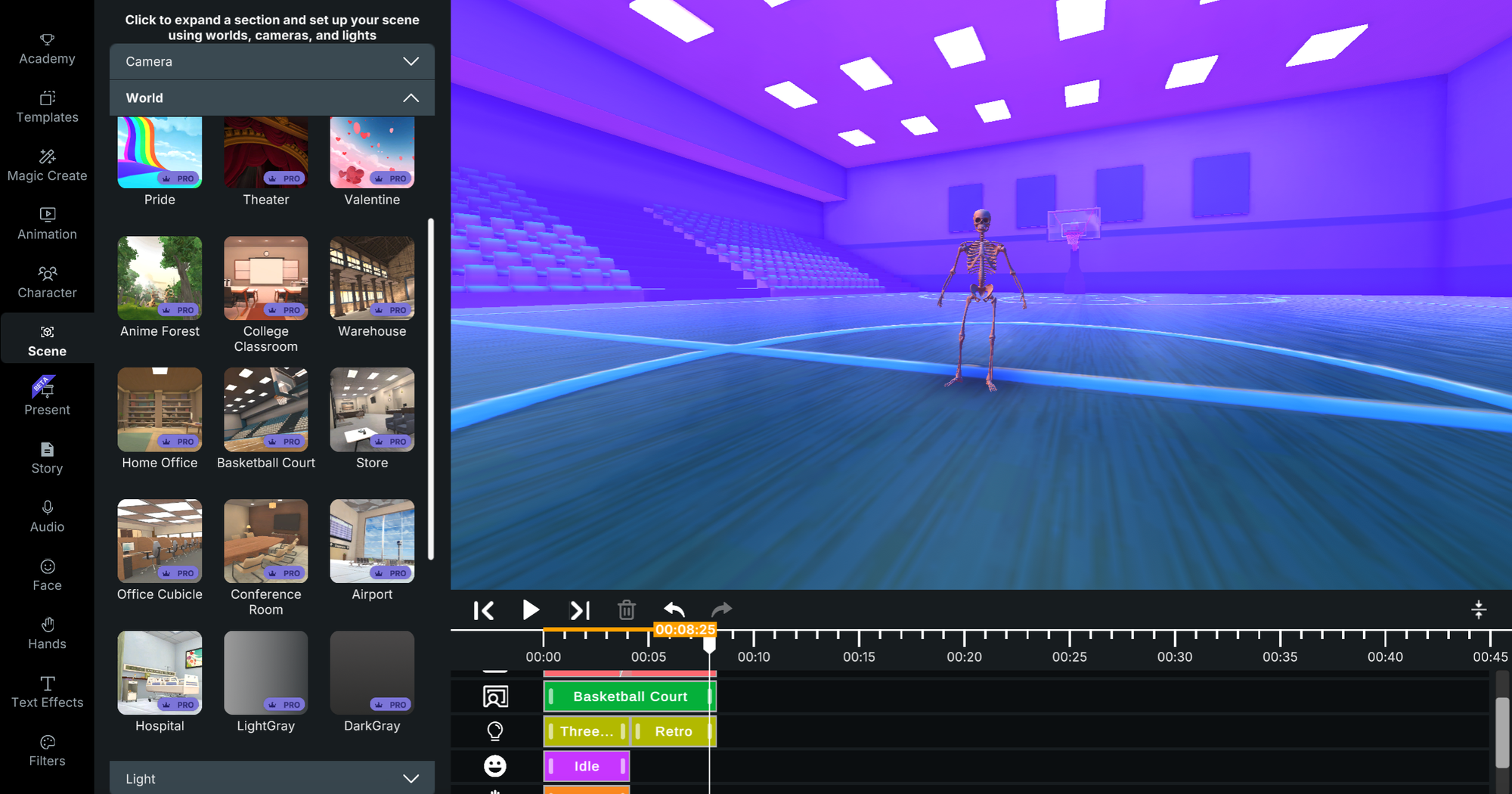
Cancha de Baloncesto
Este fondo de video 3D se puede usar como fondo para videojuegos, fondo para videos musicales (¡pruébalo con la configuración de iluminación retro!) y más. También puedes rotar este entorno para ver ambos aros de baloncesto, la cancha completa y los asientos del estadio.
Tienda
Este fondo de video se puede usar para videos explicativos y más. También puedes rotar este entorno para ver una sala de espera, recepción, puerta principal y más.
Cubículo de Oficina
¡Este fondo de video 3D se puede usar para videos tutoriales, videos explicativos e incluso como fondo de video musical! También puedes rotar este entorno y acercar o alejar la vista para ver cubículos de oficina específicos o la toma panorámica de toda la oficina con varios cubículos.
Gris Claro
Este fondo de video se puede usar como un fondo de pantalla verde; es solo un color gris claro que envuelve al personaje en un entorno 3D. Esto también es excelente para fondos de videos musicales y fondos de videojuegos para presentar personajes.
Gris Oscuro
Este fondo de video 3D se puede usar como un fondo de pantalla verde; es solo un color gris oscuro que envuelve al personaje en un entorno 3D. Esto también es excelente para fondos de videos de Halloween y fondos de videojuegos para presentar personajes.
Verde
Este fondo primaveral estético se puede usar para dar un toque fresco a tus videos animados. Es ideal para videos publicitarios rápidos y fondos para presentar personajes en un videojuego o para un plan de lección escolar o un informe de libro.
Pantalla Verde
Esta estética de fondos de Google Slides te permite colocar a tu personaje animado parlante en una pantalla verde, ¡que puedes reemplazar con cualquier imagen o video de fondo que desees! Puedes generar tu video animado en Krikey AI y luego exportarlo con un fondo de pantalla verde para editarlo más a fondo en otro lugar.
Blanco Total
Esta estética de fondos para MacBook te ayuda a crear un personaje animado parlante frente a un fondo blanco, lo cual es ideal para videos de marketing, videos explicativos y videos tutoriales. Incluso puedes añadir una pantalla de presentación detrás del personaje.
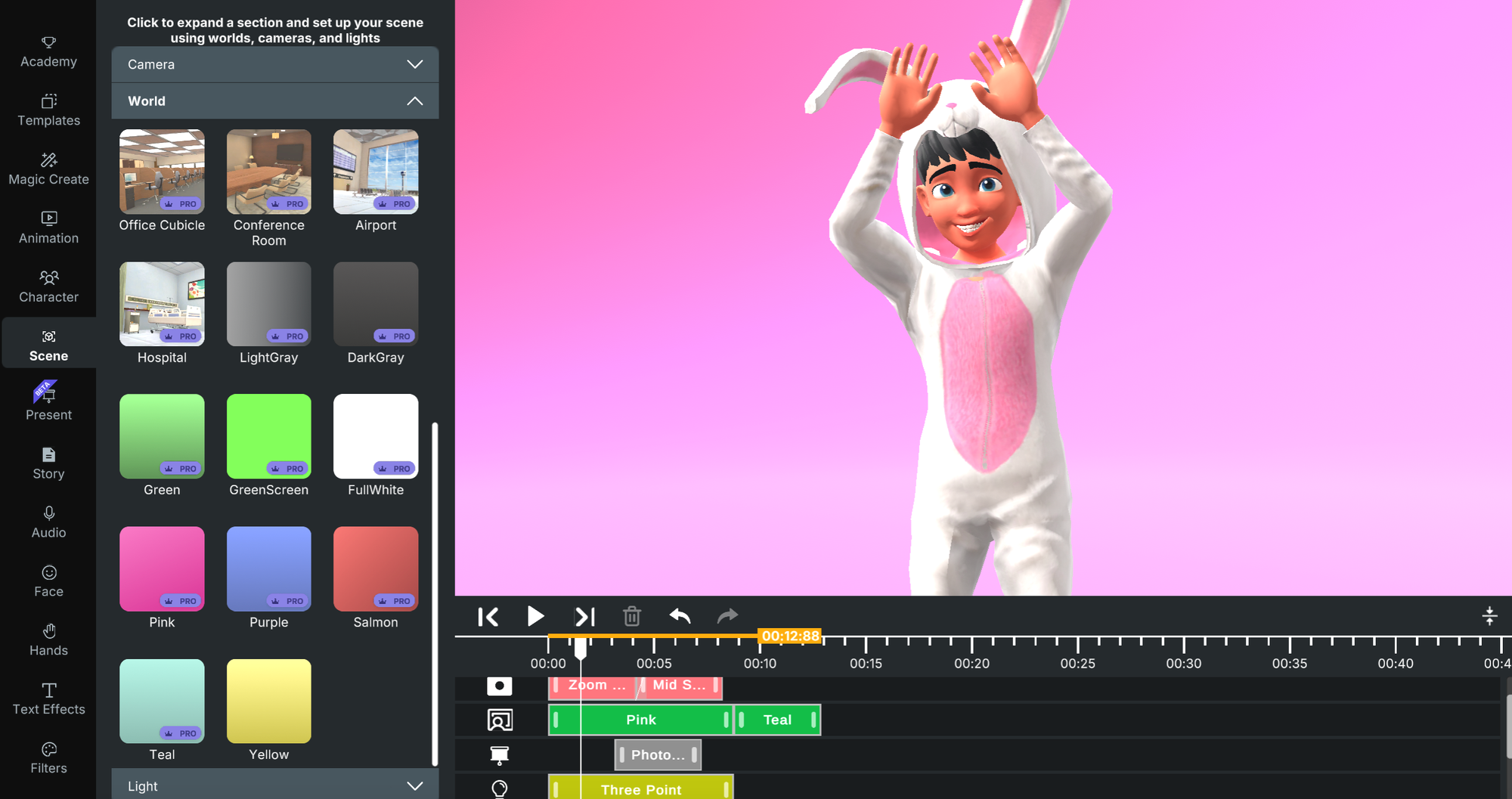
Rosa
Este fondo primaveral estético es perfecto para usar nuestro avatar de disfraz de conejito animado y crear un lindo video de conejito de Pascua o incluso un video con fondo primaveral estético. Puedes crear videos animados geniales, videos de marketing y videos para redes sociales con este fondo.
Morado
Este color de fondo primaveral estético es ideal para un video de marketing de primavera o un video explicativo. Puedes usar este fondo primaveral estético junto con los de color rosa, amarillo y turquesa para crear videos de marketing en redes sociales increíbles.
Salmón
Este fondo estético de Acción de Gracias es ideal para un video de reunión familiar o de aniversario de bodas. Anima personajes en esta estética de fondos de Acción de Gracias para un video animado sobre gratitud y amor.
Verde Azulado
Esta estética de fondos de verano establece el tono perfecto para días de playa veraniegos. Anima a tu personaje parlante en esta estética de fondos de verano y transporta a los espectadores a un ambiente soñador de cielo azul y océano azul.
Amarillo
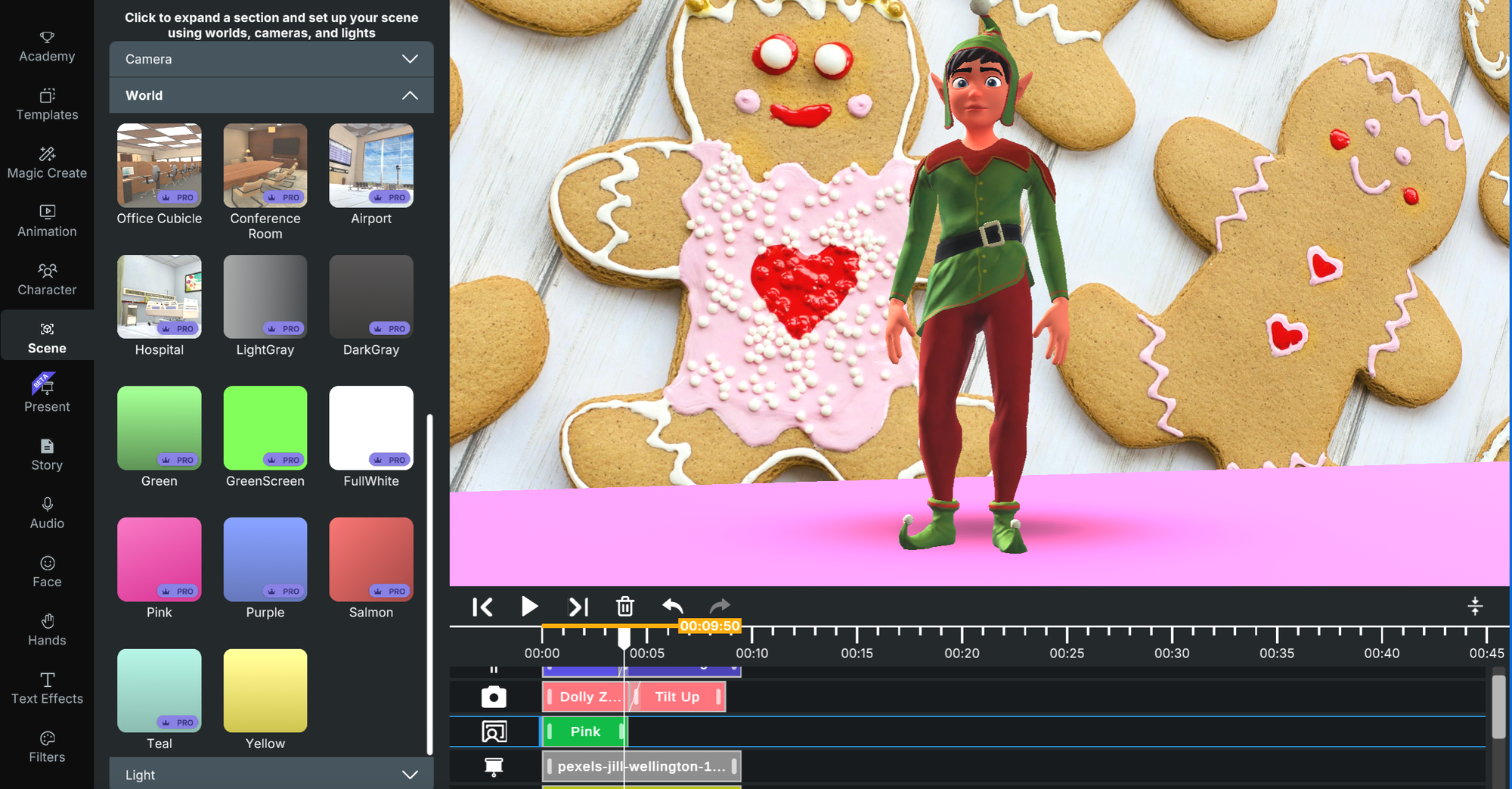
Este fondo estético de Navidad es ideal para un video de invitación a una cena navideña. Crea avatares animados que hablan sobre este hermoso fondo estético de Navidad e invita a toda la familia con una invitación animada.
Subir imagen
Sube tu propia imagen al editor de video de Krikey AI y colócala detrás de tu personaje utilizando nuestra función de herramienta de presentación. Para encontrar la función de subir imagen de fondo, entra en nuestro editor de video en www.krikey.ai y luego en la barra lateral izquierda de iconos, haz clic en Presentación, y después en subir imagen.
Generar Imagen con IA
Genera tu propia imagen de fondo con IA en el editor de video de Krikey AI. Coloca tu imagen de fondo estética generada por IA detrás de tu personaje para contar tu historia. Para encontrar la función de generar imagen de fondo con IA, entra en nuestro editor de video en www.krikey.ai y luego en la barra lateral izquierda de iconos, haz clic en Presentación, y después en generar imagen.
Galería de imágenes
Selecciona de nuestra galería de imágenes y fotos para encontrar el fondo perfecto para tu personaje en el editor de video de Krikey AI. Para encontrar la función de galería de imágenes, entra en nuestro editor de video en www.krikey.ai y luego en la barra lateral izquierda de iconos, haz clic en Presentación, y después en galería.
Cómo elegir el fondo de video adecuado en la herramienta Krikey AI
Preparar el escenario para contar tu historia es tan importante como el diseño de personajes y el diálogo. Encuentra los fondos estéticos perfectos para tus personajes animados que hablan en el editor de video de Krikey AI.
Fondos de Video con IA
Sube tu propio video al editor de video de Krikey AI y colócalo detrás de tu personaje utilizando nuestra función de herramienta de presentación. Para encontrar la función de subir video de fondo, entra en nuestro editor de video en www.krikey.ai y luego en la barra lateral izquierda de iconos, haz clic en Presentación, y después en subir video.
Fondos para Juegos
Crea tus propios fondos para juegos usando el editor de video de Krikey AI. Puedes personalizar o elegir tus propios personajes animados que hablan y luego generar con IA o subir tus propios fondos para juegos. Luego exporta o comparte con amigos y familiares.
Fondo para Video Musical
Los fondos de escritorio animados están a un clic de distancia en el editor de video de Krikey AI. Puedes colocar tu avatar animado de inspiración musical delante de cualquier fondo: video, imagen o generado por IA. Luego exporta un archivo de video o comparte el enlace del editor con amigos.
Fondo de Video Navideño
Fondos estéticos navideños que se pueden personalizar con personajes de elfos animados que hablan, ahora disponibles en Krikey AI. Elige nuestro lindo personaje de elfo, añade tu propio diálogo en más de 20 idiomas y luego selecciona o crea un fondo estético navideño en minutos. ¡Luego comparte tu increíble video con amigos y familiares!
Fondos de Halloween para computadora
Los fondos de Halloween para computadora son fáciles de crear con esqueletos y brujas animados que hablan en el editor de video de Krikey AI. Sube tus propias imágenes o videos de fondos de Halloween para computadora, o incluso genera tu propio fondo de Halloween con IA. Luego comparte tus fondos espeluznantes y creaciones de video con tus amigos y familiares.
Fondo de Roblox
¿Buscas fondos sin derechos de autor y fondos geniales de Roblox? Prueba la biblioteca de fondos de videojuegos gratuitos de Krikey AI. Puedes subir tu propia imagen o video y también usar nuestra herramienta de fondos generados por IA para crear tus propios fondos de Roblox.
Fondo de Video para Zoom
Crea fondos GIF con personajes animados que hablan e incluso fondos de diapositivas que impresionarán a tus colegas en Zoom. En Krikey AI puedes encontrar fondos elegantes para uso en computadora y proyectos de trabajo.
Fondo de Video para Teams
Los fondos de Microsoft que pueden impresionar a tu equipo están a un clic de distancia en Krikey AI. Crea o encuentra uno más rápido de lo que tardas en tomar tu café matutino. Anima un personaje que habla y úsalo en tu proyecto de fondos de Microsoft.
Remover de Fondo de Video
Con las opciones de pantalla verde en el editor de video de Krikey AI, puedes tener un video para eliminar fondos listo en segundos. Luego exporta tu video animado parlante y tendrás la creación perfecta para compartir con tus amigos y familiares.
Video de Fondo de Pantalla Verde
Usa el fondo de pantalla verde en el editor de video de Krikey AI y luego elimínalo más tarde usando otras herramientas de software. También puedes subir imágenes y videos directamente al editor de video de Krikey AI para usarlos detrás de tu personaje animado.
Cómo añadir fondos de diapositivas a un video para presentaciones
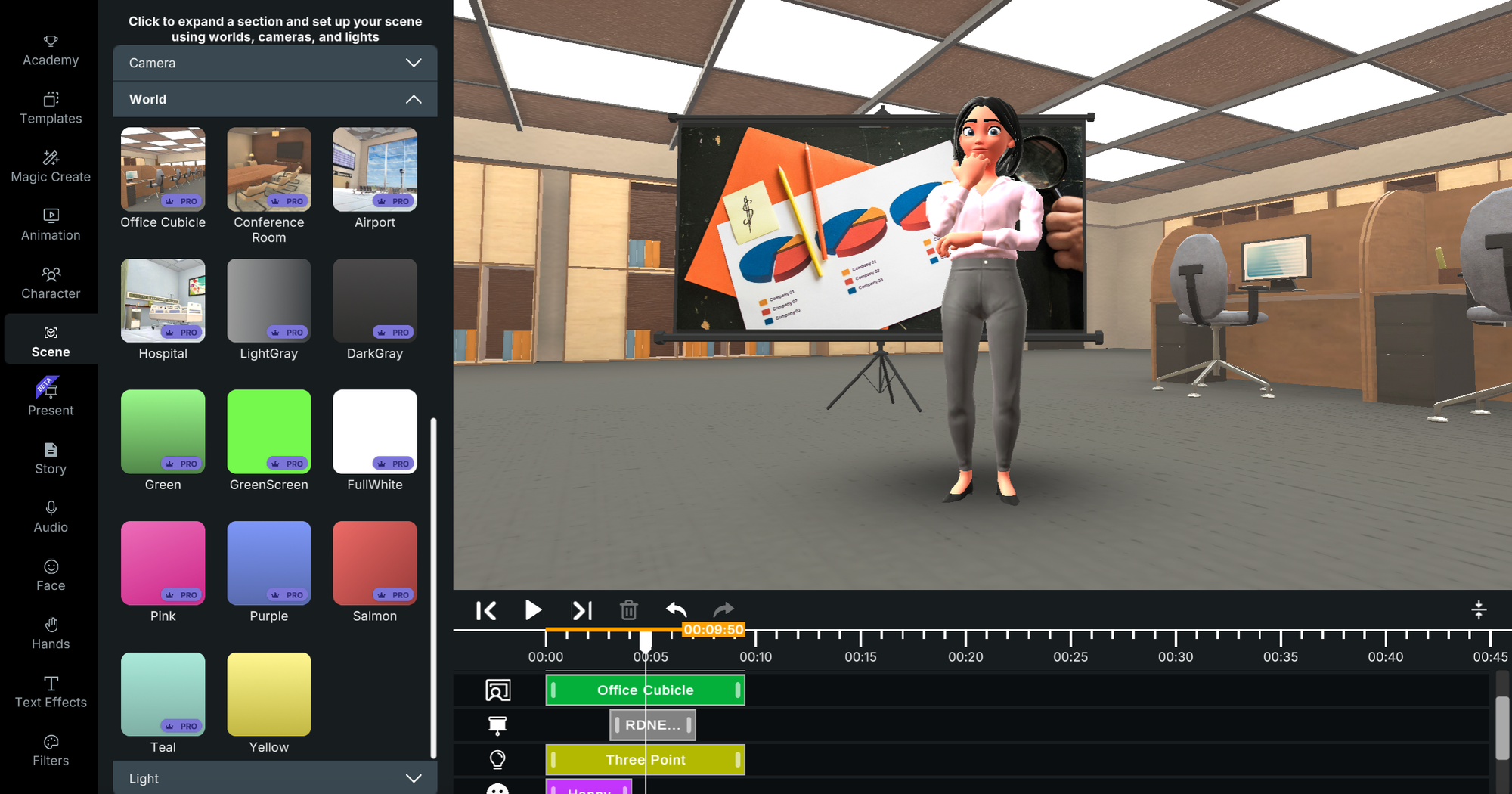
Ya sea que quieras añadir imágenes de fondos de diapositivas o videos de fondos de diapositivas a un video animado, Krikey AI puede ayudarte. Con el editor de video de Krikey AI puedes animar un personaje de dibujos animados que habla o un Avatar y añadir una pantalla de presentación detrás de ellos. La pantalla de presentación se puede mover en el espacio 3D (izquierda, derecha, adelante, atrás, arriba y abajo).
Dentro de la pantalla de presentación detrás del personaje animado, puedes añadir fondos de diapositivas (es decir, imágenes o diapositivas) o videos. El personaje puede ser animado para hablar sobre lo que aparece en los fondos de diapositivas en la pantalla de presentación.
Para acceder a esta función, ve a www.krikey.ai e ingresa al editor de video. En el lado izquierdo verás iconos, haz clic en la pantalla de Presentación. Luego podrás editar la imagen o el video en tu pantalla de presentación y la propia pantalla.
La pantalla de presentación puede ser sin marco, parecer un proyector o incluso tener la forma de un teléfono móvil o una laptop. Esto te ayuda a crear videos explicativos, presentaciones de trabajo, planes de lecciones, tutoriales, videos de marketing y más.
Cómo añadir imágenes del generador de imágenes de IA a tu fondo de video
En el editor de video de Krikey AI, ve a la barra lateral izquierda de iconos y selecciona la pantalla de Presentación. Luego haz clic en generar. Puedes generar una imagen para que vaya dentro de tu pantalla de presentación detrás de tu personaje animado. Para generar una imagen, puedes escribir una descripción en el cuadro de mensaje, por ejemplo: Paisaje estilo anime.
Luego puedes reposicionar la pantalla de presentación para que parezca el fondo completo detrás del personaje, o dejarla como una pantalla de presentación detrás del personaje. Para cambiar la escena de fondo 3D, haz clic en el icono de escena en la barra lateral izquierda. Luego haz clic en el menú desplegable de Fondos.
Reflexiones finales sobre los fondos de video
En conclusión, Krikey AI permite a cualquiera crear un video animado con diferentes tipos de fondos de video estéticos. Desde fondos para juegos hasta fondos GIF, desde fondos de diapositivas hasta fondos en movimiento, desde fondos para Google Meet hasta fondos alocados, puedes crear cualquier cosa con las herramientas de animación de Krikey AI.
Preguntas Frecuentes (FAQs) sobre fondos de video
Estas son preguntas frecuentes sobre ángulos de cámara y tipos de planos.
¿Cómo añadir un fondo a un video?
Para añadir un fondo 3D a tu video en el editor de video de Krikey AI, ve a www.krikey.ai e ingresa al editor de video. En el lado izquierdo verás iconos, haz clic en el icono Escena. Luego podrás elegir tu fondo 3D de nuestra galería.
¿Cómo eliminar el fondo de un video?
Para eliminar un fondo de un video, mira en la parte inferior (debajo del fotograma de video) en tu línea de tiempo. Busca la pista de fondo o pantalla de presentación y luego selecciona el clip que deseas eliminar. Luego presiona el icono de la papelera.
¿Cómo cambiar el fondo de un video?
Para cambiar un fondo de video en el editor de video de Krikey AI, puedes encontrar el clip en la línea de tiempo y luego eliminarlo primero. Para acceder a los fondos de video, ve a www.krikey.ai e ingresa al editor de video. En el lado izquierdo verás iconos, haz clic en la pantalla de Presentación. Luego podrás editar la imagen o el video en tu pantalla de presentación y la propia pantalla.
¿Cómo crear un fondo de video?
Puedes crear tu propio video animado usando Krikey AI Animation y luego exportar un archivo MP4 para usarlo como fondo de video en tu escritorio o incluso en Google Slides, Google Meets o en otros lugares.
¿Cómo hacer memes de video con fondo blanco?
Para crear memes de video con un fondo blanco, ve a www.krikey.ai e ingresa al editor de video. En el lado izquierdo verás iconos, haz clic en el icono Escena. Luego puedes hacer clic en el menú desplegable de Fondos y seleccionar el fondo blanco. Edita el personaje de dibujos animados animado y el diálogo para que sea un gran meme de video.
¿Cómo grabar un video con fondo blanco?
Para exportar un video o archivo MP4 desde el editor de video de Krikey AI, ve a la parte superior derecha de tu pantalla y haz clic en compartir. Luego sigue las instrucciones para copiar un enlace a tu video o descargar el archivo MP4 para que puedas compartir tu video con amigos y familiares.
¿Cómo grabar un video con un fondo de imagen?
Para exportar un video o archivo MP4 desde el editor de video de Krikey AI, ve a la parte superior derecha de tu pantalla y haz clic en compartir. Luego sigue las instrucciones para copiar un enlace a tu video o descargar el archivo MP4 para que puedas compartir tu video con amigos y familiares.
¿Cómo crear un fondo estético navideño?
Fondos estéticos navideños que se pueden personalizar con personajes de elfos animados que hablan, ahora disponibles en Krikey AI. Elige nuestro lindo personaje de elfo, añade tu propio diálogo en más de 20 idiomas y luego selecciona o crea un fondo estético navideño en minutos. ¡Luego comparte tu increíble video con amigos y familiares!
¿Cómo hacer un video de fondo de Halloween?
Los fondos de Halloween para computadoras son fáciles de crear con esqueletos y brujas animados que hablan en el editor de video de Krikey AI. Sube tus propias imágenes o videos de fondos de Halloween para computadora, o incluso genera tu propio fondo de Halloween con IA. Luego comparte tus fondos espeluznantes y creaciones de video con tus amigos y familiares.