Ein Leitfaden für Kreative zu kostenlosen Videohintergründen
Von Videospielhintergründen über Musikvideohintergründe, KI-Videohintergründe bis hin zu Green-Screen-Hintergründen – Krikey AI bietet zahlreiche Optionen, um Ihre Vision zum Leben zu erwecken. In diesem Artikel erfahren Sie, wie Sie einen Hintergrund in den Krikey AI Animation Video Editor ...
Finden oder erstellen Sie den perfekten Videohintergrund mit dem Krikey AI Video Editor. Beginnen Sie, indem Sie eine Aufforderung über unsere KI-Text-zu-Animation-Tools eingeben. Sie können dann Ihre eigenen Hintergründe mit KI gestalten und sogar animierte, sprechende Charaktere hinzufügen. Von Videospielhintergründen über Musikvideohintergründe, KI-Videohintergründe und Green-Screen-Hintergründe – Krikey AI bietet zahlreiche Optionen, um Ihre Vision zum Leben zu erwecken. In diesem Artikel erfahren Sie, wie Sie einen Hintergrundvideo hinzufügen oder mit dem Krikey AI Animation Video Editor erstellen können.
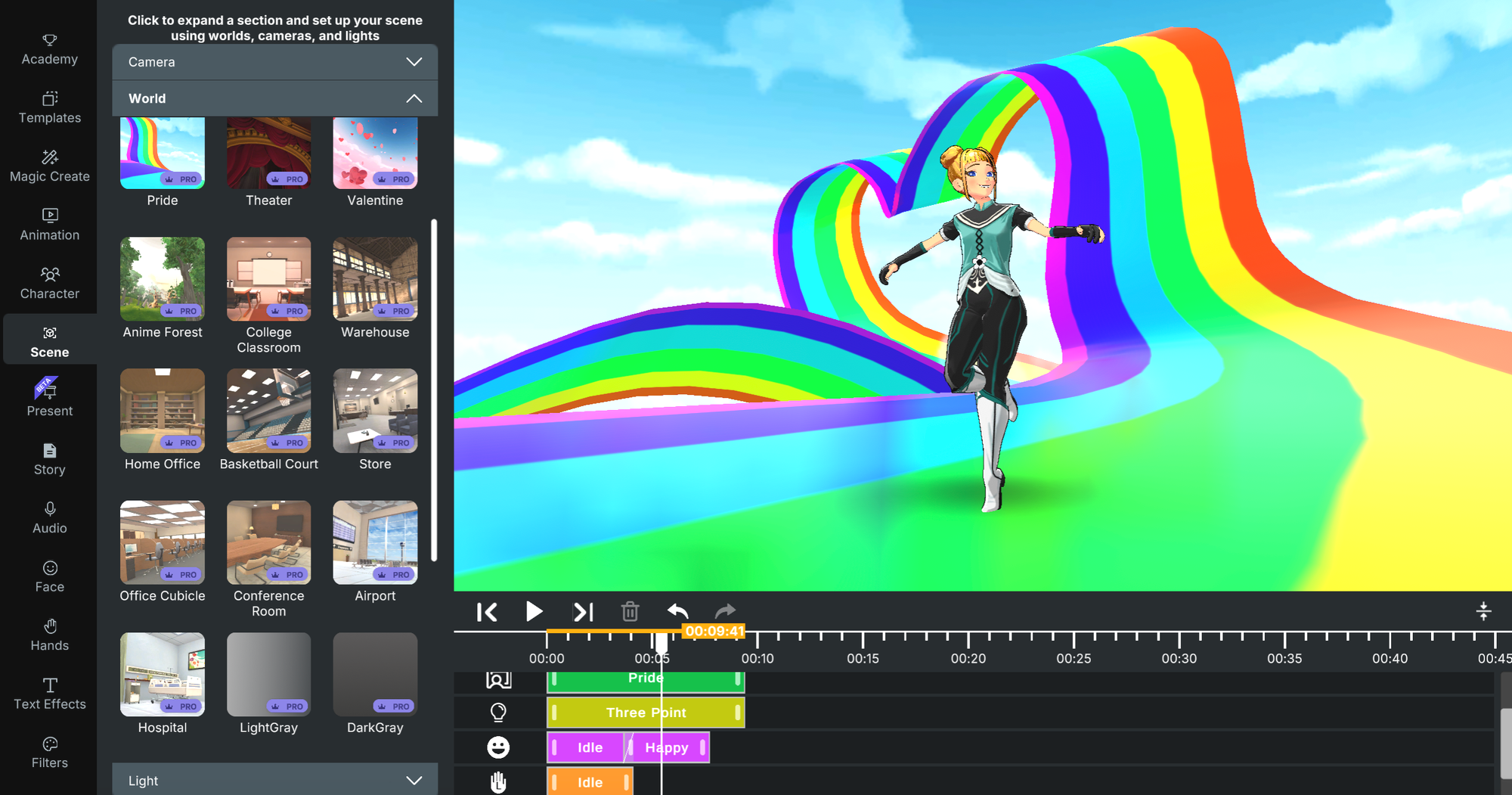
Was sind Videohintergründe?
Videohintergründe können auf zwei Arten definiert werden. Eine ist ein Video im Hintergrund Ihres Videos und die andere ist ein Standbild im Hintergrund Ihres Videos. In diesem Artikel zeigen wir Ihnen, wie Sie beide Arten von Videohintergründen mit dem Krikey AI Videohintergrund-Tool erstellen können. Von Weihnachtshintergrundvideos über Halloween-Hintergrundvideooptionen bis hin zu Zoom-Videohintergründen und Teams-Videohintergründen – Krikey AI deckt alles ab, von der Arbeit bis zu saisonalen Projekten.
So fügen Sie einen Hintergrund zu einem Video im Krikey AI Animation Video Editor hinzu
Um ein Hintergrundbild zu Ihrem animierten Video hinzuzufügen, besuchen Sie zunächst die Krikey AI Website: www.krikey.ai und klicken Sie dann auf „Get Started“. Sobald Sie den Videoeditor in Ihrem kostenlosen Konto öffnen, sehen Sie eine linke Leiste mit verschiedenen Symbolen.
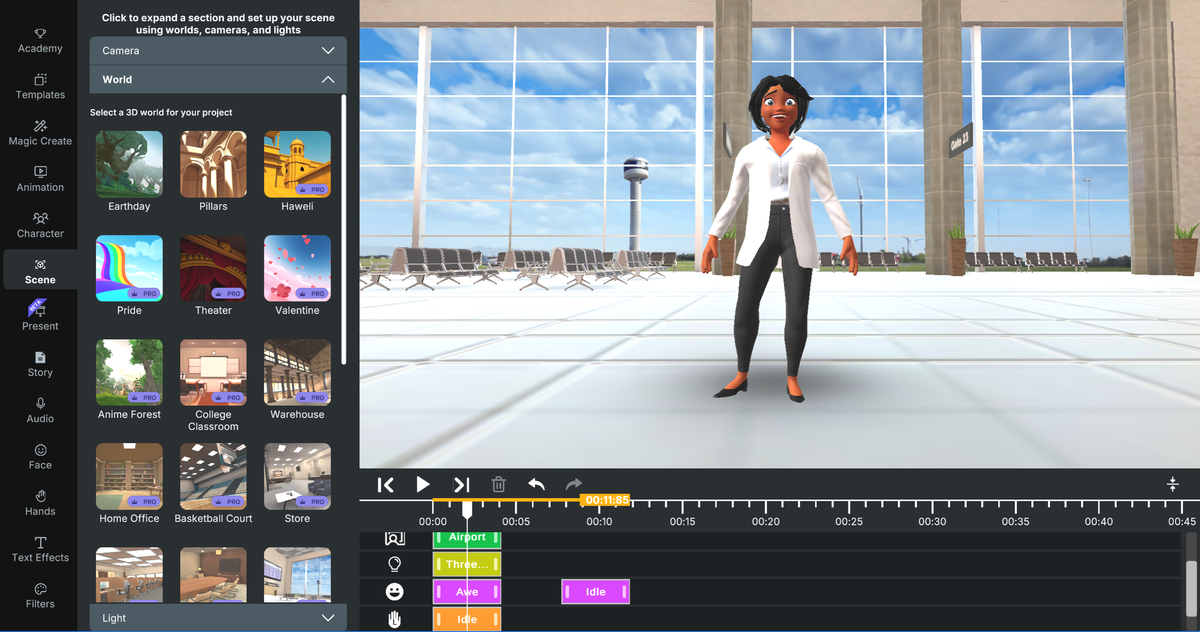
Wenn Sie auf das Szenensymbol und dann auf „Welt“ klicken, können Sie aus einer Reihe verschiedener 3D-Szenen wählen, die Sie hinter Ihrem animierten Charakter platzieren möchten. Im nächsten Abschnitt sehen Sie Beschreibungen jeder unserer 3D-Szenen. Um eine benutzerdefinierte 3D-Szene oder einen Charakter anzufordern, besuchen Sie bitte diese Website und füllen Sie das Formular aus oder erstellen Sie Ihren eigenen über unseren Cartoon-Charakter-Shop.
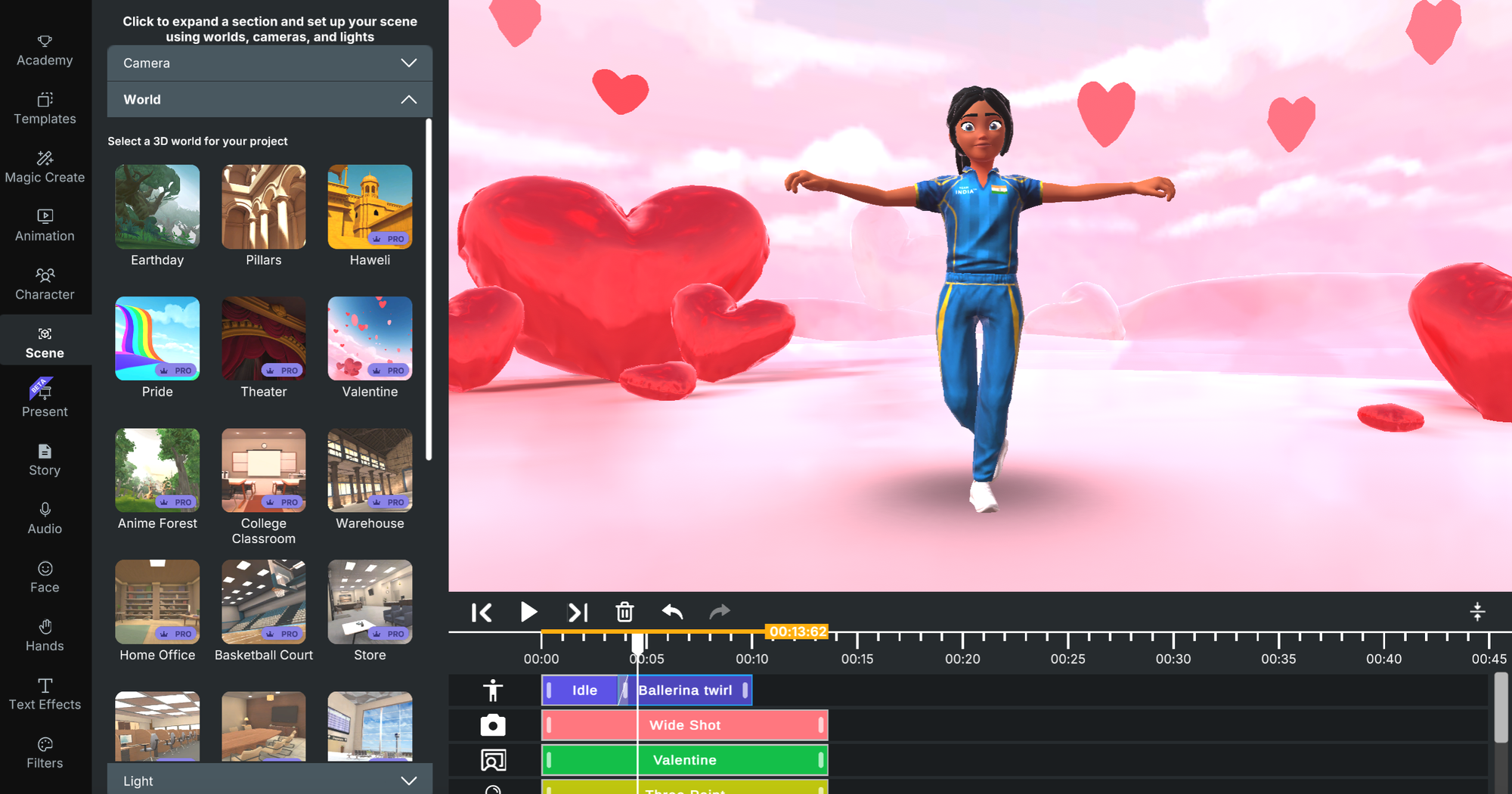
Wenn Sie auf eine der verschiedenen „Welt“-Optionen klicken, wird Ihrer Timeline im Videoeditor eine 3D-Szene hinzugefügt. Sie können den Clip verschieben, sodass er unter einer vorhandenen Animation liegt. Stellen Sie sicher, dass sowohl die Beleuchtungs- als auch die Kameraspuren aktiviert sind, damit Sie Ihren Charakter und den Videohintergrund sehen können.
Dann können Sie in der Timeline-Spur auf die 3D-Szene klicken, um ein Anpassungsmenü zu öffnen. Hier gibt es zwei Optionen – Umgebung drehen oder Umgebung skalieren. Das Drehen der 3D-Szene ermöglicht es Ihnen, Ihren Charakter in verschiedenen Teilen Ihrer 3D-Umgebung zu platzieren, während Sie Ihre Geschichte erzählen. Das Skalieren der Umgebung kann Ihren Charakter im Kontext des Videohintergrunds größer oder kleiner erscheinen lassen.
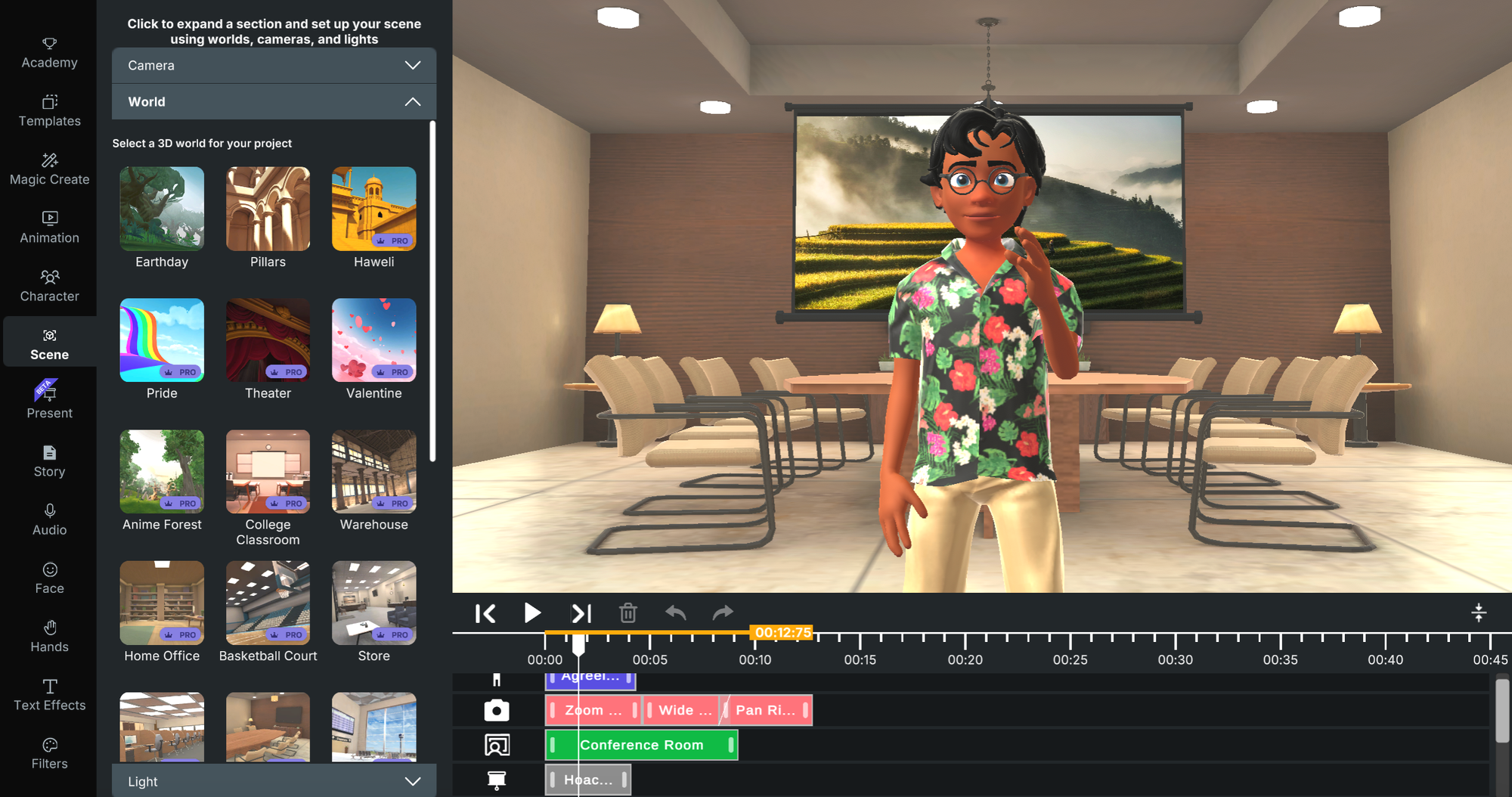
Eine weitere Option ist, ein Bild als Videohintergrund hinzuzufügen. Gehen Sie dazu in die linke Leiste und klicken Sie auf das Präsentieren-Symbol. Im Präsentationsmenü haben Sie die Möglichkeit, Ihr eigenes Bild oder Video hochzuladen, ein KI-Bild zu generieren oder ein Bild aus unserer öffentlichen Galerie auszuwählen. Sobald Sie ein Bild ausgewählt haben, wird es auf einem Präsentationsbildschirm hinter Ihrem Charakter angezeigt.
Als Nächstes gehen Sie zur Timeline und klicken auf die Zeile des Präsentationsbildschirms – dies sollte ein Anpassungsmenü aufrufen. Im Anpassungsmenü gibt es mehrere Optionen:
- Modell: In diesem Dropdown-Menü können Sie aus verschiedenen Arten von Präsentationsbildschirmen wählen, darunter ein Telefon oder Laptop.
- Links/Rechts bewegen: Dieser Schieberegler ermöglicht es Ihnen, den Präsentationsbildschirm hinter dem Charakter nach links oder rechts zu bewegen.
- Vorwärts/Rückwärts bewegen: Dieser Schieberegler ermöglicht es Ihnen, den Präsentationsbildschirm hinter dem Charakter nach vorne oder hinten zu bewegen.
- Links/Rechts drehen: Dieser Schieberegler ermöglicht es Ihnen, den Präsentationsbildschirm auf der 3D-Achse zu drehen, um ihn hinter dem Charakter nach links oder rechts zu neigen.
- Bildgröße ändern: Dieser Schieberegler ermöglicht es Ihnen, die Größe des Bildes oder Videos innerhalb des Projektorbildschirms zu ändern.
- Projektorgröße ändern: Dieser Schieberegler ermöglicht es Ihnen, die Größe des Projektionsbildschirms selbst hinter dem Charakter zu ändern.
Wenn Sie die Größe des Projektors anpassen und das Bild groß genug machen, um den gesamten Bildschirm auszufüllen, können Sie Ihren Charakter effektiv vor einem angepassten Videohintergrund oder Bildhintergrund platzieren.
Um den Kamerawinkel und die Positionierung Ihres Charakters vor dem Projektionsbildschirm anzupassen, besuchen Sie bitte unsere Seite für Kamerawinkel und erfahren Sie, wie Sie Kamerawinkel anpassen. Wir haben auch Video-Tutorials im 3D-Editor unter dem Reiter „Akademie“ und auf unserem YouTube-Kanal verfügbar.
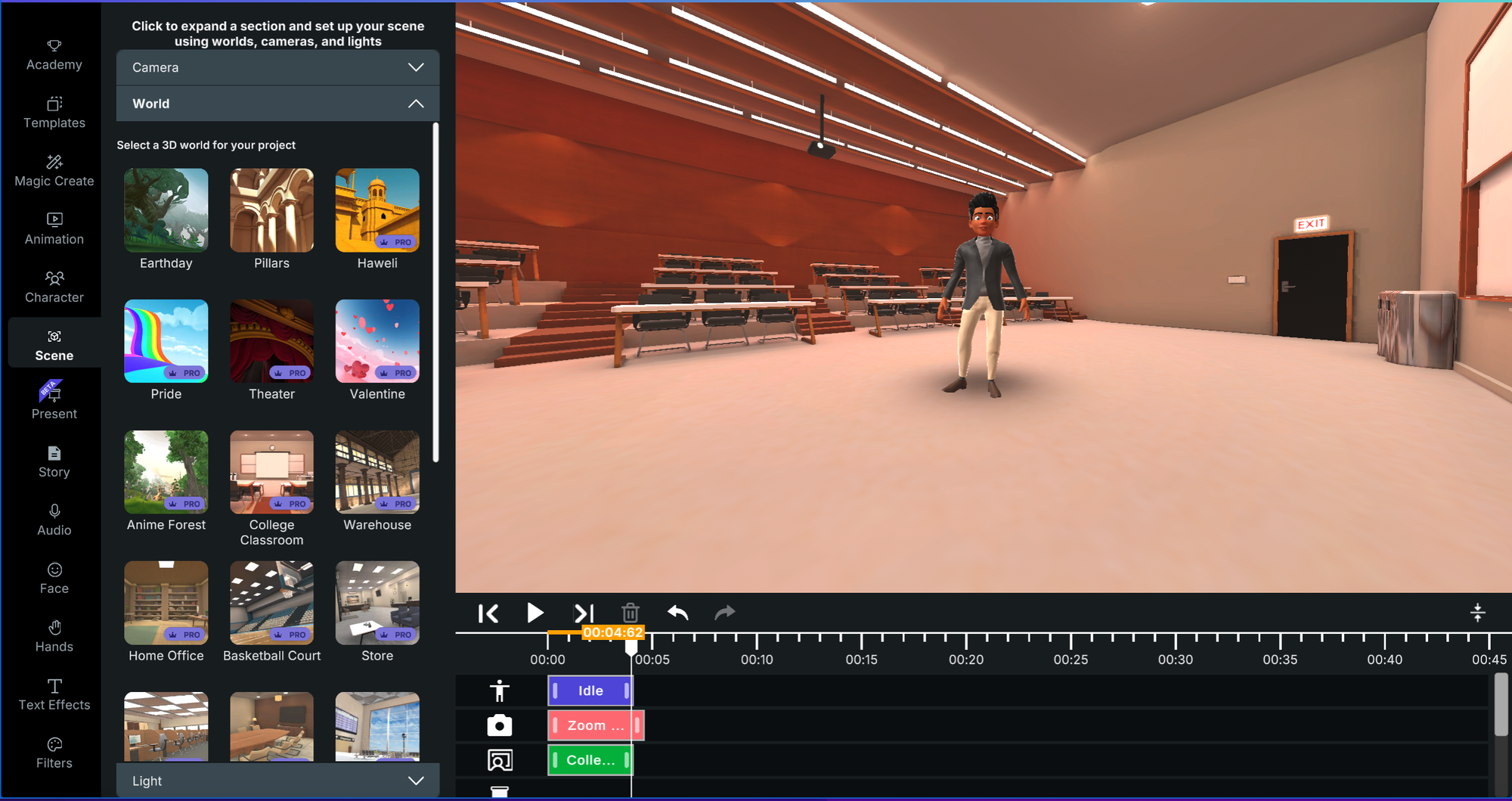
3D-Videohintergrundbibliothek im Krikey AI Animation Editor
Dies ist eine Liste von 3D-Videohintergründen, die im Krikey AI Tool angeboten werden. Sie können jeden davon als Videohintergrund für Ihre animierten Videos und andere Projekte auswählen und verwenden.
Earthday
Dieser 3D-Videohintergrund kann als kostenloses Hintergrundvideo verwendet werden. Er platziert Ihren Charakter in einer Waldszene mit einem See. Er ist beliebt für Anime-Videos und wird für Anime-Videohintergründe verwendet.
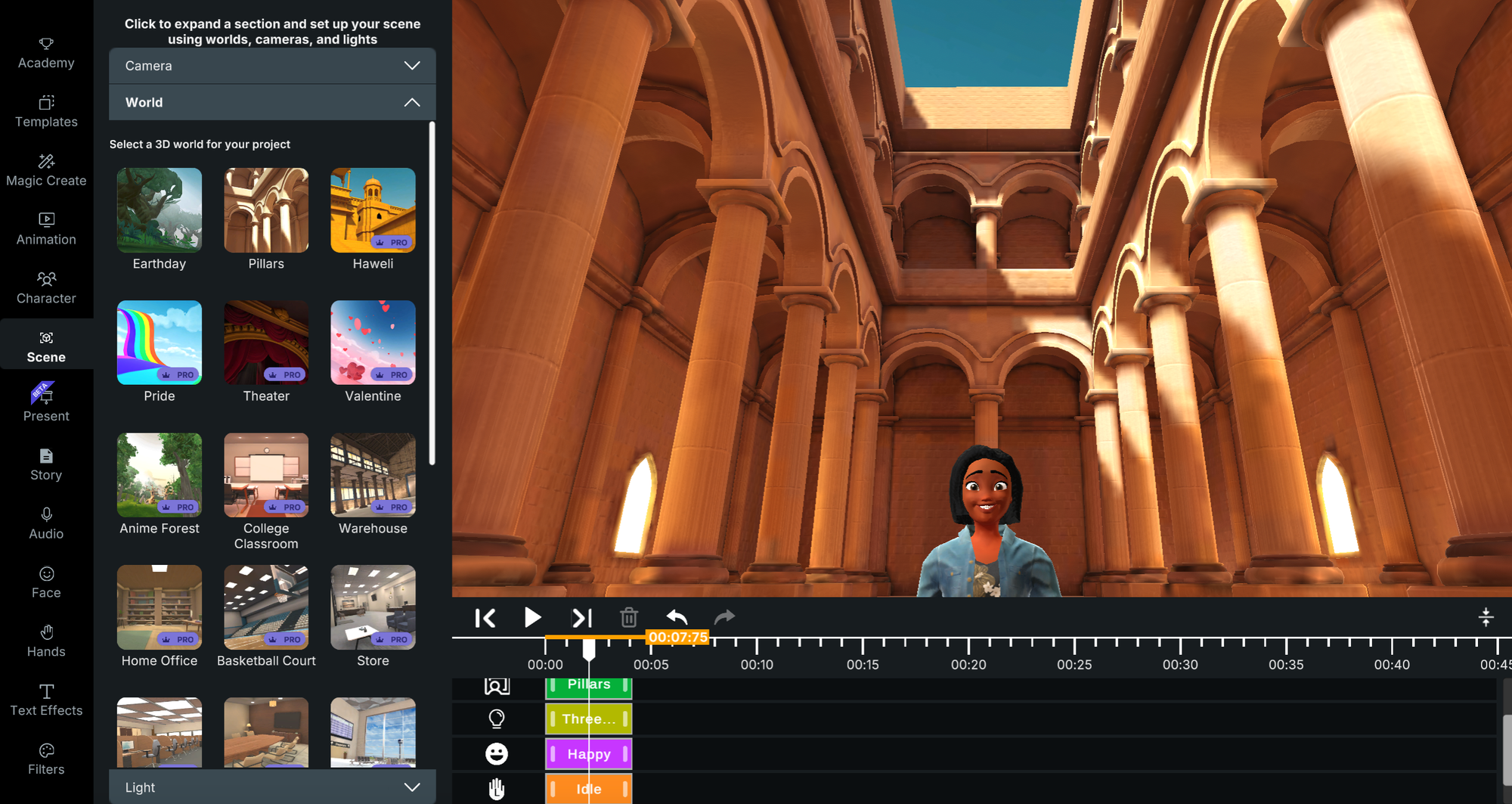
Pillars
Dieser Videohintergrund kann als Halloween-Hintergrundvideo oder Videospielhintergrund verwendet werden. Fügen Sie einfach eine neblige Beleuchtung hinzu, um ihn gruselig zu gestalten und die Szene in Sekundenschnelle einzurichten.
Haweli
Dieser Videohintergrund kann als Musikvideohintergrund verwendet werden und ist von Palästen in Indien inspiriert. Wählen Sie Ihre bevorzugten Bollywood-Animationen und einen Desi-Charakter, um Ihren eigenen Musikvideohintergrund zu erstellen.
Pride
Dieser 3D-Videohintergrund kann als Zoom-Videohintergrund oder Teams-Videohintergrund verwendet werden. Es ist ein wunderschönes Regenbogenprisma mit einem Herz und perfekt für den Pride-Monat und Fans von Kinderanimationen. Mit leuchtenden Primärfarben ist dies einer unserer Favoriten.
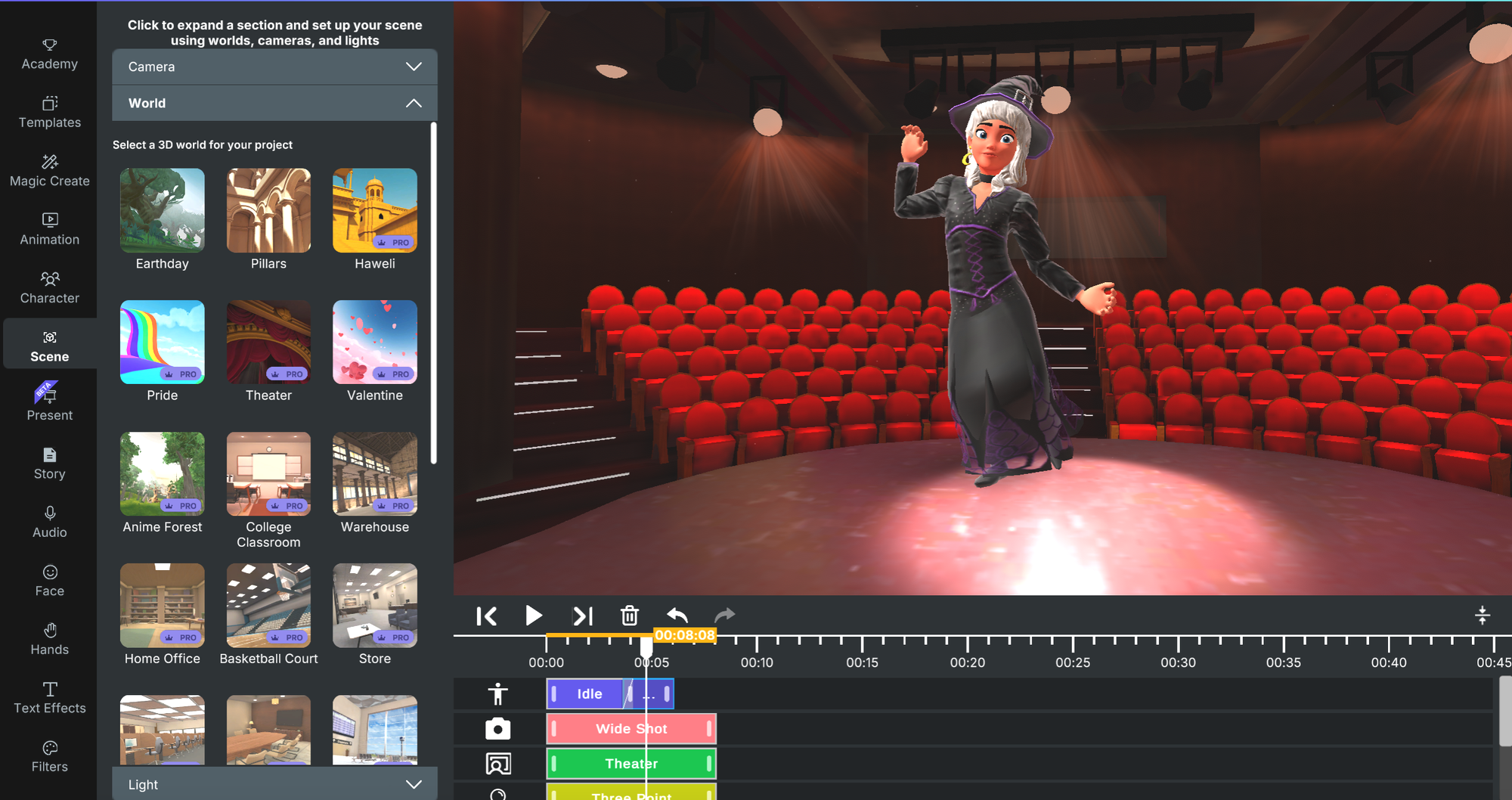
Theater
Dieser Videohintergrund kann für einen Musikvideohintergrund und Zoom-Videohintergrund verwendet werden. Er zeigt eine Theaterbühne mit einem Scheinwerfer und kann sogar gedreht werden, um die Zuschauerplätze zu sehen. Sie können dies als Eröffnungsvideohintergrund für eine Präsentation oder als YouTube-Outro verwenden.
Valentine
Dieser 3D-Videohintergrund kann für einen Musikvideohintergrund oder Valentinstags-Videohintergrund verwendet werden und zeigt eine pinkfarbene Fantasieumgebung mit 3D-Herzen, die in der Szene auftauchen. Er ist perfekt für digitale Einladungen und Videos für Freunde und Familie.
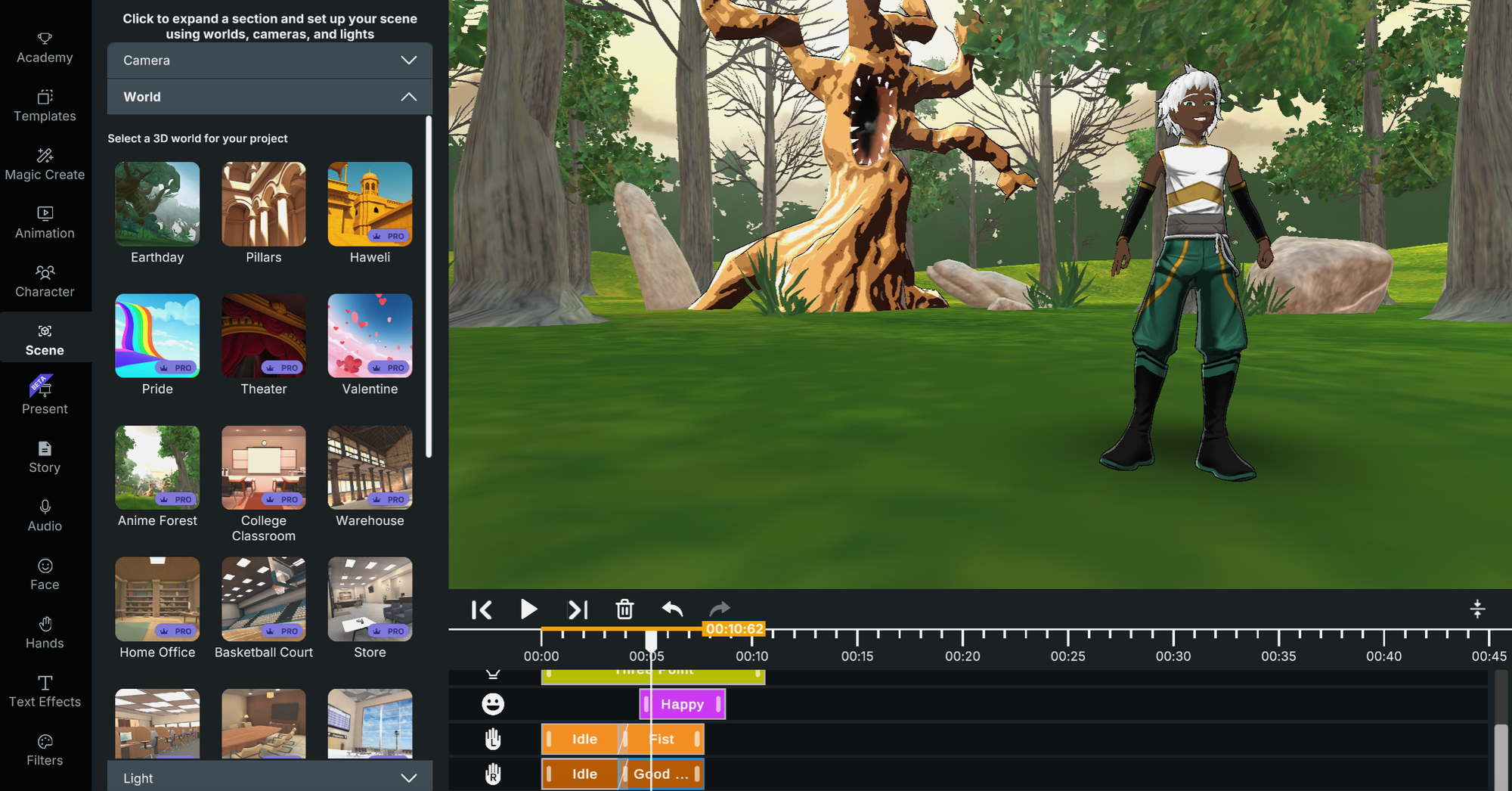
Anime Forest
Dieser Videohintergrund kann für Videospielhintergründe und Anime-Videohintergründe verwendet werden. Er zeigt eine Waldszene in einem scharfen Anime-Stil-Design mit einigen monströsen Bäumen und Pflanzenkreaturen.
College-Klassenzimmer
Dieser Videohintergrund kann für Tutorial-Videos und Erklärvideos verwendet werden. Er zeigt ein College-Klassenzimmer mit Schreibtischen und einer Whiteboard, vor der ein animierter Charakter stehen und sprechen kann.
Lagerhalle
Dieser Videohintergrund kann für Marketingvideos und Erklärvideos verwendet werden. Er zeigt eine große leere Lagerhalle, in der ein Charakter herumlaufen und Konzepte erklären oder ein Produkt vermarkten kann.
Home-Office
Dieser Videohintergrund kann für Zoom-Videos und Teams-Videohintergründe verwendet werden. Er zeigt ein großes Home-Office, das, wenn es gedreht wird, einen schönen Schreibtisch, Bücherregale und mehr präsentiert. Dies kann ein einzigartiger Videohintergrund für die Arbeit sein.
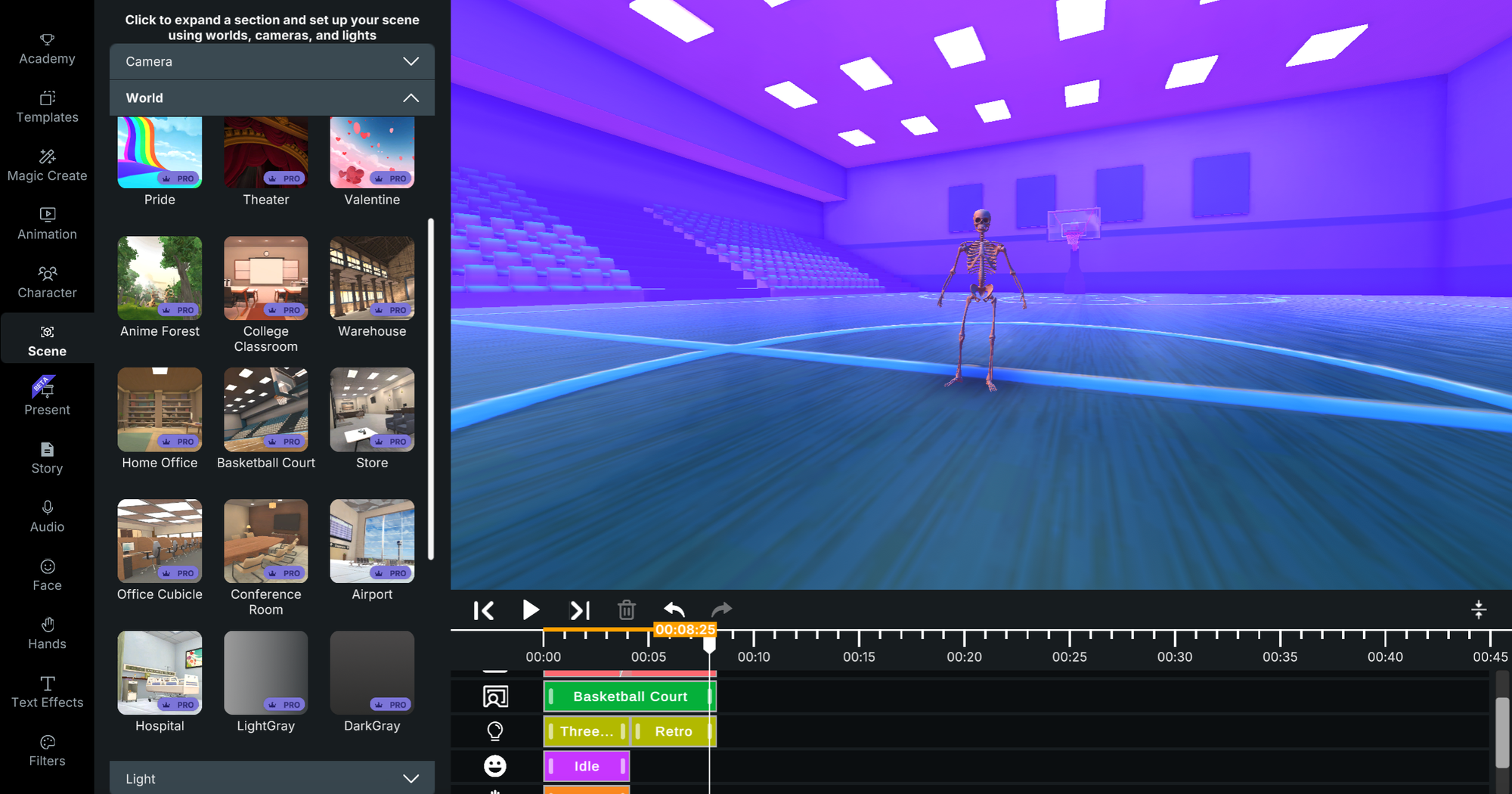
Basketballfeld
Dieser 3D-Videohintergrund kann für Videospielhintergründe, Musikvideohintergründe (probieren Sie dies mit der Retro-Beleuchtungseinstellung aus!) und mehr verwendet werden. Sie können diese Umgebung auch drehen, um beide Basketballkörbe, das gesamte Spielfeld und die Stadionbestuhlung zu sehen.
Laden
Dieser Videohintergrund kann für Erklärvideos und mehr verwendet werden. Sie können diese Umgebung auch drehen, um einen Wartebereich, eine Rezeption, eine Eingangstür und mehr zu sehen.
Büro-Arbeitsplatz
Dieser 3D-Videohintergrund kann für Tutorial-Videos, Erklärvideos und sogar als Musikvideohintergrund verwendet werden! Sie können diese Umgebung auch drehen und in bestimmte Bürozellen oder die Totale des gesamten Büros mit mehreren Zellen hinein- und herauszoomen.
Hellgrau
Dieser Videohintergrund kann wie ein Greenscreen-Hintergrund verwendet werden – es ist einfach eine einzelne hellgraue Farbe, die den Charakter in einer 3D-Umgebung umgibt. Dies ist auch hervorragend für Musikvideohintergründe und Videospielhintergründe zur Vorstellung von Charakteren geeignet.
Dunkelgrau
Dieser 3D-Videohintergrund kann wie ein Greenscreen-Hintergrund verwendet werden – es ist einfach eine einzelne dunkelgraue Farbe, die den Charakter in einer 3D-Umgebung umgibt. Dies ist auch hervorragend für Halloween-Videohintergründe und Videospielhintergründe zur Vorstellung von Charakteren geeignet.
Grün
Dieser ästhetische Frühlingshintergrund kann verwendet werden, um Ihren animierten Videos eine frische Atmosphäre zu verleihen. Er eignet sich hervorragend für schnelle Werbevideos und Hintergründe zur Vorstellung von Charakteren in einem Videospiel oder für einen Schulstundenplan oder Buchbericht.
Green Screen
Diese Ästhetik der Google-Slide-Hintergründe ermöglicht es Ihnen, Ihren animierten sprechenden Charakter auf einem Greenscreen zu platzieren, den Sie durch jedes beliebige Hintergrundbild oder Video ersetzen können! Sie können Ihr animiertes Video in Krikey AI generieren und dann mit einem Greenscreen-Hintergrund für die weitere Bearbeitung exportieren.
Vollweiß
Diese MacBook-Hintergrundästhetik hilft Ihnen, einen animierten sprechenden Charakter vor einem weißen Hintergrund zu erstellen, was sich hervorragend für Marketingvideos, Erklärvideos und Tutorial-Videos eignet. Sie können sogar einen Präsentationsbildschirm hinter dem Charakter hinzufügen.
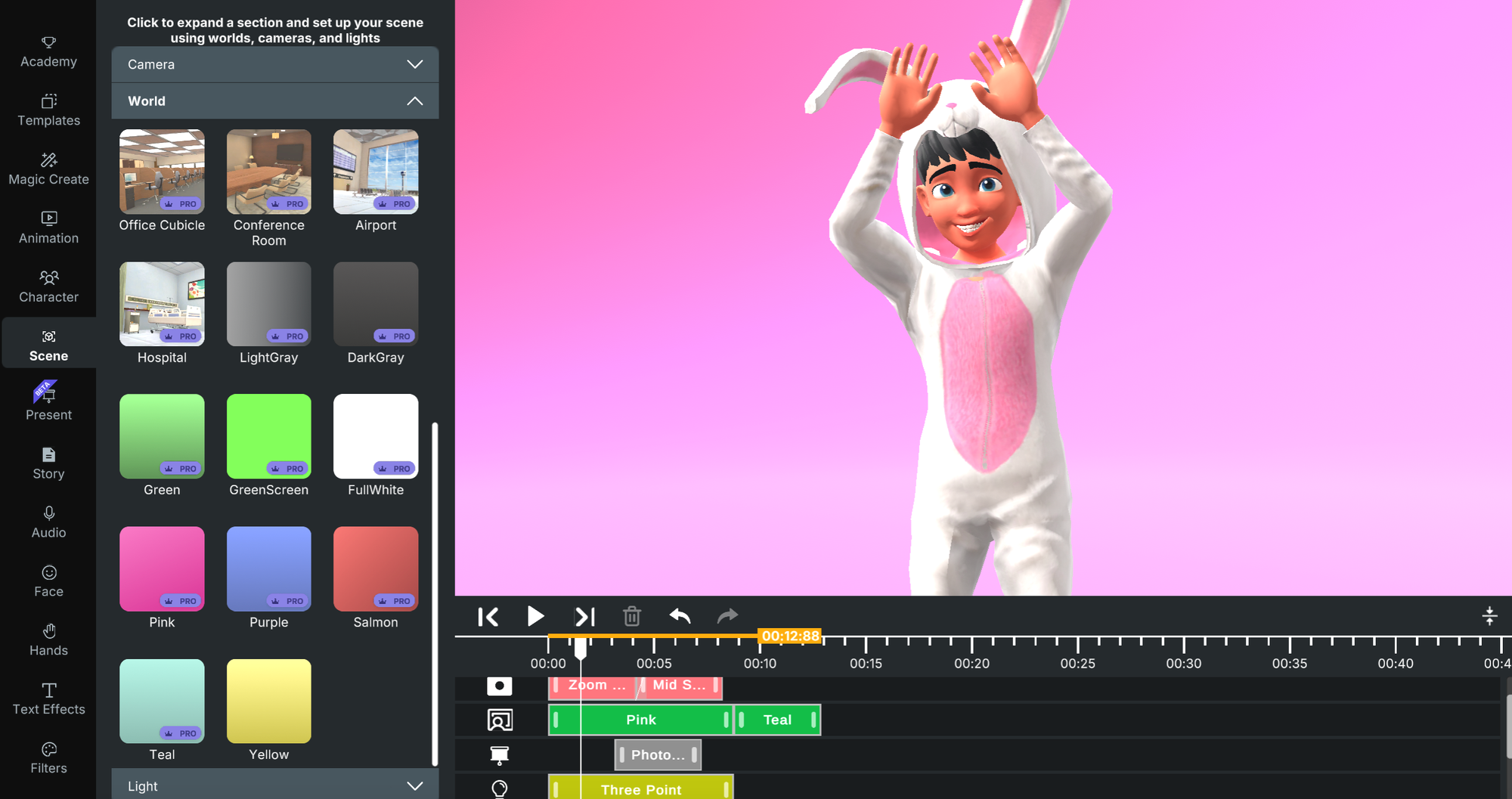
Pink
Dieser ästhetische Frühlingshintergrund ist perfekt, um unseren animierten Hasenkostüm-Avatar zu verwenden und ein niedliches Osterhasenvideo oder sogar ein ästhetisches Frühlingshintergrundvideo zu erstellen. Mit diesem Hintergrund können Sie coole animierte Videos, Marketingvideos und Social-Media-Videos erstellen.
Lila
Diese ästhetische Frühlingshintergrundfarbe eignet sich hervorragend für ein frühlingshaftes Marketingvideo oder Erklärvideo. Sie können diesen ästhetischen Frühlingshintergrund zusammen mit den pinken, gelben und tealfarbenen verwenden, um fantastische Social-Media-Marketingvideos zu erstellen.
Lachs
Dieser ästhetische Erntedank-Hintergrund eignet sich hervorragend für ein Familientreffen-Video oder ein Hochzeitsjubiläumsvideo. Animieren Sie Charaktere vor dieser Erntedank-Hintergrundästhetik für ein animiertes Video über Dankbarkeit und Liebe.
Türkis
Diese Ästhetik der Sommerhintergründe setzt den perfekten Ton für sommerliche Strandtage. Animieren Sie Ihren sprechenden Charakter vor dieser Sommerhintergrundästhetik und versetzen Sie die Zuschauer in eine verträumte blaue Himmels- und Ozeanstimmung.
Gelb
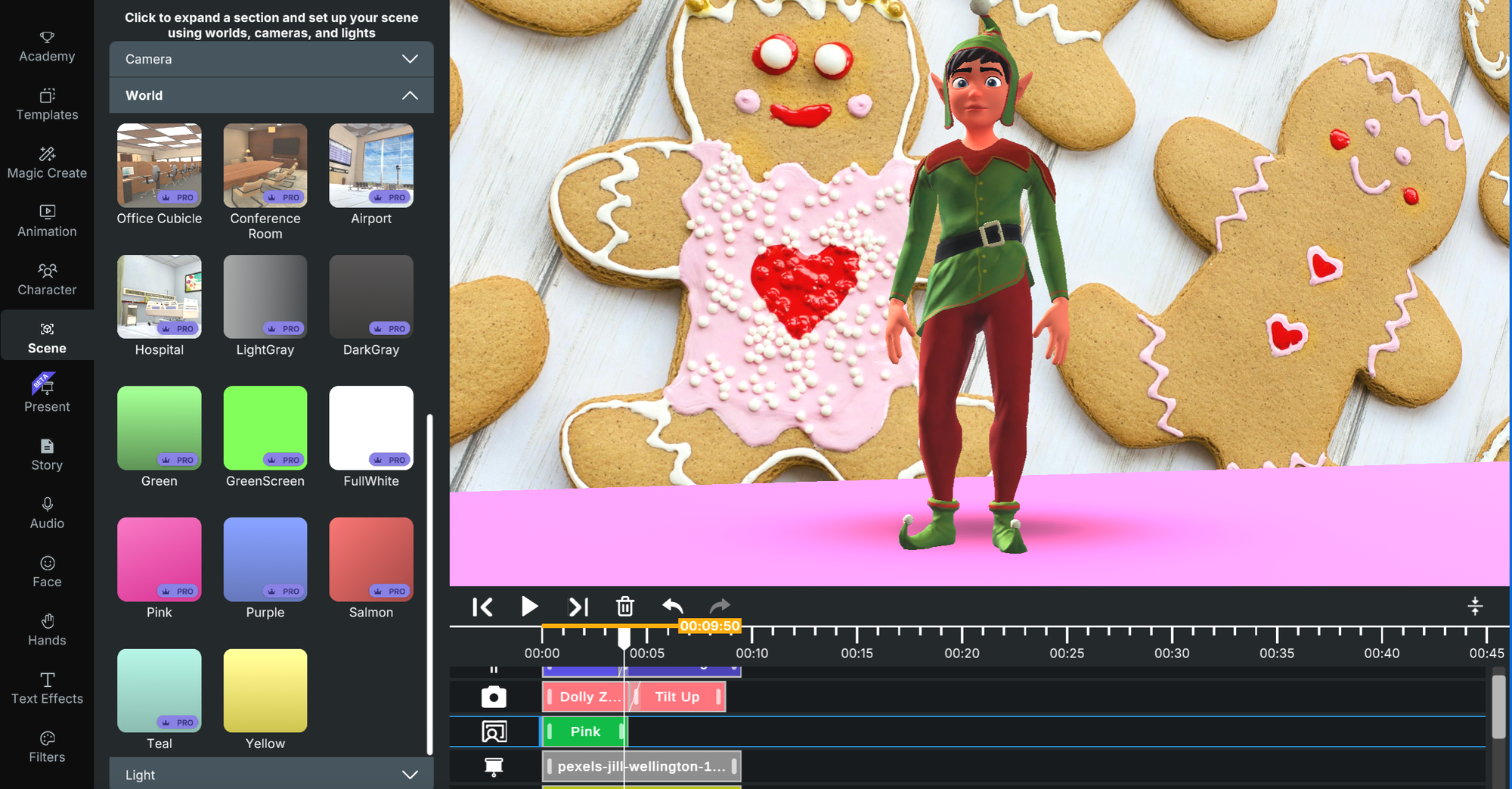
Dieser ästhetische Weihnachtshintergrund eignet sich hervorragend für ein Weihnachtsabendessen-Einladungsvideo. Erstellen Sie animierte sprechende Avatare vor diesem schönen Weihnachtshintergrund und laden Sie die ganze Familie mit einer animierten Einladung ein.
Bild hochladen
Laden Sie Ihr eigenes Bild in den Krikey AI Video Editor hoch und platzieren Sie es mithilfe unserer Präsentationstool-Funktion hinter Ihrem Charakter. Um die Funktion zum Hochladen eines Hintergrundbildes zu finden, gehen Sie in unserem Videoeditor unter www.krikey.ai auf die linke Symbolleiste, klicken Sie auf „Präsentation“ und dann auf „Bild hochladen“.
KI-Bild generieren
Generieren Sie Ihr eigenes KI-Bild als Hintergrund im Krikey AI Video Editor. Platzieren Sie Ihr KI-generiertes ästhetisches Hintergrundbild hinter Ihrem Charakter, um Ihre Geschichte zu erzählen. Um die Funktion zum Generieren eines KI-Bildhintergrunds zu finden, gehen Sie in unserem Videoeditor unter www.krikey.ai auf die linke Symbolleiste, klicken Sie auf „Präsentation“ und dann auf „Bild generieren“.
Bildergalerie
Wählen Sie aus unserer Bilder- und Fotogalerie, um den perfekten Hintergrund für Ihren Charakter im Krikey AI Video Editor zu finden. Um die Bildergalerie-Funktion zu finden, gehen Sie in unserem Videoeditor unter www.krikey.ai auf die linke Symbolleiste, klicken Sie auf „Präsentation“ und dann auf „Galerie“.
Den richtigen Videohintergrund im Krikey AI Tool auswählen
Die Bühne für Ihre Geschichte zu bereiten, ist ebenso wichtig wie Charakterdesign und Dialog. Finden Sie die perfekten ästhetischen Hintergründe für Ihre animierten sprechenden Zeichentrickfiguren im Krikey AI Video Editor.
KI-Videohintergründe
Laden Sie Ihr eigenes Video in den Krikey AI Video Editor hoch und platzieren Sie es mithilfe unserer Präsentationstool-Funktion hinter Ihrem Charakter. Um die Funktion zum Hochladen eines Videohintergrunds zu finden, gehen Sie in unserem Videoeditor unter www.krikey.ai auf die linke Symbolleiste, klicken Sie auf „Präsentation“ und dann auf „Video hochladen“.
Gaming-Hintergründe
Erstellen Sie Ihre eigenen Gaming-Hintergründe mit dem Krikey AI Video Editor. Sie können Ihre eigenen animierten sprechenden Zeichentrickfiguren anpassen oder auswählen und dann KI-generierte oder eigene Gaming-Hintergründe hochladen. Exportieren oder teilen Sie sie dann mit Freunden und Familie.
Musikvideohintergrund
Animierte Desktop-Hintergründe sind im Krikey AI Video Editor nur einen Klick entfernt. Sie können Ihren musikalisch inspirierten animierten Avatar vor jedem Hintergrund platzieren – Video, Bild oder KI-generiert. Exportieren Sie dann eine Videodatei oder teilen Sie den Editor-Link mit Freunden.
Weihnachtsvideohintergrund
Ästhetische Weihnachtshintergründe, die mit sprechenden animierten Elfenfiguren angepasst werden können – jetzt bei Krikey AI verfügbar. Wählen Sie unseren niedlichen Elfencharakter, fügen Sie Ihren eigenen Dialog in über 20 Sprachen hinzu und wählen oder erstellen Sie dann in wenigen Minuten einen ästhetischen Weihnachtshintergrund. Teilen Sie dann Ihr fantastisches Video mit Freunden und Familie!
Halloween-Hintergründe für den Computer
Halloween-Hintergründe für den Computer lassen sich einfach mit animierten sprechenden Skeletten und Hexen im Krikey AI Video Editor erstellen. Laden Sie Ihre eigenen Halloween-Hintergrundbilder oder -videos für den Computer hoch oder generieren Sie sogar Ihren eigenen Halloween-Hintergrund mit KI. Teilen Sie dann Ihre gruseligen Hintergründe und Video-Kreationen mit Ihren Freunden und Ihrer Familie.
Roblox-Hintergrund
Suchen Sie nach lizenzfreien Hintergründen und coolen Roblox-Hintergründen? Probieren Sie die Bibliothek von kostenlosen Videospielhintergründen von Krikey AI aus. Sie können Ihr eigenes Bild oder Video hochladen und auch unser KI-generiertes Hintergrundtool verwenden, um Ihre eigenen Roblox-Hintergründe zu erstellen.
Zoom-Videohintergrund
Erstellen Sie GIF-Hintergründe mit animierten sprechenden Charakteren und sogar Diashow-Hintergründe, die Ihre Kollegen bei Zoom beeindrucken werden. Bei Krikey AI finden Sie schicke Hintergründe für die Computernutzung und Arbeitsprojekte.
Teams-Videohintergrund
Microsoft-Hintergründe, die Ihr Team beeindrucken können, sind bei Krikey AI nur einen Klick entfernt. Erstellen oder finden Sie einen schneller, als Sie Ihren Morgenkaffee trinken. Animieren Sie einen sprechenden Charakter und verwenden Sie ihn in Ihrem Microsoft-Hintergrundprojekt.
Video-Hintergrundentferner
Mit den Greenscreen-Optionen im Krikey AI Video Editor können Sie in Sekundenschnelle ein Video mit entferntem Hintergrund erstellen. Exportieren Sie dann Ihr animiertes sprechendes Video und Sie haben die perfekte Kreation, die Sie mit Ihren Freunden und Ihrer Familie teilen können.
Greenscreen-Hintergrundvideo
Verwenden Sie den Greenscreen-Hintergrund im Krikey AI Video Editor und keyen Sie ihn später mit anderen Softwaretools aus. Sie können auch Bilder und Videos direkt in den Krikey AI Video Editor hochladen, um sie hinter Ihrem animierten Charakter zu verwenden.
So fügen Sie Diashow-Hintergründe zu einem Video für Präsentationen hinzu
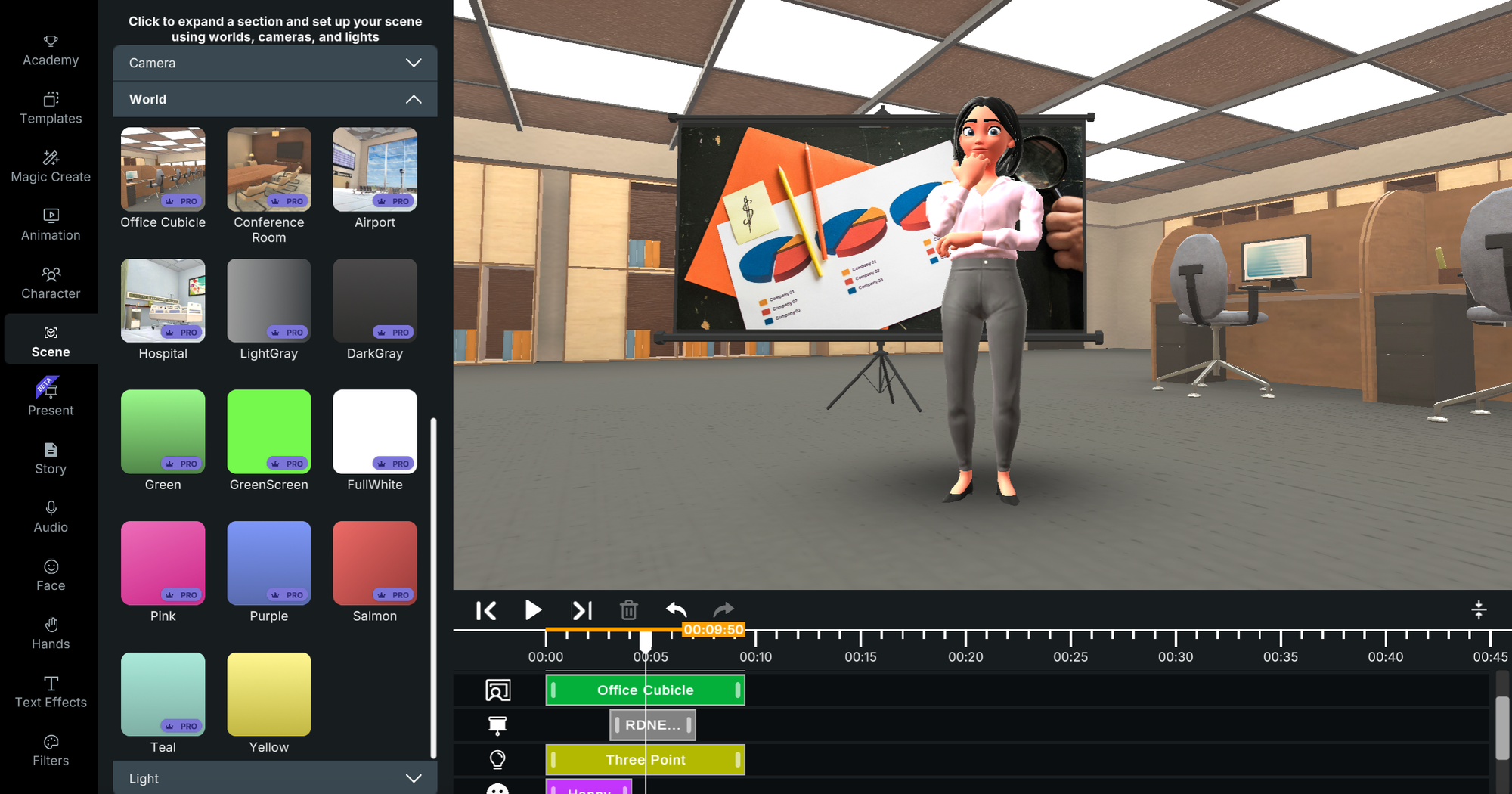
Egal, ob Sie Diashow-Hintergrundbilder oder Diashow-Hintergrundvideos zu einem animierten Video hinzufügen möchten – Krikey AI kann Ihnen helfen. Mit dem Krikey AI Video Editor können Sie einen sprechenden Zeichentrickcharakter oder Avatar animieren und einen Präsentationsbildschirm hinter ihnen hinzufügen. Der Präsentationsbildschirm kann im 3D-Raum bewegt werden (links, rechts, vorne, hinten, oben und unten).
Innerhalb des Präsentationsbildschirms hinter dem animierten Charakter können Sie Diashow-Hintergründe (d.h. Bilder oder Folien) oder Videos hinzufügen. Der Charakter kann animiert werden, um über das zu sprechen, was auf den Diashow-Hintergründen im Präsentationsbildschirm zu sehen ist.
Um auf diese Funktion zuzugreifen, gehen Sie zu www.krikey.ai und rufen Sie den Videoeditor auf. Auf der linken Seite sehen Sie Symbole; klicken Sie auf den Präsentationsbildschirm. Dann können Sie das Bild oder Video in Ihrem Präsentationsbildschirm und den Bildschirm selbst bearbeiten.
Der Präsentationsbildschirm kann rahmenlos sein, wie ein Projektor aussehen oder sogar die Form eines Mobiltelefons oder Laptops annehmen. Dies hilft Ihnen, Erklärvideos, Arbeitspräsentationen, Unterrichtspläne, Tutorials, Marketingvideos und mehr zu erstellen.
So fügen Sie KI-Bildgenerator-Bilder zu Ihrem Videohintergrund hinzu
Im Krikey AI Video Editor gehen Sie zur linken Symbolleiste und wählen den Präsentationsbildschirm aus. Klicken Sie dann auf „Generieren“. Sie können ein Bild generieren, das in Ihrem Präsentationsbildschirm hinter Ihrem animierten Charakter platziert wird. Um ein Bild zu generieren, können Sie eine Beschreibung in das Prompt-Feld eingeben, zum Beispiel: „Anime-Stil Landschaft“.
Dann können Sie den Präsentationsbildschirm neu positionieren, sodass er den gesamten Hintergrund hinter dem Charakter darstellt, oder ihn als Präsentationsbildschirm hinter dem Charakter belassen. Um die 3D-Hintergrundszene zu ändern, klicken Sie auf das Szenensymbol in der linken Leiste. Klicken Sie dann auf das Dropdown-Menü „Hintergründe“.
Abschließende Gedanken zu Videohintergründen
Zusammenfassend lässt sich sagen, dass Krikey AI es jedem ermöglicht, ein animiertes Video mit verschiedenen Arten von ästhetischen Videohintergründen zu erstellen. Von Gaming-Hintergründen bis hin zu GIF-Hintergründen, von Diashow-Hintergründen bis hin zu Bewegungshintergründen, von Google Meet-Hintergründen bis hin zu verrückten Hintergründen – mit den Krikey AI Animationstools können Sie alles erstellen.
Häufig gestellte Fragen (FAQs) zu Videohintergründen
Dies sind häufig gestellte Fragen zu Kamerawinkeln und Aufnahmearten.
Wie füge ich einen Hintergrund zu einem Video hinzu?
Um einen 3D-Hintergrund zu Ihrem Video im Krikey AI Video Editor hinzuzufügen, gehen Sie zu www.krikey.ai und rufen Sie den Videoeditor auf. Auf der linken Seite sehen Sie Symbole; klicken Sie auf das Szenensymbol. Dann können Sie Ihren 3D-Hintergrund aus unserer Galerie auswählen.
Wie entferne ich einen Hintergrund aus einem Video?
Um einen Hintergrund aus einem Video zu entfernen, schauen Sie unten (unter dem Videobild) auf Ihre Timeline. Suchen Sie die Spur des Hintergrunds oder des Präsentationsbildschirms und wählen Sie dann den Clip aus, den Sie löschen möchten. Drücken Sie dann das Mülleimer-Symbol.
Wie ändere ich den Videohintergrund?
Um einen Videohintergrund im Krikey AI Video Editor zu ändern, können Sie den Clip in der Timeline finden und ihn zuerst löschen. Um auf die Videohintergründe zuzugreifen, gehen Sie zu www.krikey.ai und rufen Sie den Videoeditor auf. Auf der linken Seite sehen Sie Symbole; klicken Sie auf den Präsentationsbildschirm. Dann können Sie das Bild oder Video in Ihrem Präsentationsbildschirm und den Bildschirm selbst bearbeiten.
Wie erstelle ich einen Videohintergrund?
Sie können Ihr eigenes animiertes Video mit Krikey AI Animation erstellen und dann eine MP4-Datei exportieren, um sie als Videohintergrund auf Ihrem Desktop oder sogar in Google Slides oder Google Meets oder anderswo zu verwenden.
Wie erstelle ich Videomemes mit weißem Hintergrund?
Um Videomemes mit weißem Hintergrund zu erstellen, gehen Sie zu www.krikey.ai und rufen Sie den Videoeditor auf. Auf der linken Seite sehen Sie Symbole; klicken Sie auf das Szenensymbol. Dann können Sie auf das Dropdown-Menü „Hintergründe“ klicken und den weißen Hintergrund auswählen. Bearbeiten Sie den animierten Zeichentrickcharakter und den Dialog, um ein großartiges Videomem zu erstellen.
Wie nehme ich ein Video mit weißem Hintergrund auf?
Um ein Video oder eine MP4-Datei aus dem Krikey AI Video Editor zu exportieren, gehen Sie oben rechts auf Ihrem Bildschirm und klicken Sie auf „Teilen“. Befolgen Sie dann die Anweisungen, um entweder einen Link zu Ihrem Video zu kopieren oder die MP4-Datei herunterzuladen, damit Sie Ihr Video mit Freunden und Familie teilen können.
Wie nehme ich ein Video mit einem Bildhintergrund auf?
Um ein Video oder eine MP4-Datei aus dem Krikey AI Video Editor zu exportieren, gehen Sie oben rechts auf Ihrem Bildschirm und klicken Sie auf „Teilen“. Befolgen Sie dann die Anweisungen, um entweder einen Link zu Ihrem Video zu kopieren oder die MP4-Datei herunterzuladen, damit Sie Ihr Video mit Freunden und Familie teilen können.
Wie erstelle ich einen ästhetischen Weihnachtshintergrund?
Ästhetische Weihnachtshintergründe, die mit sprechenden animierten Elfenfiguren angepasst werden können, sind jetzt bei Krikey AI verfügbar. Wählen Sie unseren niedlichen Elfencharakter, fügen Sie Ihren eigenen Dialog in über 20 Sprachen hinzu und wählen oder erstellen Sie dann in wenigen Minuten einen ästhetischen Weihnachtshintergrund. Teilen Sie dann Ihr fantastisches Video mit Freunden und Familie!
Wie erstelle ich ein Halloween-Hintergrundvideo?
Halloween-Hintergründe für Computer lassen sich einfach mit animierten sprechenden Skeletten und Hexen im Krikey AI Video Editor erstellen. Laden Sie Ihre eigenen Halloween-Hintergrundbilder oder -videos für Computer hoch oder generieren Sie sogar Ihren eigenen Halloween-Hintergrund mit KI. Teilen Sie dann Ihre gruseligen Hintergründe und Video-Kreationen mit Ihren Freunden und Ihrer Familie.