Hoe je een Slack emoji maakt met AI-animatietools
Leer hoe je een Slack emoji maakt met Krikey AI Animatietools. De Slack emoji-maker laat je karakters en animaties aanpassen om transparante GIF Slack emoji's te exporteren. Deel een Slack emoji en leer hoe je een aangepaste Slack emoji toevoegt.
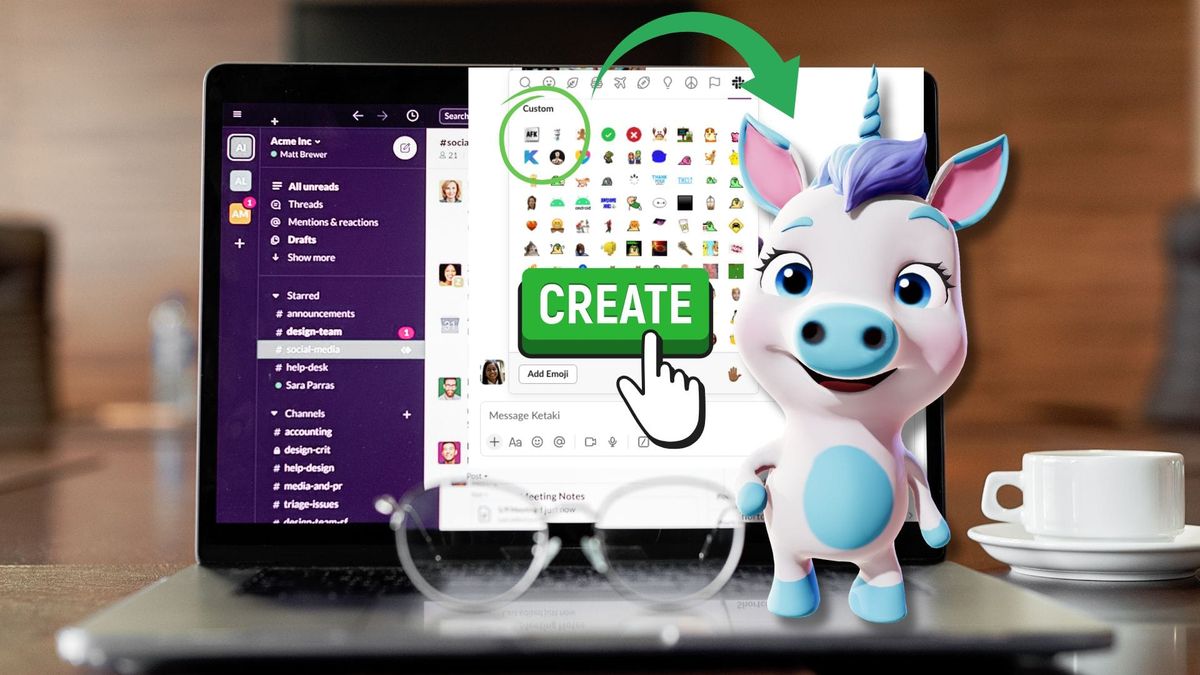
Belangrijkste inzichten over het maken van een Slack emoji:
- Creatieve Controle over Teambelding: In tegenstelling tot het gebruik van generieke internetstickers, stelt Krikey AI teams in staat om aangepaste "cartoon" Slack emoji's te maken door specifieke karakters te selecteren en deze te matchen met een enorme bibliotheek van motion-capture (mocap) animaties. Dit stelt marketingteams in staat om interne branding op te bouwen met hun eigen mascottes of unieke teamspecifieke grappen.
- Vereenvoudigde Technische Workflow: De tool stroomlijnt het traditioneel moeilijke proces van het maken van transparante geanimeerde emoji's. Door de functie "Achtergrond verwijderen" te gebruiken tijdens de GIF-export, kunnen gebruikers direct professioneel ogende emoji's genereren zonder geavanceerde videobewerkings- of grafisch ontwerpvaardigheden.
- Optimalisatie voor Slack Vereisten: Het artikel biedt een duidelijke technische routekaart voor het voldoen aan de strikte Slack emoji-beperkingen (128x128 pixels en onder 128kb). Met Krikey AI kun je bestanden verkleinen, zodat de aangepaste animaties perfect zijn geformatteerd voor een naadloze upload naar elke Slack-werkruimte.
Wat is een Slack Emoji?
In zijn eenvoudigste vorm is een Slack emoji een klein visueel pictogram dat binnen het Slack communicatieplatform wordt gebruikt om persoonlijkheid, toon en efficiëntie toe te voegen aan werkplekberichten. Waar Krikey AI van pas komt, is bij aangepaste Slack emoji's, wat draait om gepersonaliseerde afbeeldingen (bijvoorbeeld merkmascottes) of geanimeerde GIF's die specifiek spreken tot jullie teamcultuur. Iedereen snapt de inside joke.
Moet je een aangepaste Slack emoji maken voor je team? In dit artikel zal ik uitleggen hoe ons team een aangepaste Slack emoji heeft gemaakt met behulp van AI-animatietools. Slack emoji's zijn als gewone emoji's, maar dan beter - ze maken deel uit van jullie interne branding en teambinding.
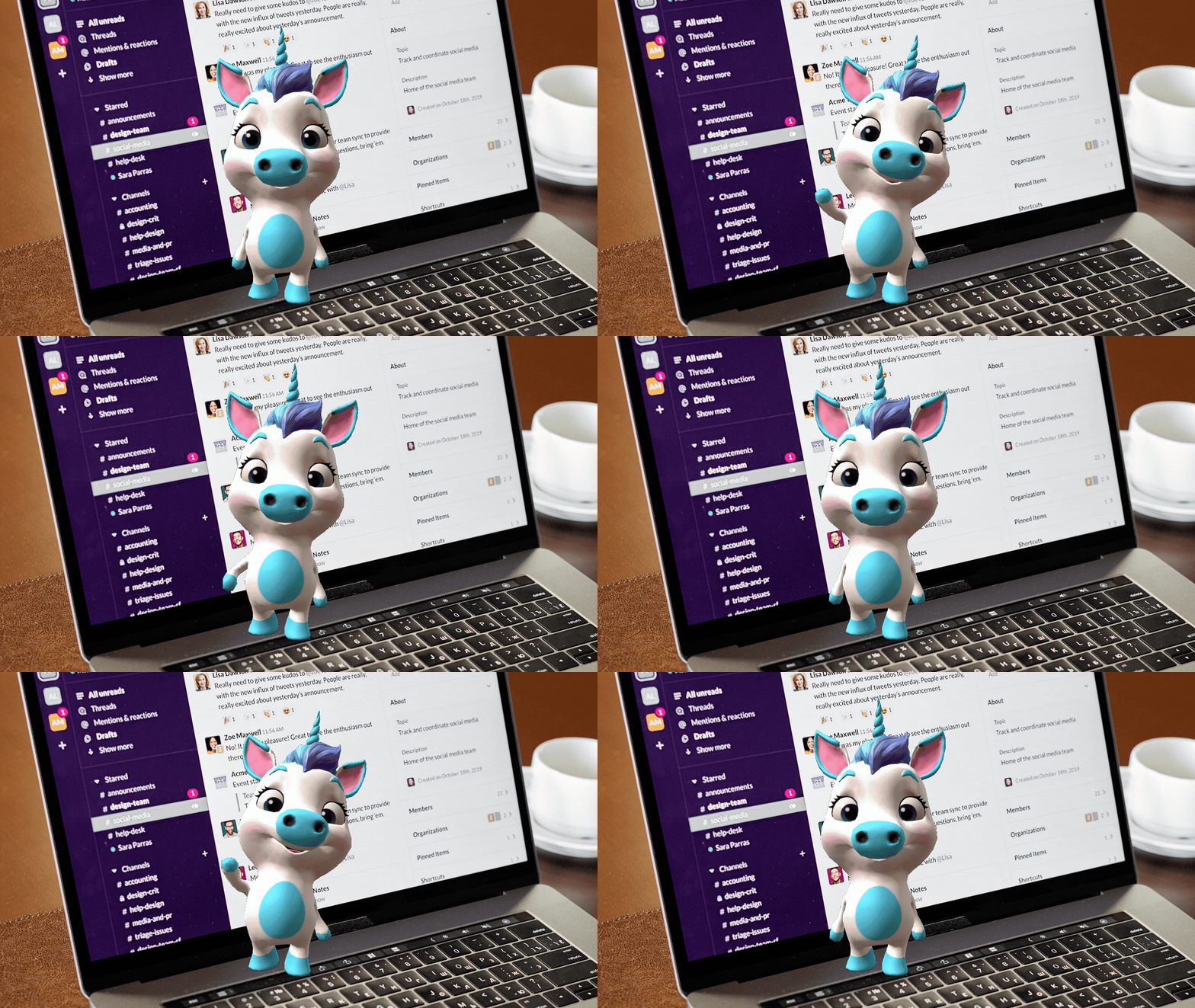
Slack emoji-maker aangedreven door AI-animatie
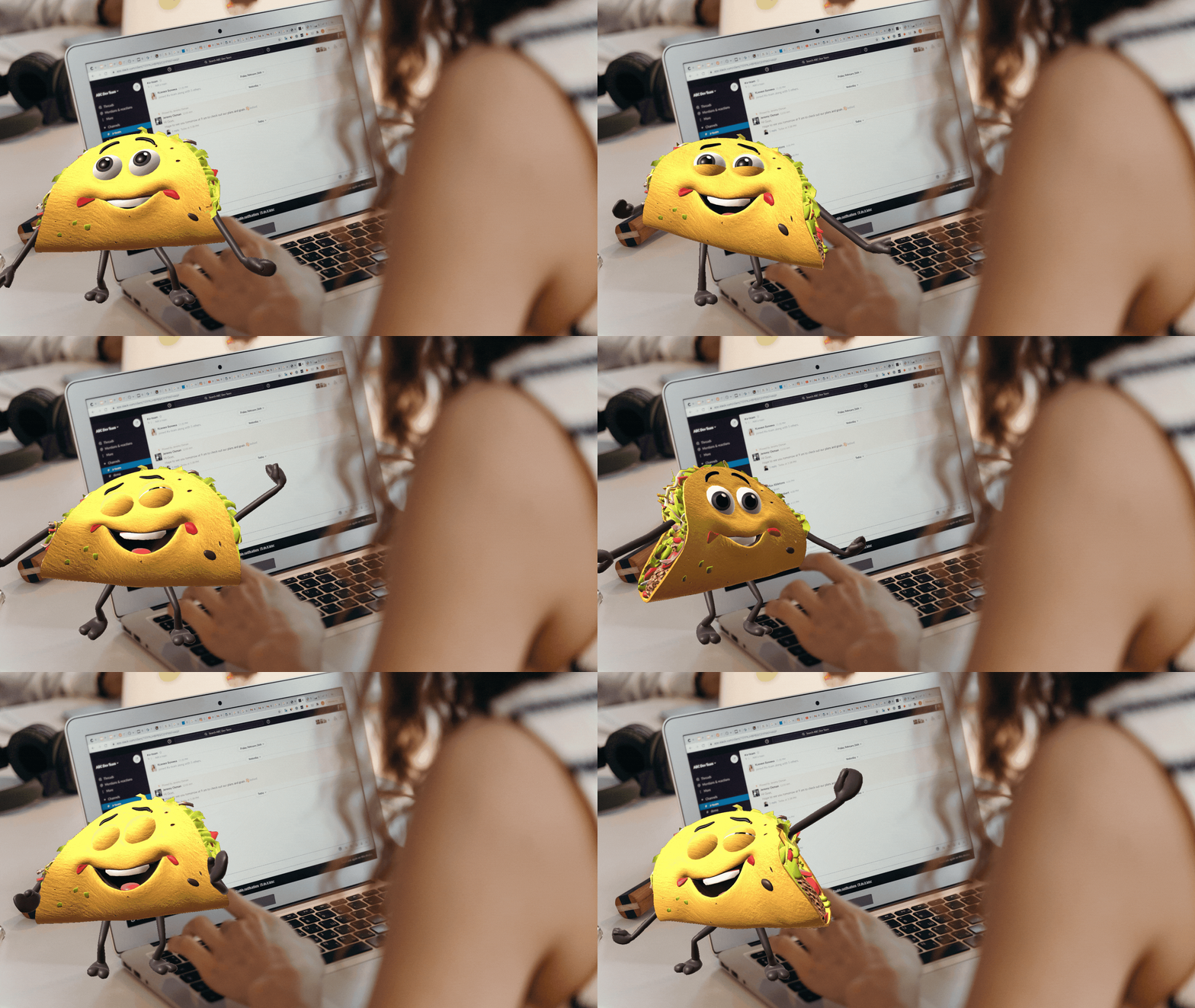
Als lid van het marketingteam is het niet ongebruikelijk om verzoeken als deze te krijgen: kun je vandaag een cartoon taco Slack emoji maken voor ons team? Voorheen was dit erg moeilijk. Ik moest dan meestal naar Giphy gaan of een willekeurige sticker ergens op internet vinden.
Met Krikey AI kon ik een karakter aanpassen en kiezen uit een grote bibliotheek van gratis mocap-animaties om een supercoole Slack emoji te maken. Heb je een karakter nodig dat de Dougie doet of Schots hoogland danst - wil je je eigen dansanimatie maken? Dat kan ik nu allemaal doen met de dansgenerator tools en animatiebibliotheek in de Krikey AI video-editor. Het enige wat ik hoef te doen, is een aangepast karakter en een animatie kiezen, en vervolgens een GIF met transparante achtergrond exporteren. Als ik het wat uitgebreider wil maken, kan ik de camerahoeken, gezichtsuitdrukkingen, cartoonhanden en belichting wijzigen.
Hoe je een Slack emoji maakt met Krikey AI
Hier lees je hoe je het in drie eenvoudige stappen doet met de Krikey AI Slack Emoji Maker:
- Selecteer je karakter en beweging: Open de Krikey AI video-editor en kies een karakter uit de bibliotheek of creëer je eigen merkmascotte. Klik op Maken en typ een tekstprompt. Ga vervolgens naar het tabblad Animaties en selecteer een beweging – zoals een dans, een zwaai of een viering – om je emoji tot leven te brengen.
- Exporteer als een Transparante GIF: Klik op de knop Downloaden rechtsboven. Selecteer in het keuzemenu GIF als formaat en zorg ervoor dat je het vakje voor "Achtergrond verwijderen" aanvinkt. Dit zorgt ervoor dat je emoji een schone, transparante achtergrond heeft die er professioneel uitziet in zowel lichte als donkere modi op Slack.
- Formaat wijzigen en uploaden naar Slack: Zorg ervoor dat je bestand 128 x 128 pixels is en kleiner dan 128 KB (je kunt Canva of een online compressor gebruiken indien nodig). Klik in Slack op de naam van je werkruimte, ga naar Instellingen & Beheer > Aanpassen, klik op het tabblad Emoji en vervolgens op Emoji toevoegen om je eigen creatie te uploaden.
Hoe je een Slack emoji deelt
Eenmaal klaar, ging ik rechtsboven en klikte op downloaden of delen. In het keuzemenu koos ik voor GIF, de beeldverhouding en vinkte ik het vakje voor achtergrondverwijdering aan. Nadat ik de GIF op mijn bureaublad had, kon ik de bestandsgrootte controleren. Als het geschikt was voor Slack, kon ik het meteen uploaden; zo niet, dan zou ik het verkleinen of naar Canva brengen om de GIF daar te verkleinen. Toen het GIF-bestand de juiste grootte had, kon ik het uploaden naar Slack en de Slack emoji delen met mijn team.
Slack emoji afmetingen en hoe je een emoji toevoegt aan Slack
Slack emoji-afmetingen vereisen dat het GIF-bestand 128 x 128 pixels is. Als je GIF-bestand groter is, raad ik aan om een Canva-project te openen met de aangepaste grootte 128 x 128 pixels. Je kunt je GIF van Krikey uploaden en vervolgens vanuit Canva exporteren om de bestandsgrootte te verkleinen. Je kunt ook de schuifregelaar gebruiken om de bestandsgrootte te verminderen tot minder dan 128kb, wat de vereiste is voor een Slack emoji.
Hoe je een aangepaste Slack emoji toevoegt
Zodra je je aangepaste Slack emoji hebt gemaakt in de Krikey AI tool, kun je deze downloaden en voorbereiden om naar je Slack werkruimte te importeren. Je moet overleggen met de beheerder van je Slack werkruimte om er zeker van te zijn dat het oké is om een aangepaste Slack emoji toe te voegen en met hen samenwerken om de Slack emoji aan het team te introduceren. Je moet naar Slack gaan en klikken op de naam van je werkruimte en vervolgens op Aanpassen. Klik op het tabblad emoji en vervolgens op de knop toevoegen. Daarna krijg je de optie om je aangepaste Slack emoji te uploaden.
Laatste gedachten over Slack emoji maker tools
Het vinden van een Slack emoji maker tool was een uitdaging, maar de Krikey AI tool stelde me in staat om een karakter aan te passen, een animatie te kiezen en een transparante GIF te exporteren met achtergrondverwijdering. Deze gecombineerde functies zijn echt krachtig in een emoji maker tool.
Veelgestelde vragen (FAQ's) over Slack emoji maker tools
Dit zijn veelgestelde vragen over Slack emoji maker tools.
Hoe maak ik een cartoon Slack emoji voor mijn team?
Om een aangepaste Slack emoji te maken, ga je eerst naar de Krikey AI Video-editor en selecteer je bestand, leeg project. Klik vervolgens op het karaktericoon om je aangepaste karakter te kiezen of te creëren. Klik daarna op de animatie om deze te verwisselen voor een animatie naar keuze uit de bibliotheek. Vervolgens kun je je GIF met transparante achtergrond downloaden om te delen op Slack.
Wat zijn de Slack emoji-afmetingen?
Slack emoji-afmetingen vereisen dat een GIF-bestand 128 x 128 pixels is en minder dan 128kb. Je kunt aangepaste Slack emoji's exporteren vanuit de Krikey AI emoji-maker.
Hoe voeg ik een aangepaste Slack emoji toe?
Wanneer je je aangepaste Slack emoji hebt gemaakt in de Krikey AI tool, kun je de GIF downloaden en opslaan op je bureaublad. Wanneer je klaar bent, upload je deze naar je Slack-werkruimte. Zorg ervoor dat je toestemming vraagt aan je Slack-beheerder voordat je een nieuwe Slack emoji toevoegt.
Hoe animeer ik mijn aangepaste Slack emoji?
Krikey AI heeft een grote bibliotheek met gratis mocap-animaties om unieke Slack emoji's te maken. Je kunt een dansende Slack emoji en een aangepaste merkmascotte Slack emoji maken.
Waar maak ik een aangepaste Slack emoji?
Met Krikey AI is het heel eenvoudig om aangepaste Slack emoji's te maken voor je teamwerkruimte. Je kunt een aangepast karakter kiezen of creëren, een animatie kiezen en vervolgens een GIF downloaden met transparante achtergrond. Je kunt je aangepaste Slack emoji vervolgens uploaden naar je teamwerkruimte om te delen.