Las Mejores Alternativas a Vyond: Krikey vs Animación Vyond
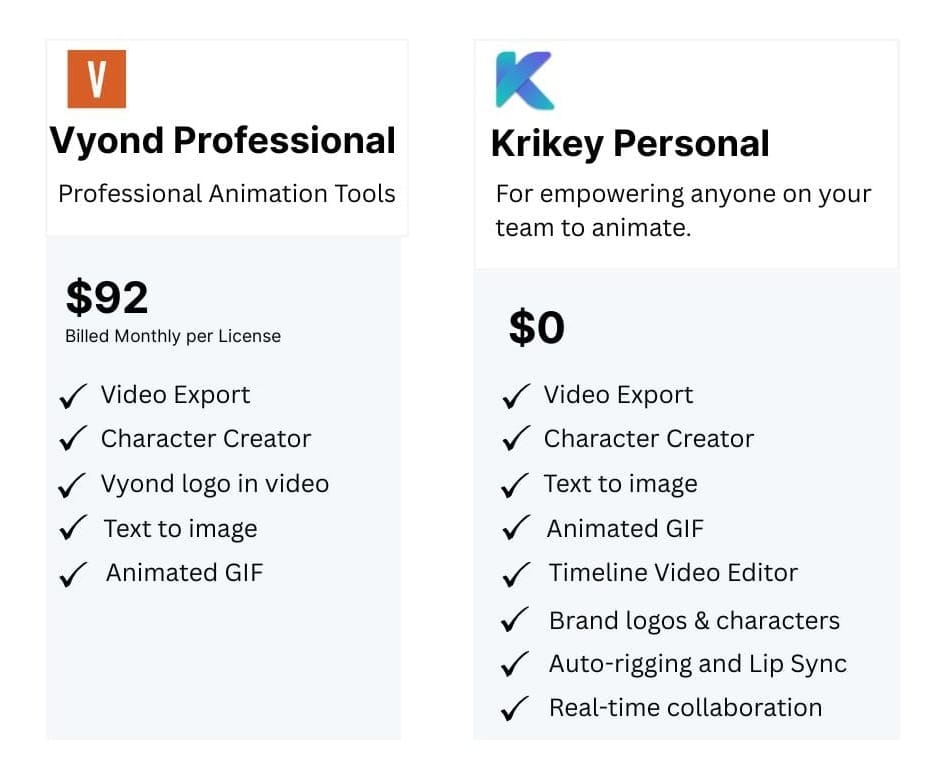
¿Buscas alternativas a Vyond porque sus precios son muy altos? Usa Krikey AI Animation para ahorrar tiempo y dinero en tu próximo video animado. Krikey lidera la próxima generación de competidores de Vyond con software de animación gratuito para todos.
Puntos Clave sobre Alternativas a Vyond
¿Por Qué Considerar una Alternativa a Vyond?
- Vyond ha sido el estándar de la industria durante años, pero las nuevas herramientas con IA ofrecen mejor valor y capacidades.
- Los altos precios de Vyond llevan a los equipos a buscar "Vyond gratis", "código de cupón Vyond" y competidores.
- Las necesidades modernas de animación requieren más flexibilidad de la que ofrecen las plataformas heredadas.
Lo que Krikey AI Ofrece como Alternativa a Vyond:
- Gratis para empezar - No se requiere suscripción para las funciones básicas (frente al costo anual de Vyond de más de $1000)
- Animación 3D - Personajes y entornos 3D reales (Vyond es principalmente 2D)
- Creación de personajes personalizados - Genera y anima cualquier personaje de marca, no limitado a las plantillas de estilo de Vyond
- Flujo de trabajo impulsado por IA - Crea animaciones en minutos en lugar de horas
- Control creativo total - Sincronización labial de diálogos en varios idiomas, expresiones faciales personalizadas, gestos con las manos, ángulos de cámara, iluminación
Ventajas Clave sobre Vyond:
- Flexibilidad de personajes - Krikey AI convierte imágenes de personajes personalizados en modelos 3D animados; Vyond te limita a su biblioteca de estilos de personajes
- Edición colaborativa - Coedición en tiempo real mediante enlaces compartibles (sin caos de control de versiones ni intercambio de archivos grandes)
- Velocidad - La automatización con IA reduce drásticamente el tiempo de producción
- Opciones de exportación - MP4, FBX, GIF, fondos transparentes, formatos para redes sociales (anuncios de Instagram, YouTube, LinkedIn, Facebook)
La animación de Krikey AI, una alternativa a Vyond, es ideal para:
- Videos de capacitación de RRHH
- Videos de presentación
- Equipos que necesitan personajes de marca personalizados
- Creación de contenido multilingüe
- Proyectos de video colaborativos
En Resumen: Deja de buscar cupones de Vyond. Cámbiate a una alternativa gratuita de Vyond que ofrece animación 3D, velocidad impulsada por IA, personalización ilimitada de personajes y herramientas de edición colaborativa creadas para equipos modernos.
La Alternativa Gratuita a Vyond Construida para Animación 3D
Vyond ha sido utilizado por equipos durante décadas y fue revolucionario al liberar herramientas de animación al principio. Muchos lectores probablemente comenzaron con Vyond Studio y han incursionado en el creador de personajes de Vyond o incluso han usado personajes y animaciones de Vyond en sus proyectos.
¡Ahora hay un nuevo software de animación gratuito que puede ahorrar tiempo y dinero a tu equipo, y darte control creativo total! Las herramientas de animación con IA de Krikey permiten a cualquier miembro de tu equipo animar en minutos. Crea personajes de marca personalizados, haz tus propias animaciones, añade diálogos sincronizados con los labios, fondos 3D, expresiones faciales, gestos con las manos, ángulos de cámara, iluminación y más.
La Mejor Alternativa a Vyond para Equipos que Buscan Mejor Valor y Animación 3D
Si tu historial de búsqueda incluye "alternativa a vyond" o "precio de vyond", ¡entonces es hora de explorar otras opciones de software de animación gratuitas! Lo que se ha hecho durante años no siempre es la elección correcta para la próxima generación de creatividad. Con las nuevas herramientas de IA en el mercado, puedes dejar de buscar códigos de cupón o cupones de Vyond y hacer el cambio que es mejor para tu equipo y presupuesto.
Con el creador de personajes de Vyond, estás limitado a un estilo particular de personaje que ofrecen. Es posible que puedas personalizarlo un poco usando los personajes de Vyond o las herramientas de Vyond Studio, pero no podrás lograr que coincida con la vibra de marca que buscas. Con el creador de personajes de Krikey AI, puedes generar tu propia imagen de personaje y convertirla en un modelo 3D para animar. Este proceso te permite animar cualquier personaje personalizado y añadir diálogos sincronizados con los labios en múltiples idiomas. Esto es ideal para videos de capacitación de RRHH, videos de presentación y más.
Alternativa a Vyond con Edición Colaborativa: No Más Caos de Control de Versiones
Con las herramientas de edición de video colaborativa del software de animación con IA de Krikey, puedes editar tus videos animados junto con compañeros de trabajo o amigos. Simplemente comparte el enlace del editor de video e invita a un colaborador a editar contigo. Es sencillo y fácil. Sin discos duros pesados ni archivos grandes para compartir de un lado a otro. No es necesario descargar la versión 12 y compartir por correo electrónico. Ahora todos pueden editar juntos y ver un proyecto de video antes de llegar a la exportación final.
¿Qué puedes exportar? Puedes exportar archivos de video MP4, archivos FBX, GIFs, imágenes con y sin fondo transparente, formatos de archivo para Instagram, YouTube, LinkedIn, anuncios de Facebook y más. Las herramientas de animación con IA de Krikey están diseñadas para que tu equipo tenga éxito. Ahorra tiempo y dinero y recupera tu control creativo.
Descubre cómo una agencia de marketing utilizó Krikey AI para obtener 30 millones de vistas en una campaña de marketing de animación. Y cómo esta empresa de transporte utilizó Krikey AI para crear videos explicativos para su negocio.
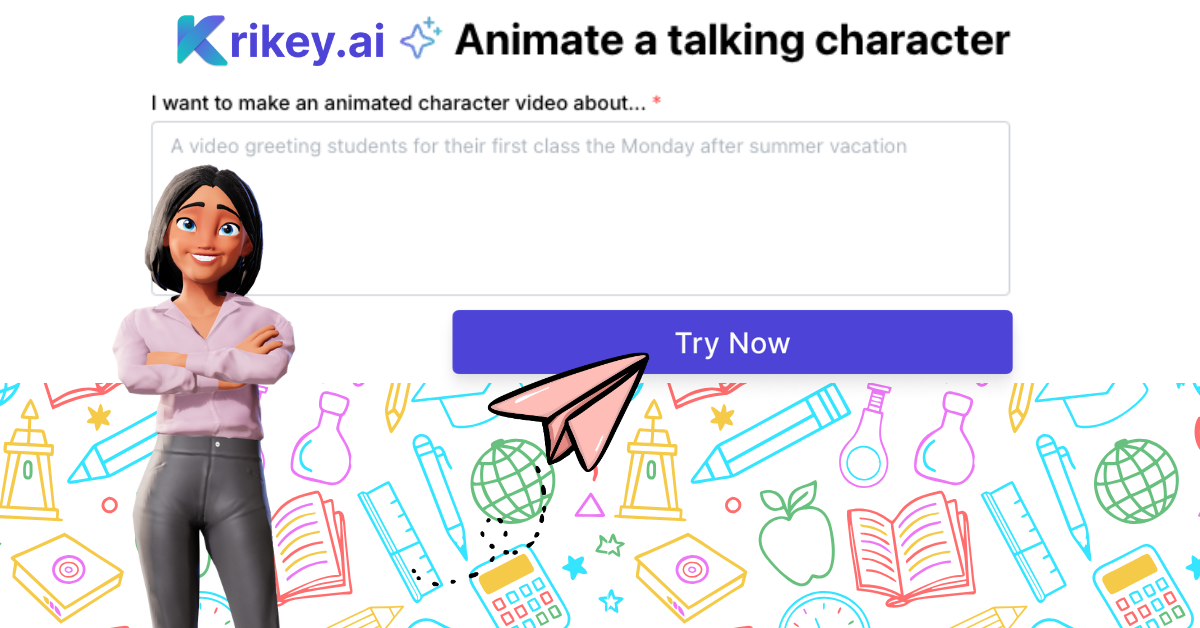
Cómo Usar Krikey AI (la mejor alternativa a Vyond): Guía Paso a Paso
Crea animaciones 3D profesionales en minutos con esta alternativa a Vyond—no se requiere experiencia en animación.
Paso 1: Regístrate Gratis
Empezando con Krikey AI:
- Visita Krikey.ai
- Haz clic en "Sign Up" (Registrarse) o "Get Krikey Free" (Obtener Krikey Gratis)
- Crea una cuenta usando:
- Correo electrónico y contraseña, O
- Inicio de sesión con Google
- Verifica tu correo electrónico (revisa tu bandeja de entrada/spam)
- Completa la configuración rápida del perfil (opcional pero recomendada)
No se requiere tarjeta de crédito. Empieza a crear inmediatamente.
✅ Comparación con Vyond: A diferencia de la limitación de la prueba de 14 días de Vyond, Krikey AI ofrece un plan verdaderamente gratuito sin límite de tiempo.
Paso 2: Elige Tu Personaje
Dos formas de obtener tu personaje animado:
Opción A: Usar Personajes Prediseñados
- Haz clic en "Character Library" (Biblioteca de personajes) o "Browse Characters" (Explorar personajes)
- Haz clic en un personaje para previsualizar
- Selecciona "Use This Character" (Usar este personaje)
Opción B: Crear Personaje Personalizado con IA
Paso 3: Crea Tu Animación
Tres formas de animar tu personaje:
Método 1: IA de Texto a Animación (El más Rápido)
- Haz clic en "AI Animation" (Animación con IA) o "Generate Animation" (Generar animación)
- Escribe lo que quieres que haga tu personaje:
- "Profesional presentando resultados trimestrales con gestos seguros"
- "Maestro explicando un concepto matemático, señalando un pizarrón"
- "Persona celebrando buenas noticias con saltos de emoción"
- Haz clic en "Generate" (Generar)
- La IA crea la animación en 30-60 segundos
- Previsualiza y ajusta si es necesario
Método 2: Biblioteca de Captura de Movimiento
- Haz clic en "Animation Library" (Biblioteca de animación) o "Browse Animations" (Explorar animaciones)
- Filtra por categoría:
- Presentando
- Explicando
- Celebrando
- Caminando
- Gesticulando
- Expresiones emocionales
- Bailando
- Deportes
- Previsualiza animaciones pasando el ratón/haciendo clic
- Selecciona la animación que se ajuste a tu escena
- Arrastra y suelta sobre tu personaje
Método 3: Combinar Múltiples Animaciones
- Usa IA para generar la animación base
- Añade gestos específicos de la biblioteca de captura de movimiento
- Combina transiciones entre animaciones
- Ajusta la sincronización para cada segmento
Consejo profesional: Empieza con la generación por IA para la velocidad, luego refina con animaciones de la biblioteca para momentos específicos.
✅ Comparación con Vyond: Vyond requiere selección y edición manual de animaciones. La función de texto a animación de Krikey AI crea movimientos personalizados en segundos.
Paso 4: Añadir Voz y Diálogo
Dos opciones para añadir voz:
Opción A: Graba Tu Propia Voz
- Haz clic en "Add Audio" (Añadir audio) o en el icono del micrófono
- Haz clic en "Record Voice" (Grabar voz)
- Permite el acceso al micrófono
- Pulsa grabar y di tu guion
- Detente cuando termines
- La IA sincroniza automáticamente los labios de tu personaje con tu voz
- Previsualiza y vuelve a grabar si es necesario
Opción B: Texto a Voz con IA
- Haz clic en "Add Dialogue" (Añadir diálogo) o "Text-to-Speech" (Texto a voz)
- Escribe tu guion en el cuadro de texto
- Selecciona las opciones de voz:
- Tipo de voz: Masculina, femenina, infantil, varios acentos
- Idioma: Inglés, español, francés, alemán, etc.
- Tono: Profesional, amigable, enérgico, tranquilo
- Velocidad: Ajusta el ritmo de habla
- Haz clic en "Generate Speech" (Generar voz)
- La IA sincroniza automáticamente los movimientos labiales con la voz generada
- Previsualiza y ajusta el texto si es necesario
Consejos para un mejor diálogo:
- Mantén las oraciones naturales y conversacionales
- Usa la puntuación para las pausas (comas, puntos)
- Divide los guiones largos en segmentos más pequeños
- Prueba diferentes voces para encontrar la que mejor se adapte
✅ Comparación con Vyond: Ambos ofrecen texto a voz, pero Krikey AI proporciona voces con sonido más natural y una sincronización labial automática perfecta en varios idiomas.
Paso 5: Personaliza Tu Escena
Añade fondos, efectos y pulido
Añadir Fondo/Entorno
- Haz clic en "Backgrounds" (Fondos)
- Elige entre las opciones:
- Entornos prediseñados: Oficina, aula, hogar, exterior, abstracto
- Sube tu propia imagen: Fondo de marca personalizado
- Colores sólidos: Aspecto limpio y profesional
- Pantalla verde: Para composición posterior
- Arrastra el fondo a la escena
- Ajusta el posicionamiento/escala si es necesario
Añadir Efectos Visuales (Opcional)
- Haz clic en "Effects" (Efectos)
- Elige efectos:
- Destellos, confeti (celebraciones)
- Líneas de movimiento (énfasis)
- Burbujas de pensamiento (ideas)
- Rayos de luz (atención)
- Efectos de partículas
- Posiciona los efectos donde desees
- Establece la sincronización (cuándo aparecen/desaparecen los efectos)
Ajustar Cámara e Iluminación
- Haz clic en la configuración de "Camera" (Cámara)
- Elige el ángulo de la cámara:
- Vista frontal (discurso directo)
- Vista de tres cuartos (dinámica)
- Vista de perfil/lateral (modo presentación)
- Primer plano (emocional)
- Rota el personaje en el espacio 3D
- Ajusta la iluminación:
- Brillo
- Dirección
- Temperatura de color
- Previsualiza diferentes ángulos para encontrar la mejor composición
Consejo profesional: Mantén los fondos simples si tu mensaje es complejo. Los fondos recargados distraen del personaje y el diálogo.
✅ Comparación con Vyond: Krikey AI ofrece un verdadero control de cámara 3D con rotación de 360°—las plantillas 2D de Vyond tienen opciones de ángulo limitadas.
Paso 6: Previsualizar y Refinar
Revisa tu animación antes de exportar:
- Haz clic en el botón "Preview" (Previsualizar) o "Play" (Reproducir)
- Mira la animación completa de principio a fin
- Verifica:
- ✅ Precisión de la sincronización labial
- ✅ Sincronización de la animación (¿demasiado rápida/lenta?)
- ✅ Claridad del diálogo
- ✅ Fluidez visual
- ✅ Adecuación del fondo
- ✅ Efectividad general del mensaje
Ajustes comunes:
- Ajusta los ángulos de cámara para una mejor composición
- Modifica la sincronización del diálogo (añade pausas)
- Cambia el fondo si distrae
- Ajusta la posición/escala del personaje en el encuadre
- Añade o elimina efectos
Itera rápidamente: Haz cambios y previsualiza de nuevo. El flujo de trabajo impulsado por IA hace que los ajustes sean rápidos.
✅ Comparación con Vyond: Ambos permiten la previsualización, pero el renderizado más rápido de Krikey AI significa ciclos de iteración más rápidos.
Paso 7: Colabora con el Equipo
Si trabajas con compañeros de equipo:
- Haz clic en "Share" (Compartir) o "Collaborate" (Colaborar)
- Genera un enlace compartible
- Configura permisos:
- Solo ver: El equipo puede ver, no editar
- Acceso de edición: El equipo puede realizar cambios
- Comentar: El equipo puede dejar comentarios
- Copia el enlace y envíalo a los colaboradores a través de:
- Correo electrónico
- Slack
- Teams
- Herramientas de gestión de proyectos
- Colabora en tiempo real:
- Ve los cambios a medida que ocurren
- Sin caos de control de versiones de archivos
- Sin descargar/subir archivos
- Todos trabajan en el mismo proyecto
Consejo profesional: Utiliza el modo de comentarios para las rondas de retroalimentación, luego otorga acceso de edición a los miembros del equipo designados para las revisiones.
✅ Comparación con Vyond: Vyond carece de una colaboración en tiempo real robusta. Krikey AI permite una edición de equipo fluida con enlaces compartibles—se acabaron las cadenas de correo electrónico "final_v12.mp4".
Paso 8: Exporta Tu Animación
Descarga tu video terminado:
- Haz clic en "Export" (Exportar) o "Download" (Descargar)
- Elige la configuración de exportación:
Opciones de Formato de Video:
- MP4: Video estándar (el más versátil)
- GIF: Imagen animada (redes sociales, sitios web)
- FBX: Archivo de modelo 3D (para usar en otro software 3D)
Opciones de Resolución:
- 1080p HD (1920×1080): Calidad profesional estándar
- 720p HD (1280×720): Buena calidad, menor tamaño de archivo
- 480p SD: Baja resolución, el menor tamaño de archivo
Opciones de Relación de Aspecto:
- 16:9 (Horizontal): YouTube, presentaciones, TV
- 9:16 (Vertical): TikTok, Historias de Instagram, móvil
- 1:1 (Cuadrado): Feed de Instagram, Facebook, LinkedIn
- 4:5 (Vertical): Feed de Instagram optimizado
Opciones Adicionales:
- Fondo transparente: Imagen/video PNG (para composición)
- Con audio/sin audio: Pistas separadas
- Haz clic en "Export" (Exportar) o "Render" (Renderizar)
- Espera el procesamiento (normalmente de 30 segundos a 2 minutos)
- Descarga el archivo a tu computadora
- Guárdalo en almacenamiento en la nube o súbelo a la plataforma de destino
Casos de uso comunes para la exportación:
- YouTube: MP4 1080p, 16:9
- Instagram Reels: MP4 1080p, 9:16
- LinkedIn: MP4 1080p, 16:9 o 1:1
- Integración en sitio web: MP4 720p, 16:9
- Presentación: MP4 1080p, 16:9
- Plataforma de capacitación: MP4 720p, 16:9
✅ Comparación con Vyond: Krikey AI ofrece mayor flexibilidad en el formato de exportación, incluyendo archivos de modelos 3D (FBX) que Vyond no soporta.
Preguntas Frecuentes (FAQs) sobre Vyond y Alternativas a Vyond
Estas son preguntas frecuentes sobre Vyond y las alternativas a Vyond.
¿Qué es Vyond?
Vyond es un software de animación 2D basado en la nube que permite a los usuarios crear videos animados para fines empresariales, educativos y de marketing.
Sin embargo, Vyond tiene limitaciones: Los personajes están restringidos al estilo artístico específico de Vyond, la personalización está limitada a plantillas y la plataforma se centra principalmente en la animación 2D en lugar de la 3D. Esto ha llevado a muchos usuarios a buscar alternativas a Vyond que ofrezcan mayor flexibilidad creativa, capacidades 3D y costos más bajos.
¿Cómo hacer Vyond interactivo?
La respuesta corta: Vyond por sí mismo no crea videos verdaderamente interactivos, pero puedes hacer que los videos de Vyond se sientan interactivos combinándolos con herramientas externas.
La limitación: Vyond no tiene funciones de interactividad nativas. Siempre trabajas con videos exportados que necesitan herramientas externas para volverse interactivos.
Consideración de alternativa a Vyond: Si la interactividad es importante, busca plataformas de animación como Krikey AI con funciones interactivas integradas o que se integren sin problemas con herramientas de autoría de e-learning.
¿Cómo añadir texto a voz en Vyond?
Vyond incluye funcionalidad de texto a voz (TTS) integrada que genera automáticamente voces en off para tus personajes animados.
Limitaciones del Texto a Voz de Vyond:
❌ La calidad de voz varía - Puede sonar robótico en comparación con actores de voz humanos
❌ Opciones de voz limitadas - Especialmente en planes de menor nivel
❌ Desafíos de pronunciación - Términos técnicos o nombres de marca pueden ser mal pronunciados
❌ Rango emocional limitado - El TTS tiene dificultades con emociones matizadas o cambios de tono
Consideración de alternativa a Vyond: Si la calidad del texto a voz es crítica para tus videos, compara las capacidades de TTS de Vyond con alternativas como la función de texto a voz de Krikey AI, que ofrece síntesis de voz avanzada con IA con un resultado más natural y sincronización labial automática en varios idiomas.
¿Es Vyond gratuito?
No, Vyond no es gratuito. Vyond es un servicio de suscripción de pago sin un plan gratuito permanente.
¿Buscas alternativas de animación gratuitas a Vyond?
Si el precio de Vyond es una barrera, considera estas opciones:
Alternativas Gratuitas a Vyond:
✅ Krikey AI - Plan gratuito disponible con animación 3D, herramientas impulsadas por IA y creación de personajes personalizados
Por qué elegir Krikey AI como alternativa a Vyond:
- Verdaderamente gratuito para empezar - Sin limitaciones de prueba, crea animaciones ilimitadas
- Animación 3D - A diferencia de las plantillas 2D de Vyond
- Impulsado por IA - Creación más rápida con herramientas de texto a animación
- Personajes personalizados - No limitado a plantillas preestablecidas
- Edición colaborativa - Colaboración en equipo en tiempo real
- TTS avanzado - Texto a voz con sonido natural y sincronización labial automática
En resumen: Si buscas "Vyond gratis" o "código de cupón Vyond", ahorrarás más al cambiarte a una alternativa verdaderamente gratuita a Vyond como Krikey AI que ofrece características comparables (o superiores) sin costo inicial.
Obtén más información sobre nosotros en nuestra página de inicio www.krikey.ai - ¡Feliz animación!