Beste Vyond-Alternativen: Krikey vs. Vyond Animation
Suchen Sie Vyond-Alternativen wegen zu hoher Preise? Krikey AI Animation spart Zeit und Geld bei Ihrem nächsten Animationsvideo. Krikey führt die nächste Generation der Vyond-Konkurrenten mit kostenloser Animationssoftware für alle an.
Wichtige Erkenntnisse zu Vyond-Alternativen
Warum eine Vyond-Alternative in Betracht ziehen?
- Vyond war jahrelang Industriestandard, aber neue KI-gestützte Tools bieten besseren Wert und mehr Funktionen
- Hohe Vyond-Preise treiben Teams dazu, nach "Vyond kostenlos", "Vyond Gutscheincode" und Konkurrenten zu suchen
- Moderne Animationsbedürfnisse erfordern mehr Flexibilität, als Legacy-Plattformen bieten
Was Krikey AI als Vyond-Alternative bietet:
- Kostenloser Start - Kein Abonnement für grundlegende Funktionen erforderlich (vs. Vyonds jährliche Kosten von über 1000 $)
- 3D-Animation - Echte 3D-Charaktere und -Umgebungen (Vyond ist hauptsächlich 2D)
- Benutzerdefinierte Charaktererstellung - Jeden Markencharakter generieren und animieren, nicht auf Vyonds Stilvorlagen beschränkt
- KI-gestützter Workflow - Animationen in Minuten statt Stunden erstellen
- Volle kreative Kontrolle - Lippensynchronisation von Dialogen in mehreren Sprachen, benutzerdefinierte Gesichtsausdrücke, Handgesten, Kamerawinkel, Beleuchtung
Wichtige Vorteile gegenüber Vyond:
- Charakterflexibilität - Krikey AI wandelt benutzerdefinierte Charakterbilder in animierte 3D-Modelle um; Vyond bindet Sie an seine Charakterstilbibliothek
- Kollaborative Bearbeitung - Echtzeit-Co-Bearbeitung über teilbare Links (kein Versionskontroll-Chaos oder große Dateifreigaben)
- Geschwindigkeit - KI-Automatisierung reduziert die Produktionszeit drastisch
- Exportoptionen - MP4, FBX, GIF, transparente Hintergründe, Social-Media-Formate (Instagram, YouTube, LinkedIn, Facebook-Anzeigen)
Krikey AI Animation, eine Vyond-Alternative, ist am besten geeignet für:
- HR-Schulungsvideos
- Präsentationsvideos
- Teams, die individuelle Markencharaktere benötigen
- Mehrsprachige Inhaltserstellung
- Kollaborative Videoprojekte
Fazit: Hören Sie auf, nach Vyond-Gutscheinen zu suchen. Wechseln Sie zu einer kostenlosen Vyond-Alternative, die 3D-Animation, KI-gestützte Geschwindigkeit, unbegrenzte Charakteranpassung und kollaborative Bearbeitungswerkzeuge für moderne Teams bietet.
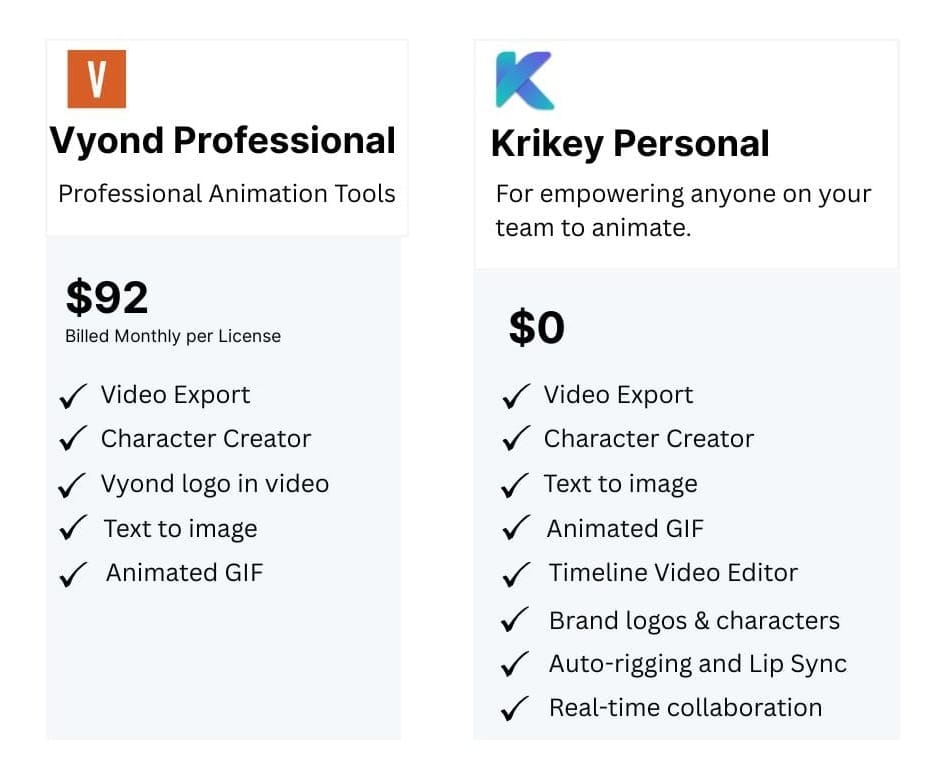
Die kostenlose Vyond-Alternative für 3D-Animation
Vyond wird seit Jahrzehnten von Teams verwendet und war anfangs revolutionär, um Animationstools zugänglich zu machen. Viele Leser haben wahrscheinlich mit Vyond Studio begonnen und sich mit dem Vyond Charakter-Ersteller beschäftigt oder sogar Vyond-Charaktere und Vyond-Animationen in ihren Projekten verwendet.
Jetzt gibt es eine neue kostenlose Animationssoftware, die Ihrem Team Zeit und Geld sparen kann – und Ihnen volle kreative Kontrolle gibt! Krikey AI Animationstools ermöglichen es jedem in Ihrem Team, in wenigen Minuten zu animieren. Erstellen Sie benutzerdefinierte Markencharaktere, erstellen Sie Ihre eigenen Animationen, fügen Sie lippensynchronisierte Dialoge, 3D-Hintergründe, Gesichtsausdrücke, Handgesten, Kamerawinkel, Beleuchtung und mehr hinzu.
Die beste Vyond-Alternative für Teams, die besseren Wert & 3D-Animation suchen
Wenn Ihr Suchverlauf "Vyond Alternative" oder "Vyond Preise" enthält, dann ist es Zeit, andere kostenlose Animationssoftware-Optionen zu erkunden! Was jahrelang gemacht wurde, ist nicht immer die richtige Wahl für die nächste Generation der Kreativität. Mit neuen KI-Tools auf dem Markt können Sie aufhören, nach Vyond-Gutscheincodes oder Vyond-Gutscheinen zu suchen – und den Wechsel vollziehen, der besser für Ihr Team und Ihr Budget ist.
Mit dem Vyond Charakter-Ersteller sind Sie an einen bestimmten Charakterstil gebunden, den sie anbieten. Sie können ihn vielleicht ein wenig mit den Vyond-Charakteren oder Vyond Studio-Tools anpassen, aber Sie können ihn nicht an die Marken-Vibe anpassen, die Sie suchen. Mit dem Krikey AI Charakter-Ersteller können Sie Ihr eigenes Charakterbild generieren und es in ein 3D-Modell zur Animation umwandeln. Dieser Prozess ermöglicht es Ihnen, jeden benutzerdefinierten Charakter zu animieren und lippensynchronisierte Dialoge in mehreren Sprachen hinzuzufügen. Dies ist ideal für HR-Schulungsvideos, Präsentationsvideos und mehr.
Vyond-Alternative mit kollaborativer Bearbeitung: Kein Versionskontroll-Chaos mehr
Mit den kollaborativen Videobearbeitungstools der Krikey AI Animationssoftware können Sie Ihre animierten Videos gemeinsam mit Kollegen oder Freunden bearbeiten. Teilen Sie einfach den Link zum Videoeditor und laden Sie einen Mitarbeiter ein, mit Ihnen zu bearbeiten. Es ist einfach und unkompliziert. Keine schweren Festplatten oder großen Dateien, die hin und her geteilt werden müssen. Kein Herunterladen von Version 12 und Teilen per E-Mail erforderlich. Jetzt können alle gemeinsam bearbeiten und ein Videoprojekt sehen, bevor Sie zum finalen Export gelangen.
Was können Sie exportieren? Sie können Videodateien (MP4), FBX-Dateien, GIFs, Bilder mit und ohne transparentem Hintergrund, Dateiformate für Instagram, YouTube, LinkedIn, Facebook-Anzeigen und mehr exportieren. Krikey AI Animationstools sind darauf ausgelegt, Ihrem Team zum Erfolg zu verhelfen. Sparen Sie Zeit und Geld und gewinnen Sie Ihre kreative Kontrolle zurück.
Sehen Sie, wie eine Marketingagentur Krikey AI nutzte, um 30 Millionen Aufrufe für eine Animations-Marketingkampagne zu erzielen. Und wie dieses Transportunternehmen Krikey AI nutzte, um Erklärvideos für ihr Geschäft zu erstellen.
So nutzen Sie Krikey AI (die beste Vyond-Alternative): Schritt-für-Schritt-Anleitung
Erstellen Sie professionelle 3D-Animationen in Minuten mit dieser Vyond-Alternative – keine Animationserfahrung erforderlich.
Schritt 1: Kostenlos anmelden
Erste Schritte mit Krikey AI:
- Besuchen Sie Krikey.ai
- Klicken Sie auf „Registrieren“ oder „Krikey kostenlos erhalten“
- Konto erstellen mit:
- E-Mail und Passwort ODER
- Google-Anmeldung
- Bestätigen Sie Ihre E-Mail (Posteingang/Spam prüfen)
- Schnelle Profileinrichtung abschließen (optional, aber empfohlen)
Keine Kreditkarte erforderlich. Beginnen Sie sofort mit der Erstellung.
✅ Vyond-Vergleich: Im Gegensatz zur 14-tägigen Testbeschränkung von Vyond bietet Krikey AI einen wirklich kostenlosen Plan ohne Zeitlimit.
Schritt 2: Wählen Sie Ihren Charakter
Zwei Wege, um Ihren animierten Charakter zu erhalten:
Option A: Vorgefertigte Charaktere verwenden
- Klicken Sie auf „Charakterbibliothek“ oder „Charaktere durchsuchen“
- Klicken Sie auf einen Charakter zur Vorschau
- Wählen Sie „Diesen Charakter verwenden“
Option B: Benutzerdefinierten Charakter mit KI erstellen
Schritt 3: Erstellen Sie Ihre Animation
Drei Wege, Ihren Charakter zu animieren:
Methode 1: KI Text-zu-Animation (Am schnellsten)
- Klicken Sie auf „KI-Animation“ oder „Animation generieren“
- Geben Sie ein, was Ihr Charakter tun soll:
- „Profi präsentiert Quartalsergebnisse mit selbstbewussten Gesten“
- „Lehrer erklärt ein Mathematikkonzept und zeigt auf eine Tafel“
- „Person feiert gute Nachrichten mit aufgeregtem Springen“
- Klicken Sie auf „Generieren“
- Die KI erstellt die Animation in 30-60 Sekunden
- Vorschau anzeigen und bei Bedarf anpassen
Methode 2: Motion-Capture-Bibliothek
- Klicken Sie auf „Animationsbibliothek“ oder „Animationen durchsuchen“
- Nach Kategorie filtern:
- Präsentieren
- Erklären
- Feiern
- Gehen
- Gesten machen
- Emotionale Ausdrücke
- Tanzen
- Sport
- Animationen durch Schweben/Klicken in der Vorschau anzeigen
- Wählen Sie die Animation aus, die zu Ihrer Szene passt
- Auf Ihren Charakter ziehen und ablegen
Methode 3: Mehrere Animationen kombinieren
- Nutzen Sie KI, um eine Basis-Animation zu generieren
- Fügen Sie spezifische Gesten aus der Motion-Capture-Bibliothek hinzu
- Übergänge zwischen Animationen überblenden
- Timing für jedes Segment anpassen
Profi-Tipp: Beginnen Sie für Schnelligkeit mit der KI-Generierung und verfeinern Sie dann mit Bibliotheksanimationen für spezifische Momente.
✅ Vyond-Vergleich: Vyond erfordert manuelle Animationsauswahl und -bearbeitung. Krikey AIs Text-zu-Animation erstellt benutzerdefinierte Bewegungen in Sekunden.
Schritt 4: Stimme & Dialog hinzufügen
Zwei Optionen zum Hinzufügen von Sprache:
Option A: Eigene Stimme aufnehmen
- Klicken Sie auf „Audio hinzufügen“ oder das Mikrofonsymbol
- Klicken Sie auf „Sprache aufnehmen“
- Mikrofonzugriff erlauben
- Aufnahme starten und Ihr Skript sprechen
- Stoppen, wenn Sie fertig sind
- Die KI synchronisiert automatisch die Lippen Ihres Charakters mit Ihrer Stimme
- Vorschau anzeigen und bei Bedarf neu aufnehmen
Option B: KI Text-zu-Sprache
- Klicken Sie auf „Dialog hinzufügen“ oder „Text-zu-Sprache“
- Geben Sie Ihr Skript in das Textfeld ein
- Wählen Sie Sprachoptionen:
- Stimmtyp: Männlich, weiblich, Kind, verschiedene Akzente
- Sprache: Englisch, Spanisch, Französisch, Deutsch usw.
- Ton: Professionell, freundlich, energisch, ruhig
- Geschwindigkeit: Sprechtempo anpassen
- Klicken Sie auf „Sprache generieren“
- Die KI synchronisiert automatisch die Lippenbewegungen mit der generierten Stimme
- Vorschau anzeigen und Text bei Bedarf anpassen
Tipps für bessere Dialoge:
- Sätze natürlich und gesprächig halten
- Satzzeichen für Pausen verwenden (Kommas, Punkte)
- Lange Skripte in kleinere Segmente unterteilen
- Verschiedene Stimmen testen, um die beste zu finden
✅ Vyond-Vergleich: Beide bieten Text-zu-Sprache, aber Krikey AI bietet natürlichere Stimmen und eine nahtlose automatische Lippensynchronisation in mehreren Sprachen.
Schritt 5: Szene anpassen
Hintergründe, Effekte und Feinschliff hinzufügen
Hintergrund/Umgebung hinzufügen
- Klicken Sie auf „Hintergründe“
- Wählen Sie aus Optionen:
- Vorgefertigte Umgebungen: Büro, Klassenzimmer, Zuhause, Außenbereich, abstrakt
- Eigenes Bild hochladen: Individueller Marken-Hintergrund
- Einfarbige Farben: Sauberer, professioneller Look
- Green Screen: Für spätere Compositing
- Hintergrund in die Szene ziehen
- Positionierung/Skalierung bei Bedarf anpassen
Visuelle Effekte hinzufügen (Optional)
- Klicken Sie auf „Effekte“
- Wählen Sie Effekte:
- Glitzer, Konfetti (Feiern)
- Bewegungslinien (Betonung)
- Gedankenblasen (Ideen)
- Lichtstrahlen (Aufmerksamkeit)
- Partikeleffekte
- Effekte an gewünschter Stelle positionieren
- Timing festlegen (wann Effekte erscheinen/verschwinden)
Kamera & Beleuchtung anpassen
- Klicken Sie auf „Kamera“-Einstellungen
- Wählen Sie den Kamerawinkel:
- Vorderansicht (direkte Ansprache)
- Dreiviertelansicht (dynamisch)
- Profil-/Seitenansicht (Präsentationsmodus)
- Nahaufnahme (emotional)
- Charakter im 3D-Raum drehen
- Beleuchtung anpassen:
- Helligkeit
- Richtung
- Farbtemperatur
- Verschiedene Winkel in der Vorschau anzeigen, um die beste Komposition zu finden
Profi-Tipp: Halten Sie Hintergründe einfach, wenn Ihre Nachricht komplex ist. Überladene Hintergründe lenken vom Charakter und Dialog ab.
✅ Vyond-Vergleich: Krikey AI bietet echte 3D-Kamerasteuerung mit 360°-Drehung – Vyonds 2D-Vorlagen haben begrenzte Winkeloptionen.
Schritt 6: Vorschau & Verfeinern
Überprüfen Sie Ihre Animation vor dem Export:
- Klicken Sie auf „Vorschau“ oder den „Play“-Button
- Sehen Sie sich die gesamte Animation von Anfang bis Ende an
- Überprüfen Sie Folgendes:
- ✅ Lippensynchronisationsgenauigkeit
- ✅ Animationstiming (zu schnell/langsam?)
- ✅ Dialogklarheit
- ✅ Visueller Fluss
- ✅ Angemessenheit des Hintergrunds
- ✅ Gesamteffektivität der Nachricht
Häufige Verfeinerungen:
- Kamerawinkel für bessere Komposition anpassen
- Dialogtiming ändern (Pausen hinzufügen)
- Hintergrund ändern, wenn er ablenkt
- Charakterposition/-größe im Bild anpassen
- Effekte hinzufügen oder entfernen
Schnell iterieren: Änderungen vornehmen und erneut in der Vorschau anzeigen. Der KI-gestützte Workflow ermöglicht schnelle Anpassungen.
✅ Vyond-Vergleich: Beide erlauben die Vorschau, aber Krikey AIs schnelleres Rendering bedeutet schnellere Iterationszyklen.
Schritt 7: Mit dem Team zusammenarbeiten
Bei der Zusammenarbeit mit Teamkollegen:
- Klicken Sie auf „Teilen“ oder „Kollaborieren“
- Teilbaren Link generieren
- Berechtigungen festlegen:
- Nur ansehen: Team kann ansehen, nicht bearbeiten
- Bearbeitungszugriff: Team kann Änderungen vornehmen
- Kommentar: Team kann Feedback hinterlassen
- Link kopieren und an Mitarbeiter senden über:
- Slack
- Teams
- Projektmanagement-Tools
- In Echtzeit zusammenarbeiten:
- Änderungen sehen, während sie passieren
- Kein Dateiversionschaos
- Kein Herunterladen/Hochladen von Dateien
- Alle arbeiten am selben Projekt
Profi-Tipp: Verwenden Sie den Kommentar-Modus für Feedback-Runden und gewähren Sie dann ausgewählten Teammitgliedern Bearbeitungszugriff für Überarbeitungen.
✅ Vyond-Vergleich: Vyond fehlt eine robuste Echtzeit-Zusammenarbeit. Krikey AI ermöglicht nahtlose Team-Bearbeitung mit teilbaren Links – keine „final_v12.mp4“-E-Mail-Ketten mehr.
Schritt 8: Ihre Animation exportieren
Laden Sie Ihr fertiges Video herunter:
- Klicken Sie auf „Exportieren“ oder „Herunterladen“
- Exporteinstellungen auswählen:
Videoformat-Optionen:
- MP4: Standardvideo (am vielseitigsten)
- GIF: Animiertes Bild (Social Media, Websites)
- FBX: 3D-Modelldatei (zur Verwendung in anderer 3D-Software)
Auflösungsoptionen:
- 1080p HD (1920×1080): Standard professionelle Qualität
- 720p HD (1280×720): Gute Qualität, kleinere Dateigröße
- 480p SD: Geringe Auflösung, kleinste Dateigröße
Seitenverhältnis-Optionen:
- 16:9 (Querformat): YouTube, Präsentationen, TV
- 9:16 (Hochformat): TikTok, Instagram Stories, Mobil
- 1:1 (Quadratisch): Instagram Feed, Facebook, LinkedIn
- 4:5 (Porträt): Für Instagram Feed optimiert
Zusätzliche Optionen:
- Transparenter Hintergrund: PNG-Bild/Video (für Compositing)
- Mit Audio/Ohne Audio: Separate Spuren
- Klicken Sie auf „Exportieren“ oder „Rendern“
- Warten Sie auf die Verarbeitung (normalerweise 30 Sekunden - 2 Minuten)
- Datei auf Ihren Computer herunterladen
- In Cloud-Speicher speichern oder auf Zielplattform hochladen
Häufige Export-Anwendungsfälle:
- YouTube: 1080p MP4, 16:9
- Instagram Reels: 1080p MP4, 9:16
- LinkedIn: 1080p MP4, 16:9 oder 1:1
- Website-Einbettung: 720p MP4, 16:9
- Präsentation: 1080p MP4, 16:9
- Schulungsplattform: 720p MP4, 16:9
✅ Vyond-Vergleich: Krikey AI bietet mehr Flexibilität bei den Exportformaten, einschließlich 3D-Modelldateien (FBX), die Vyond nicht unterstützt.
Häufig gestellte Fragen (FAQs) zu Vyond und Vyond-Alternativen
Dies sind häufig gestellte Fragen zu Vyond und Vyond-Alternativen.
Was ist Vyond?
Vyond ist eine cloudbasierte 2D-Animationssoftware, die es Benutzern ermöglicht, animierte Videos für Geschäfts-, Bildungs- und Marketingzwecke zu erstellen.
Vyond hat jedoch Einschränkungen: Charaktere sind auf Vyonds spezifischen Kunststil beschränkt, die Anpassung ist vorlagengebunden und die Plattform konzentriert sich primär auf 2D-Animation anstelle von 3D. Dies hat viele Benutzer dazu veranlasst, nach Vyond-Alternativen zu suchen, die mehr kreative Flexibilität, 3D-Funktionen und geringere Kosten bieten.
Wie macht man Vyond interaktiv?
Die kurze Antwort: Vyond selbst erstellt keine wirklich interaktiven Videos – aber Sie können Vyond-Videos interaktiv wirken lassen, indem Sie sie mit externen Tools kombinieren.
Die Einschränkung: Vyond hat keine nativen Interaktivitätsfunktionen. Sie arbeiten immer mit exportierten Videos, die externe Tools benötigen, um interaktiv zu werden.
Überlegungen zur Vyond-Alternative: Wenn Interaktivität wichtig ist, suchen Sie nach Animationsplattformen wie Krikey AI mit integrierten interaktiven Funktionen oder solchen, die nahtlos mit E-Learning-Autorentools integriert sind.
Wie fügt man Text-zu-Sprache in Vyond hinzu?
Vyond enthält eine integrierte Text-zu-Sprache (TTS)-Funktionalität, die automatisch Voiceovers für Ihre animierten Charaktere generiert.
Vyond Text-zu-Sprache Einschränkungen:
❌ Sprachqualität variiert – Kann im Vergleich zu menschlichen Sprechern robotisch klingen
❌ Begrenzte Sprachoptionen – Besonders bei niedrigeren Tarifen
❌ Aussprache-Herausforderungen – Fachbegriffe oder Markennamen können falsch ausgesprochen werden
❌ Begrenzter emotionaler Bereich – TTS hat Schwierigkeiten mit nuancierten Emotionen oder Tonwechseln
Überlegungen zur Vyond-Alternative: Wenn die Qualität der Text-zu-Sprache für Ihre Videos entscheidend ist, vergleichen Sie die TTS-Funktionen von Vyond mit Alternativen wie der Text-zu-Sprache-Funktion von Krikey AI, die eine fortschrittliche KI-Stimsynthese mit natürlich klingenderer Ausgabe und automatischer Lippensynchronisation in mehreren Sprachen bietet.
Ist Vyond kostenlos?
Nein, Vyond ist nicht kostenlos. Vyond ist ein kostenpflichtiger Abonnementdienst ohne dauerhaften kostenlosen Plan.
Suchen Sie nach kostenlosen Animationsalternativen zu Vyond?
Wenn Vyonds Preise ein Hindernis darstellen, ziehen Sie diese Optionen in Betracht:
Kostenlose Vyond-Alternativen:
✅ Krikey AI - Kostenloser Plan verfügbar mit 3D-Animation, KI-gestützten Tools und benutzerdefinierter Charaktererstellung
Warum Krikey AI als Vyond-Alternative wählen:
- Wirklich kostenloser Start - Keine Testbeschränkung, unbegrenzte Animationen erstellen
- 3D-Animation - Im Gegensatz zu Vyonds 2D-Vorlagen
- KI-gestützt - Schnellere Erstellung mit Text-zu-Animation-Tools
- Benutzerdefinierte Charaktere - Nicht auf voreingestellte Vorlagen beschränkt
- Kollaborative Bearbeitung - Echtzeit-Teamzusammenarbeit
- Erweiterte TTS - Natürlich klingende Text-zu-Sprache mit automatischer Lippensynchronisation
Fazit: Wenn Sie nach „Vyond kostenlos“ oder „Vyond Gutscheincode“ suchen, sparen Sie mehr, indem Sie zu einer wirklich kostenlosen Vyond-Alternative wie Krikey AI wechseln, die vergleichbare (oder überlegene) Funktionen ohne Startkosten bietet.
Erfahren Sie mehr über uns auf unserer Homepage www.krikey.ai – Viel Spaß beim Animieren!